# Editar el texto del widget
Use esta opción para cambiar las palabras que los clientes ven en su widget de reservas (botones, etiquetas, mensajes de error, textos del calendario, etc.).
### ✏️ **Pasos para** editar el texto del widget
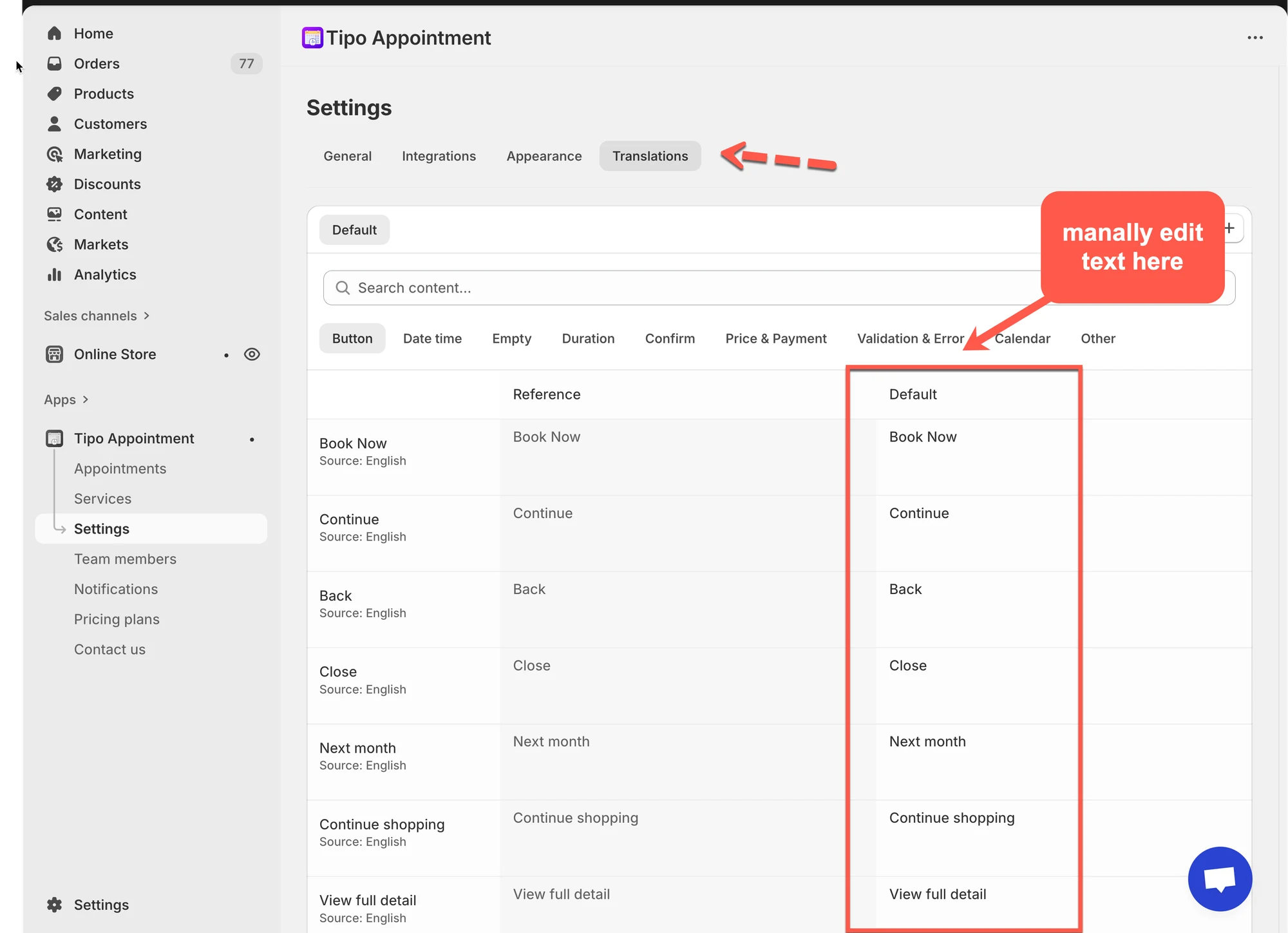
1. Abra la aplicación > haga clic en **Configuración (Settings)** > **Traducciones (Translations)**
2. Busque el texto que desea cambiar
3. Edite el texto directamente en la columna **Predeterminado (Default)**. Todo el texto editable aparece en la columna **Predeterminado**
Nota: **No** necesita agregar un idioma nuevo si solo está actualizando el texto predeterminado
3. Use la **barra de búsqueda** o los filtros por categoría (p. ej., Botón, Calendario, Validación y errores) para localizar frases específicas
4. Haga clic en **Guardar** para aplicar los cambios
5. Revise los cambios en la tienda
Actualice la página de su tienda para ver el texto actualizado del widget.
***
### 💡 Cómo entender la tabla de traducciones
En esta página verá:
* **Buscar contenido… (Search content…)**: encuentre rápidamente cualquier texto (ejemplo: “Reservar”, “Confirmar”, “Error”)
* Pestañas de categorías como:\
**Botón (Button)**, **Fecha y hora (Date time)**, **Vacío (Empty)**, **Duración (Duration)**, **Confirmar (Confirm)**, **Precio y pago (Price & Payment)**, **Validación y errores (Validation & Error)**, **Calendario (Calendar)**, **Otros (Other)**
* Una tabla con las columnas:
* **Clave / Elemento (Key / Item)** (ejemplo: Book Now, Continue, Close…)
* **Referencia (Reference)** (texto original)
* **Predeterminado** (el texto que se usa actualmente en su widget; es el que usted edita)
> 💡 Piénselo así: **Referencia = original**, **Predeterminado = lo que verán los clientes**.
**Ejemplos de ediciones:**
| Texto de referencia | Texto personalizado (Predeterminado) |
| ---------------- | --------------------- |
| Book Now | Reserve Now |
| Continue | Proceed |
| Back | Go Back |
| Add guest | Add another person |
| View full detail | See all details |
***
### ⭐ Mejores prácticas
#### Mantenga los textos cortos
Los botones funcionan mejor con 1 a 3 palabras:
* “Reservar”
* “Siguiente”
* “Confirmar”
#### Mantenga la coherencia del lenguaje
Si usa “Reservar” en el primer botón, evite cambiar a “Agendar” más adelante.
#### No cambie el significado del sistema
En los mensajes de error, mantenga el significado claro para que los clientes entiendan qué deben corregir.
***
**🙋 ¿Necesita más ayuda?**
Si todavía necesita ayuda, escríbanos a . Estaremos encantados de ayudarle.