
Bloquear fechas u horas específicas
Resumen de IA
Haga que un servicio deje de estar disponible temporalmente por festivos, vacaciones, bajas por enfermedad, eventos privados o cambios de última hora, aunque el personal trabaje normalmente en ese momento. El tiempo bloqueado tiene la máxima prioridad y anula la disponibilidad del personal, los horarios superpuestos y el rango de fechas. No cancela las reservas existentes, que debe reprogramar o cancelar manualmente.
Ver másVer menos
- Opción 1: abra Settings, desplácese hasta Block specific dates, haga clic en Add blocked date, defina el rango y los servicios, y guarde.
- Opción 2: abra Availability de un miembro del equipo, haga clic en una fecha, elija Unavailable, seleccione las fechas y guarde.
- La opción 2 afecta solo a ese miembro del equipo; los demás siguen estando disponibles para reservas.
- Los horarios bloqueados desaparecen de inmediato de las opciones de reserva de los clientes.
- Las reservas existentes no se cancelan automáticamente.
Resumen generado por IA. Puede cometer errores, así que consulte la guía completa a continuación.
Use esta función para hacer que un servicio no esté disponible de forma temporal, incluso si el personal normalmente trabaja en ese horario.
Es útil para festivos, vacaciones, bajas por enfermedad, eventos privados o cambios de última hora.
ℹ️ ¿Qué significa “Bloquear”?
Sección titulada «ℹ️ ¿Qué significa “Bloquear”?»Bloquear un horario le indica al sistema:
❌ “NO permitir reservas durante este período”
Incluso si:
- el personal está disponible
- el servicio está activo
- los horarios superpuestos están activados
El horario bloqueado siempre tiene prioridad.
ℹ️ ¿Cuándo debe bloquear un horario?
Sección titulada «ℹ️ ¿Cuándo debe bloquear un horario?»Ejemplos habituales:
- Festivos (Navidad, Año Nuevo)
- Vacaciones del personal
- Baja por enfermedad
- Formación o reuniones internas
- Cierres puntuales o emergencias
📌 Cómo funciona el bloqueo
Sección titulada «📌 Cómo funciona el bloqueo »La disponibilidad se calcula en este orden:
1️⃣ Horario laboral del personal
2️⃣ Duración y reglas del servicio
3️⃣ Rango de fechas de reserva
4️⃣ Fechas y horas bloqueadas (máxima prioridad)
⇒ Si un horario está bloqueado → los clientes NO verán esos horarios
⚙️ Cómo bloquear fechas u horas
Sección titulada «⚙️ Cómo bloquear fechas u horas»Hay 2 formas de bloquear horarios en la aplicación de reservas.
- Usar el ajuste Bloquear fechas específicas
- Configurar la disponibilidad de los empleados
Opción 1: usar el ajuste Bloquear fechas específicas (Block specific dates)
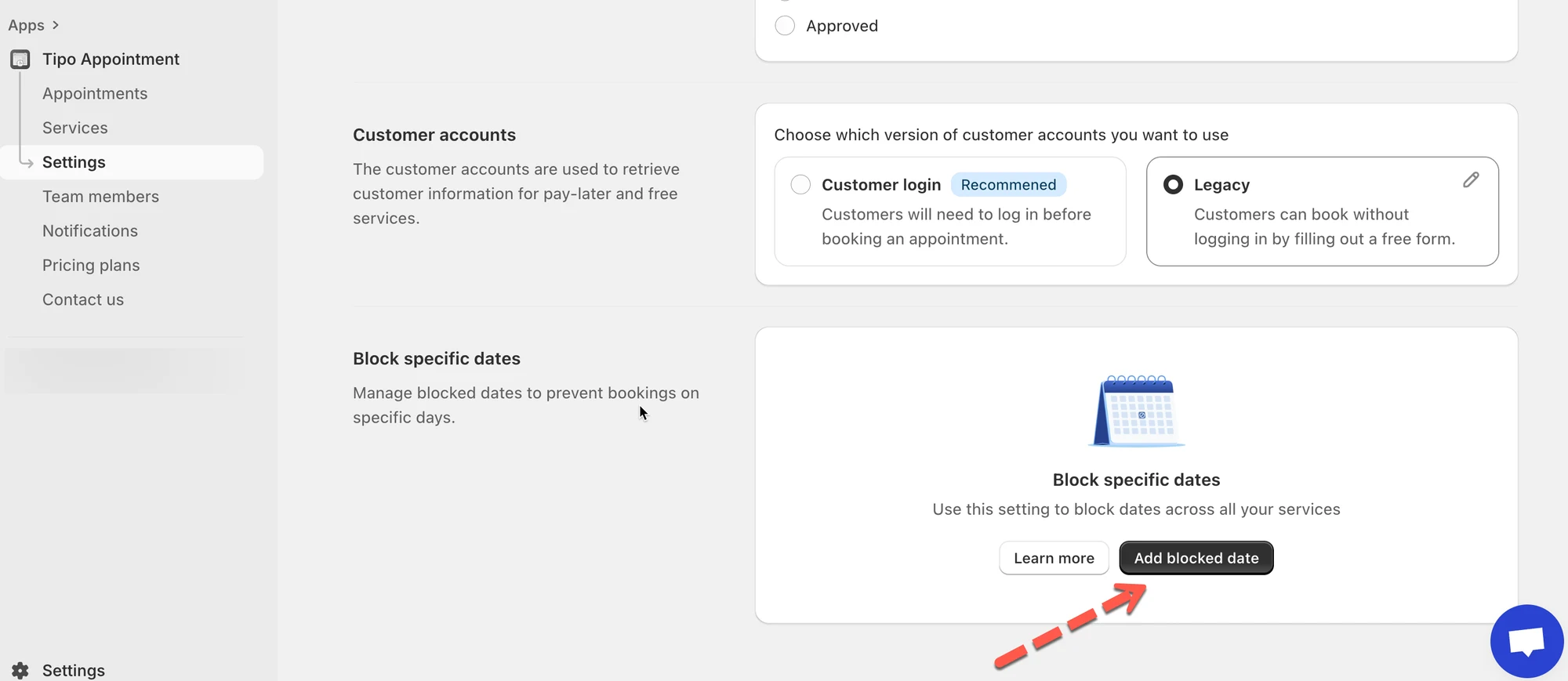
Sección titulada «Opción 1: usar el ajuste Bloquear fechas específicas (Block specific dates)»1. Abra la aplicación, haga clic en Configuración (Settings), desplácese hasta Bloquear fechas específicas y haga clic en Añadir fecha bloqueada (Add blocked date)
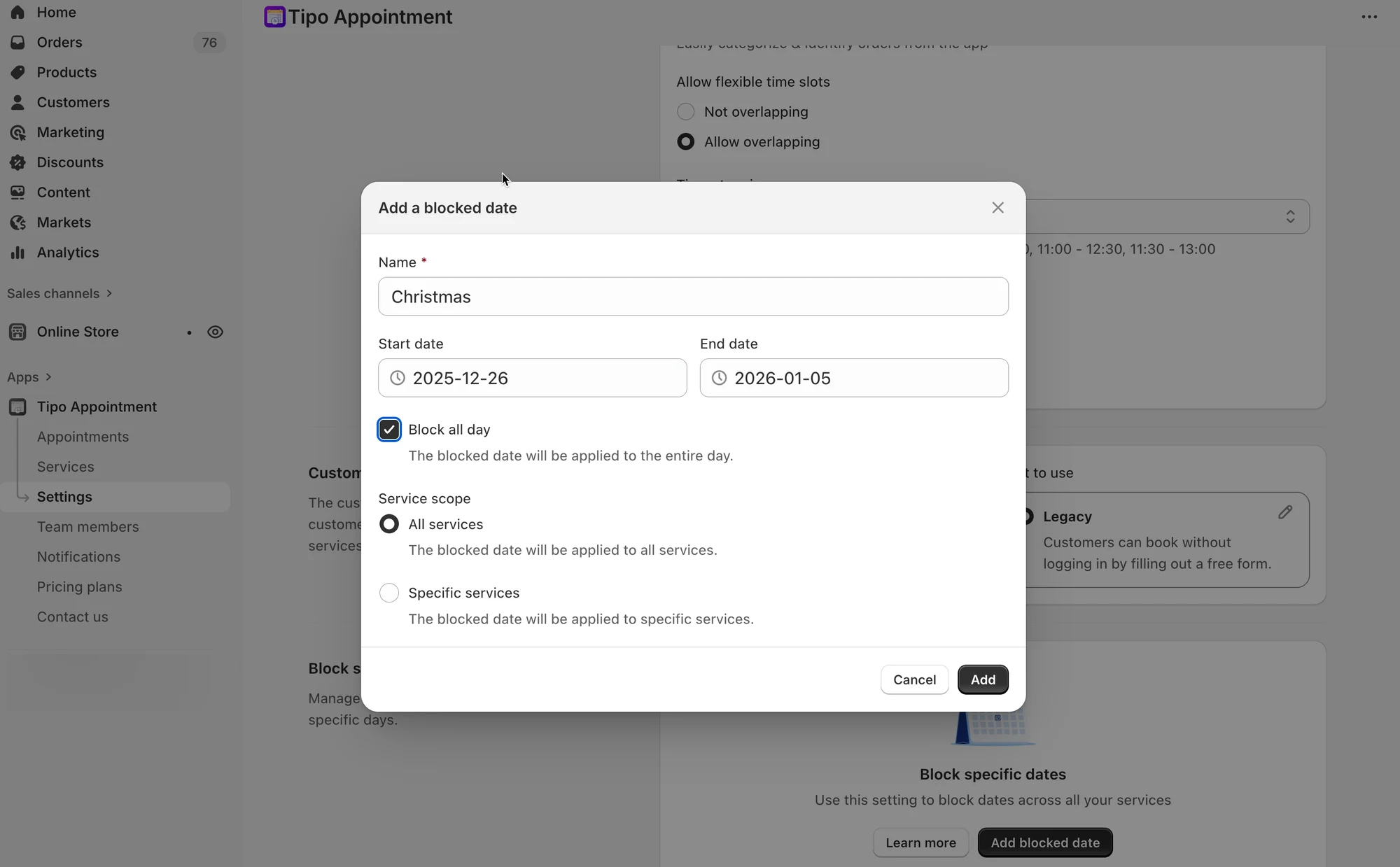
- Establezca el intervalo de tiempo que desea bloquear y seleccione los servicios a los que se aplicará la fecha bloqueada
- Haga clic en Guardar (Save)
Ejemplo: qué verán los clientes
Sección titulada «Ejemplo: qué verán los clientes»Configuración
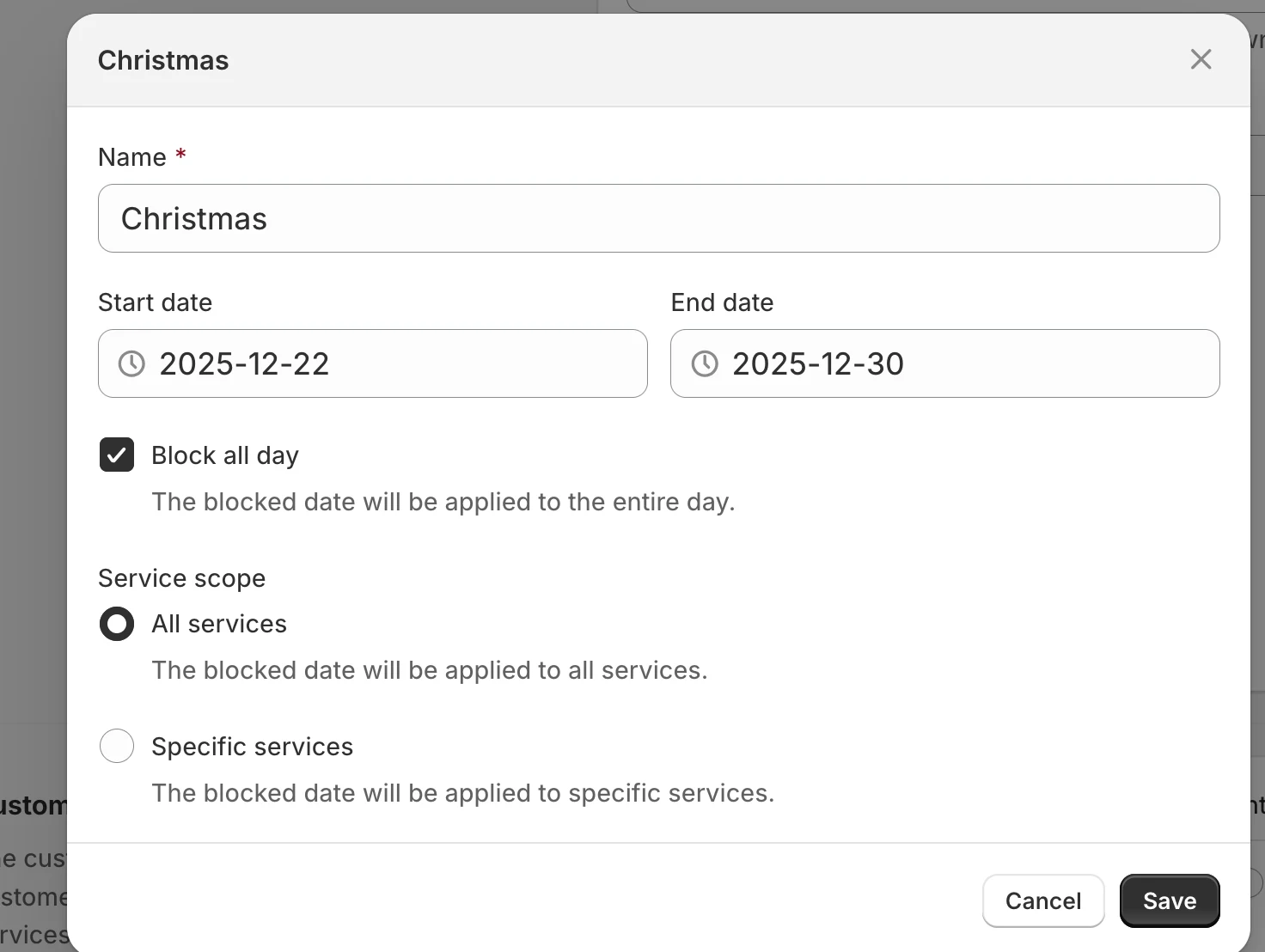
- El miembro del personal A trabaja: 8:00 – 16:00
- Duración del servicio: 1 hora
- Bloqueado: del 22 al 30 de dic. (festivo)
Resultado
- ❌ No se muestran horarios del 22 al 30 de dic.
- ✅ Los horarios se reanudan el 31 de dic.
Los clientes nunca ven las fechas bloqueadas en la ventana emergente de reservas.
Notas:
⚠️ Bloquear un horario no cancela las reservas existentes
(Tendrá que reprogramarlas o cancelarlas manualmente.)
⚠️ El horario bloqueado prevalece sobre:
- los horarios superpuestos
- el rango de fechas de reserva
- la disponibilidad del personal
Opción 2: configurar la disponibilidad de los empleados
Sección titulada «Opción 2: configurar la disponibilidad de los empleados»El horario disponible del servicio depende del horario disponible del miembro del equipo.
Si quiere editar el horario disponible de un servicio específico, debe:
- crear un miembro del equipo
- editar el horario de disponibilidad del miembro del equipo para bloquear ciertas fechas u horas
- asignar el miembro del equipo al servicio
Pasos para gestionarlo
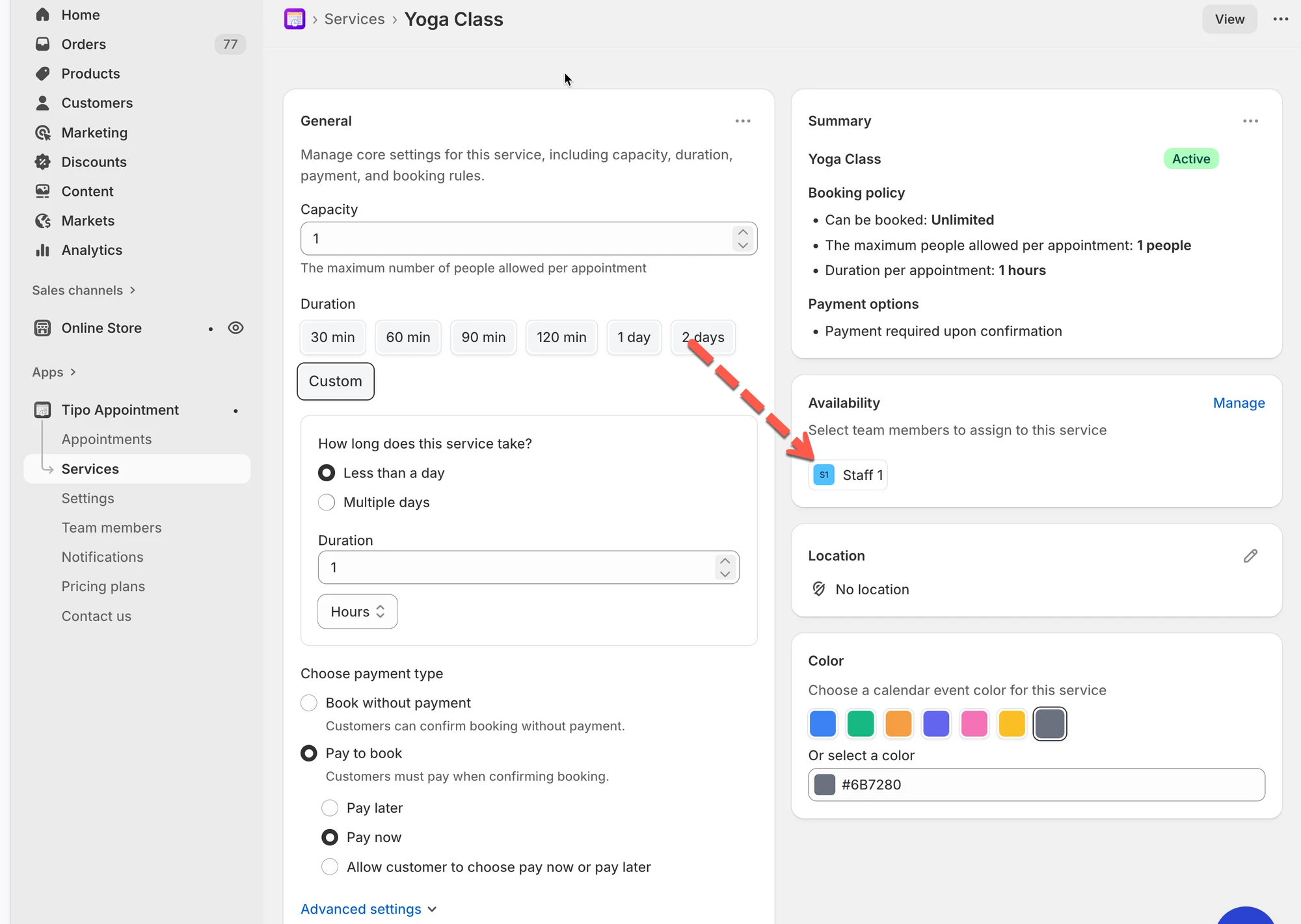
Sección titulada «Pasos para gestionarlo »1. Abra la aplicación, haga clic en Servicios (Services) en el menú de la izquierda y abra el servicio que desea editar
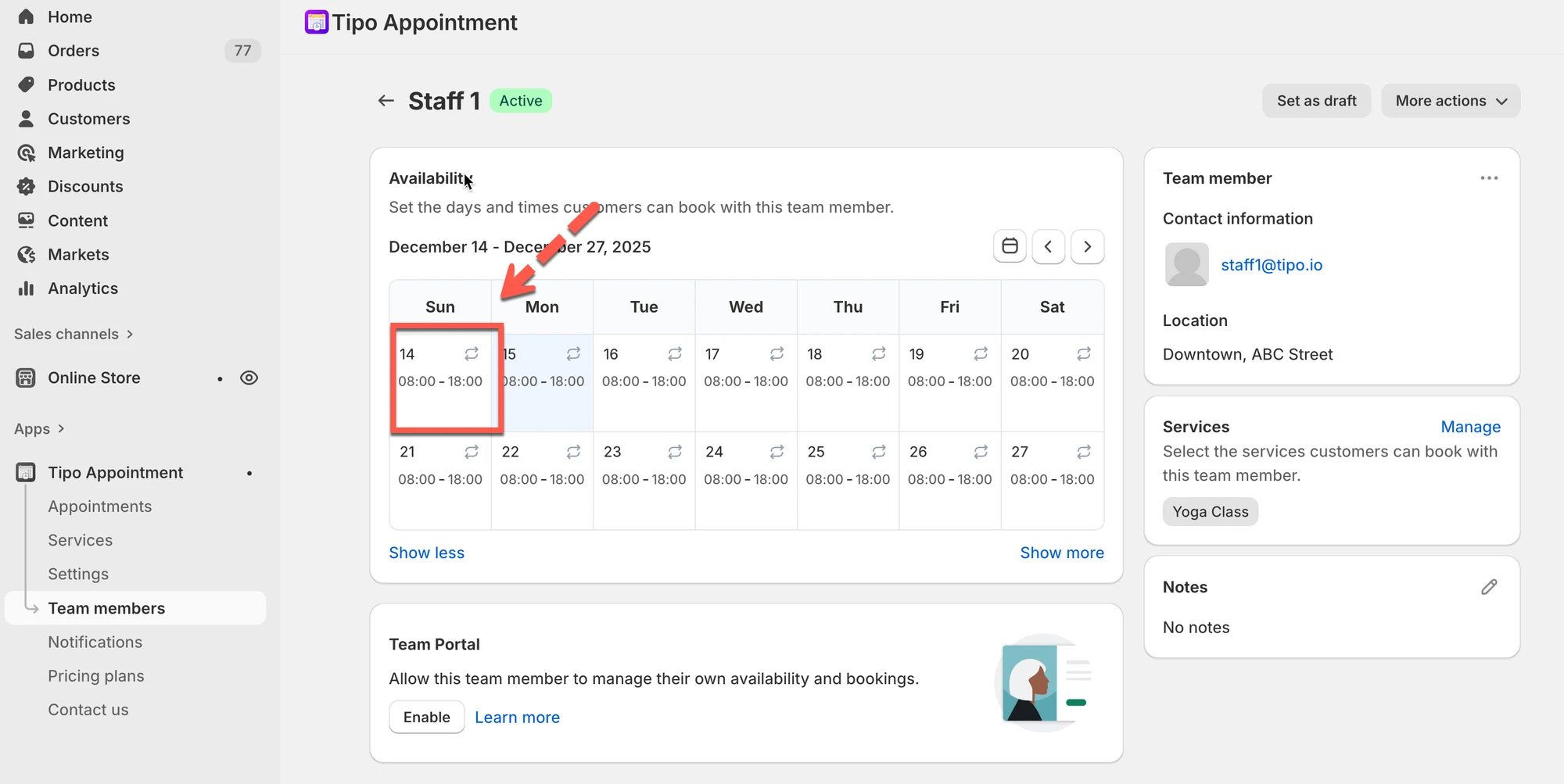
2. En los detalles del servicio, vaya a Disponibilidad (Availability) y haga clic en el nombre del miembro del equipo o cree uno nuevo; se abrirán los detalles del miembro del equipo
Otra forma: abra la aplicación, haga clic en Miembros del equipo (Team Members) y abra los detalles del miembro del equipo que desee
3. En la sección Disponibilidad, haga clic en la fecha que desea editar. Aparecerá la ventana emergente Editar disponibilidad. Haga clic en No disponible (Unavailable)
4. Seleccione la(s) fecha(s) a las que se aplicará el horario
- haga clic en Domingo 14 de dic. de 2025, para aplicar el horario solo a una fecha específica
- o haga clic en Todos los domingos, para aplicarlo a todos los domingos
- o haga clic en Rango de días o semanas, y seleccione los días que desea dejar como no disponibles
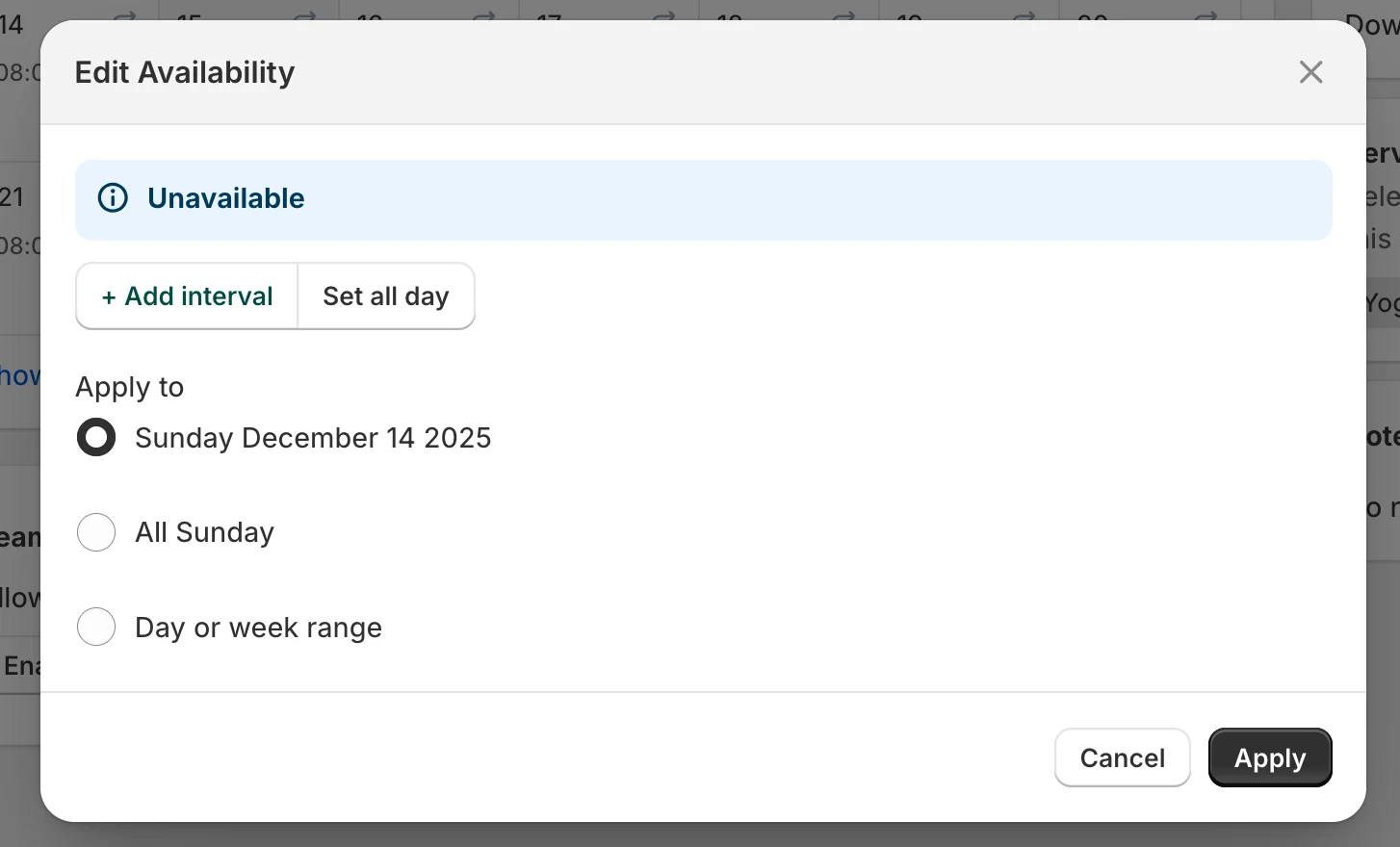
5. Haga clic en Guardar
El horario bloqueado desaparecerá de inmediato de las opciones de reserva de los clientes
Qué verán los clientes
Sección titulada «Qué verán los clientes»Cuando un horario está bloqueado:
- El horario no aparecerá en la ventana emergente de reservas
- Los clientes no pueden seleccionar ni reservar durante los períodos no disponibles
- Solo se muestran los horarios válidos y disponibles
Ejemplo:
Sección titulada «Ejemplo:»La estilista “Maria” no está disponible el 8 de marzo de 2026 por un seminario.
- En la disponibilidad de Maria: seleccione el 8 de marzo → márquelo como No disponible (todo el día).
- Solo Maria no está disponible; los demás miembros del equipo siguen pudiendo recibir reservas.
▶️ Video tutorial
Sección titulada «▶️ Video tutorial»🙋 ¿Necesita más ayuda?
Si todavía necesita ayuda, escríbanos a hi@tipo.io. Estaremos encantados de ayudarle.