# Bloquear fechas u horas específicas
Use esta función para **hacer que un servicio no esté disponible de forma temporal**, incluso si el personal normalmente trabaja en ese horario.
Es útil para **festivos, vacaciones, bajas por enfermedad, eventos privados o cambios de última hora**.
***
## ℹ️ ¿Qué significa "Bloquear"?
Bloquear un horario le indica al sistema:
> ❌ "NO permitir reservas durante este período"
Incluso si:
* el personal está disponible
* el servicio está activo
* los horarios superpuestos están activados
El horario bloqueado **siempre tiene prioridad**.
***
***
## ℹ️ ¿Cuándo debe bloquear un horario?
Ejemplos habituales:
* Festivos (Navidad, Año Nuevo)
* Vacaciones del personal
* Baja por enfermedad
* Formación o reuniones internas
* Cierres puntuales o emergencias
***
## 📌 Cómo funciona el bloqueo
La disponibilidad se calcula en este orden:
1️⃣ Horario laboral del personal\
2️⃣ Duración y reglas del servicio\
3️⃣ Rango de fechas de reserva\
4️⃣ **Fechas y horas bloqueadas (máxima prioridad)**
⇒ Si un horario está bloqueado → los clientes NO verán esos horarios
***
## ⚙️ Cómo bloquear fechas u horas
Hay 2 formas de bloquear horarios en la aplicación de reservas.
* Usar el ajuste Bloquear fechas específicas
* Configurar la disponibilidad de los empleados
### Opción 1: usar el **ajuste Bloquear fechas específicas (Block specific dates)**
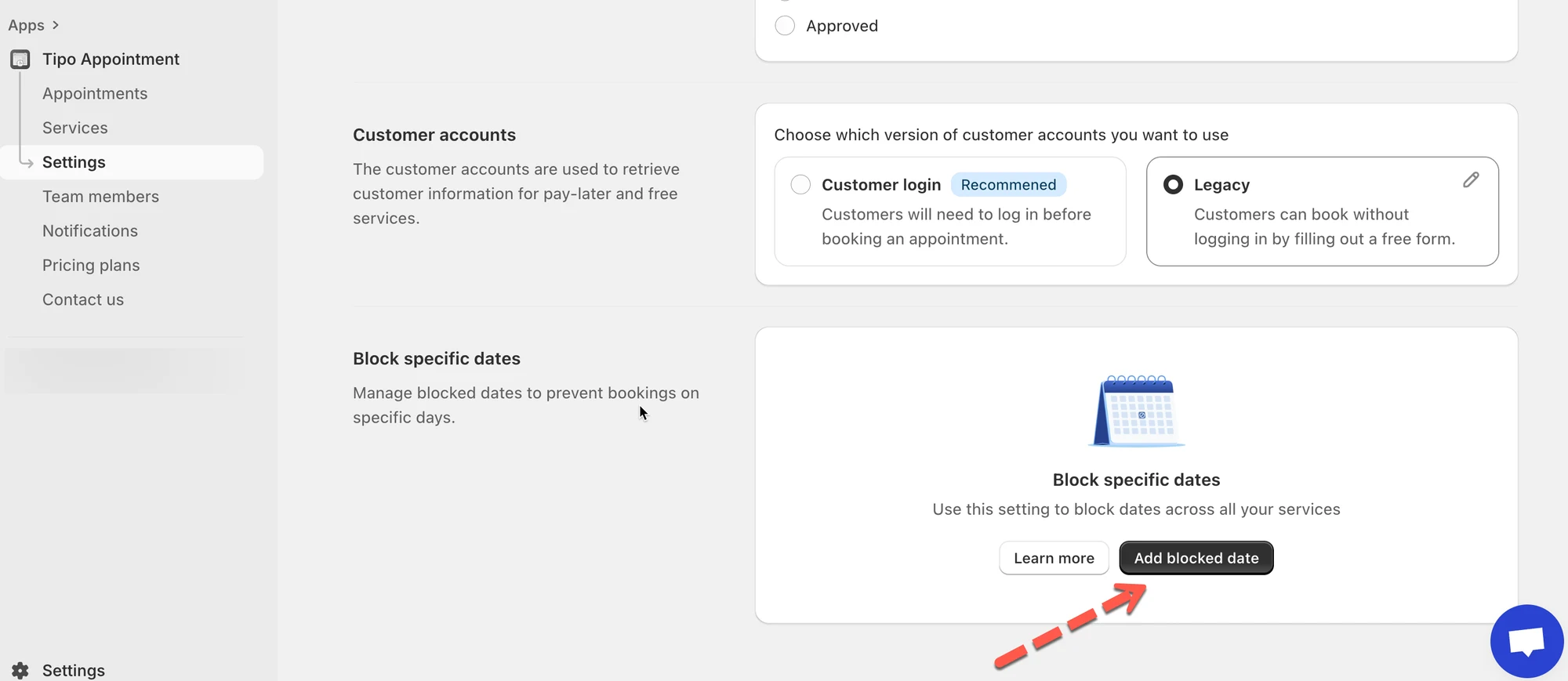
1\. Abra la aplicación, haga clic en **Configuración (Settings)**, desplácese hasta **Bloquear fechas específicas** y haga clic en **Añadir fecha bloqueada (Add blocked date)**
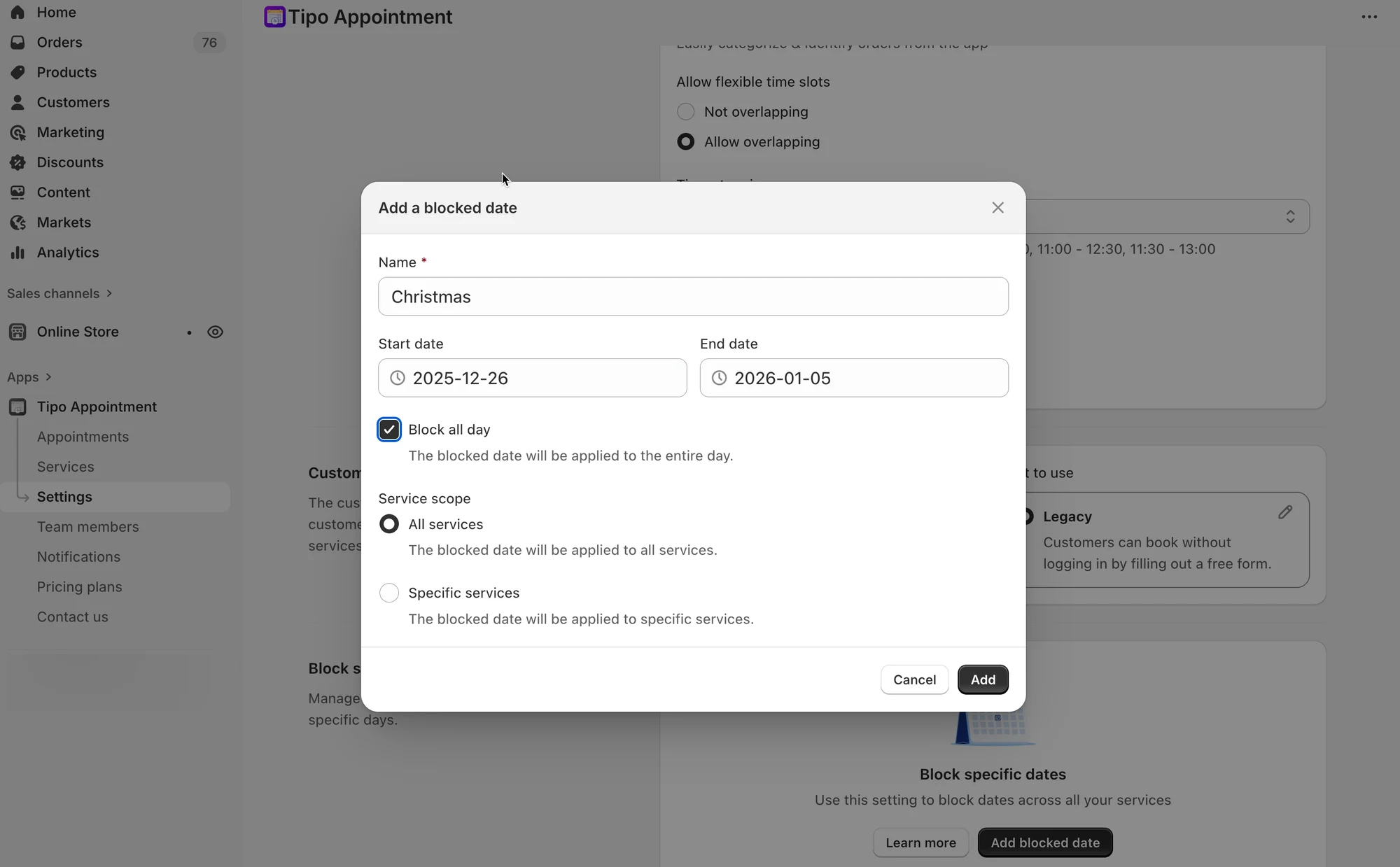
2. Establezca el intervalo de tiempo que desea bloquear y seleccione los servicios a los que se aplicará la fecha bloqueada
3. Haga clic en **Guardar (Save)**
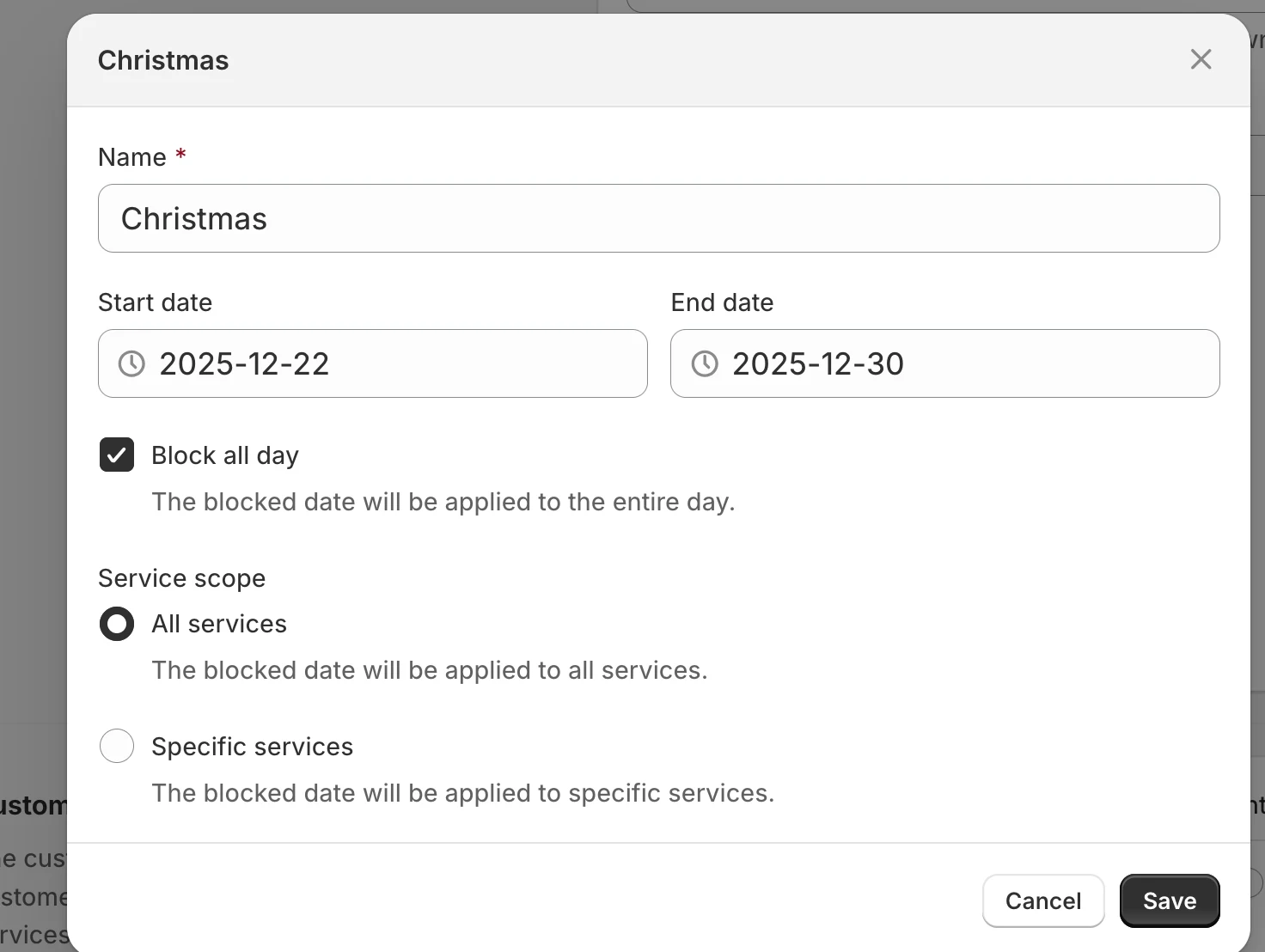
#### **Ejemplo: qué verán los clientes**
**Configuración**
* El miembro del personal A trabaja: 8:00 – 16:00
* Duración del servicio: 1 hora
* Bloqueado: del 22 al 30 de dic. (festivo)
**Resultado**
* ❌ No se muestran horarios del 22 al 30 de dic.
* ✅ Los horarios se reanudan el 31 de dic.
Los clientes nunca ven las fechas bloqueadas en la ventana emergente de reservas.
**Notas:**
⚠️ Bloquear un horario **no cancela las reservas existentes**\
(Tendrá que reprogramarlas o cancelarlas manualmente.)
⚠️ El horario bloqueado prevalece sobre:
* los horarios superpuestos
* el rango de fechas de reserva
* la disponibilidad del personal
***
### Opción 2: configurar la disponibilidad de los empleados
El horario disponible del servicio depende del horario disponible del miembro del equipo.
Si quiere editar el horario disponible de un servicio específico, debe:
* crear un miembro del equipo
* editar el horario de disponibilidad del miembro del equipo para bloquear ciertas fechas u horas
* asignar el miembro del equipo al servicio
#### **Pasos para gestionarlo**
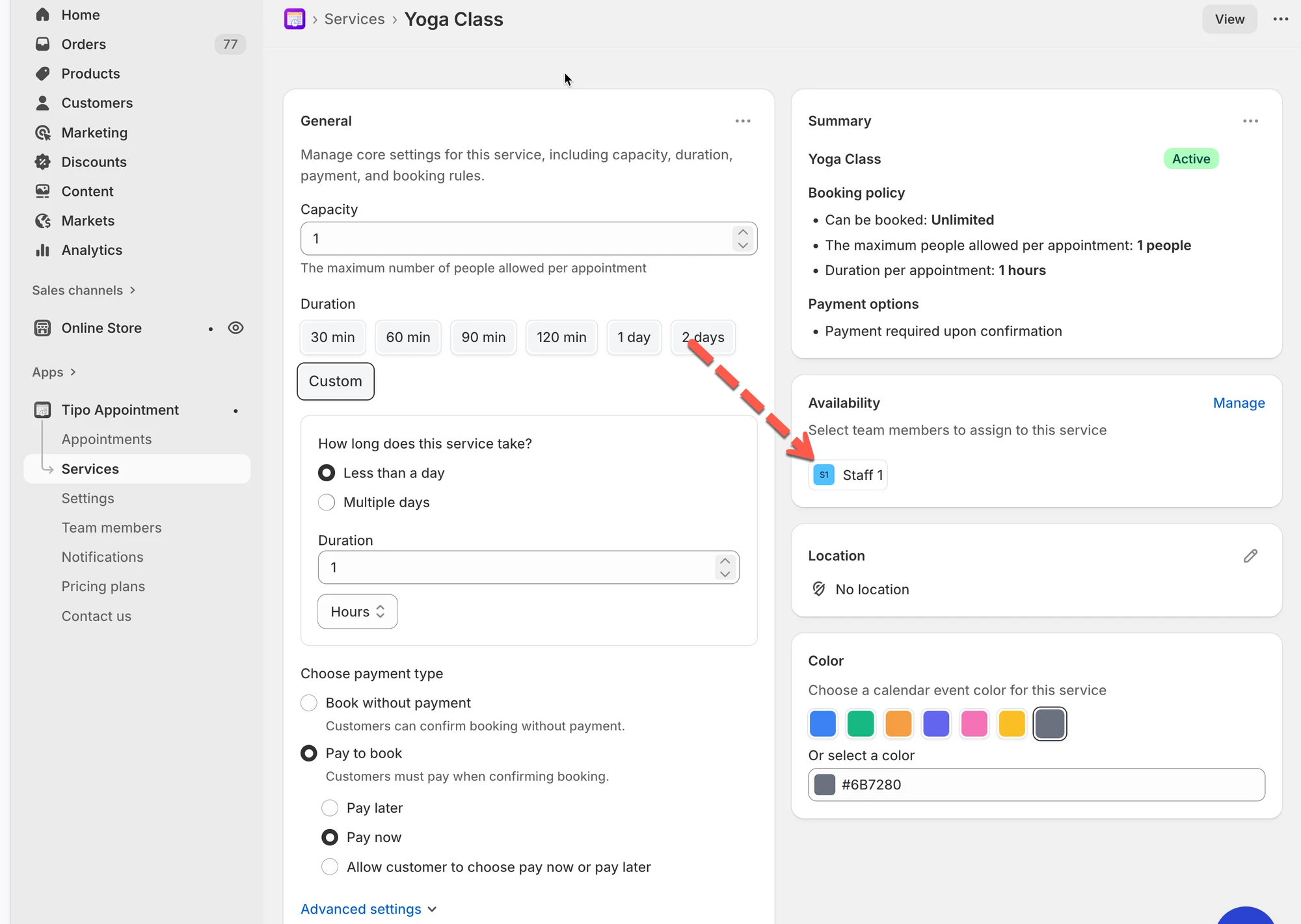
1\. Abra la aplicación, haga clic en **Servicios (Services)** en el menú de la izquierda y abra el servicio que desea editar
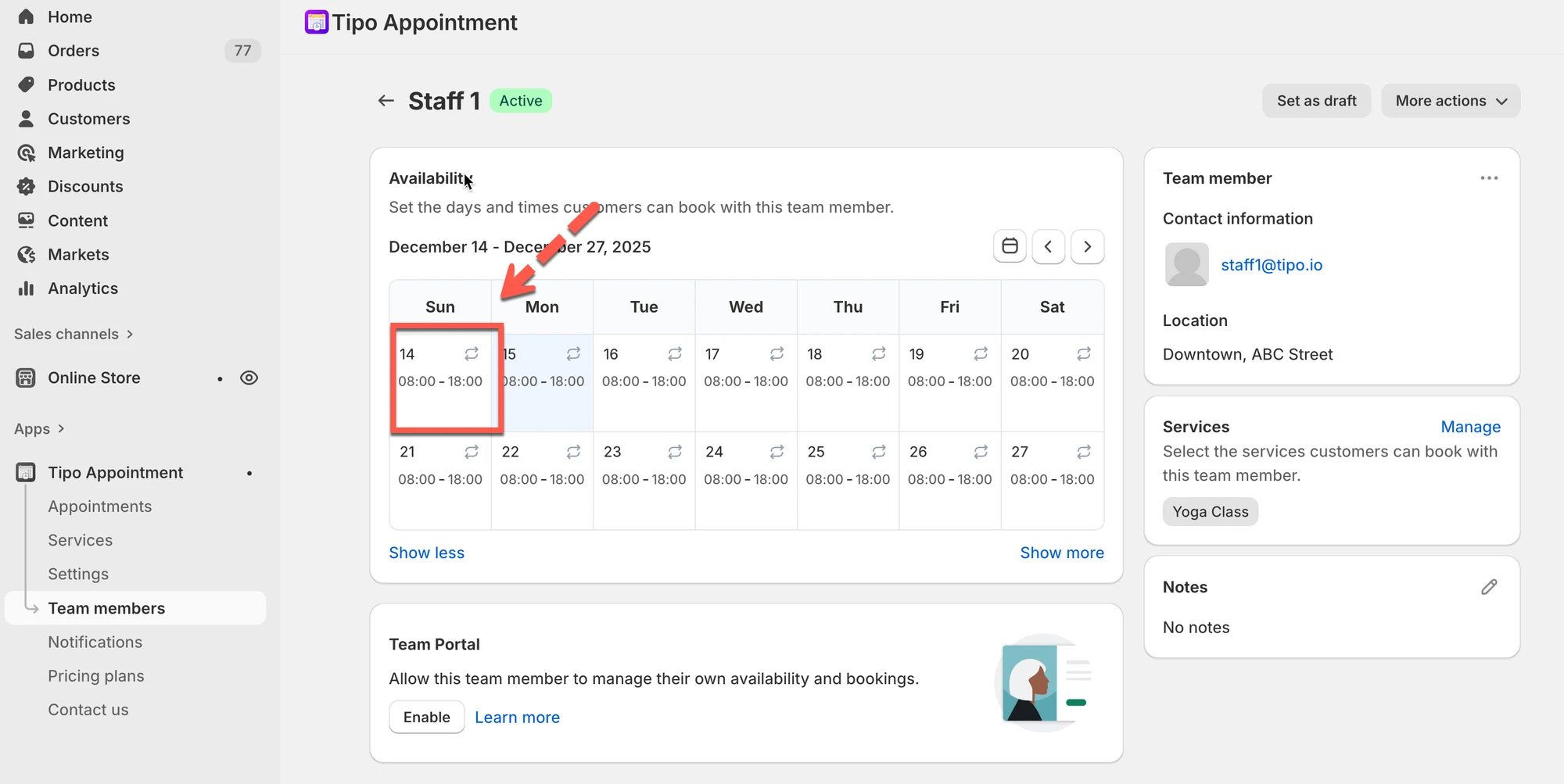
2\. En los detalles del servicio, vaya a **Disponibilidad (Availability)** y haga clic en el nombre del miembro del equipo o cree uno nuevo; se abrirán los detalles del miembro del equipo
Otra forma: abra la aplicación, haga clic en **Miembros del equipo (Team Members)** y abra los detalles del miembro del equipo que desee
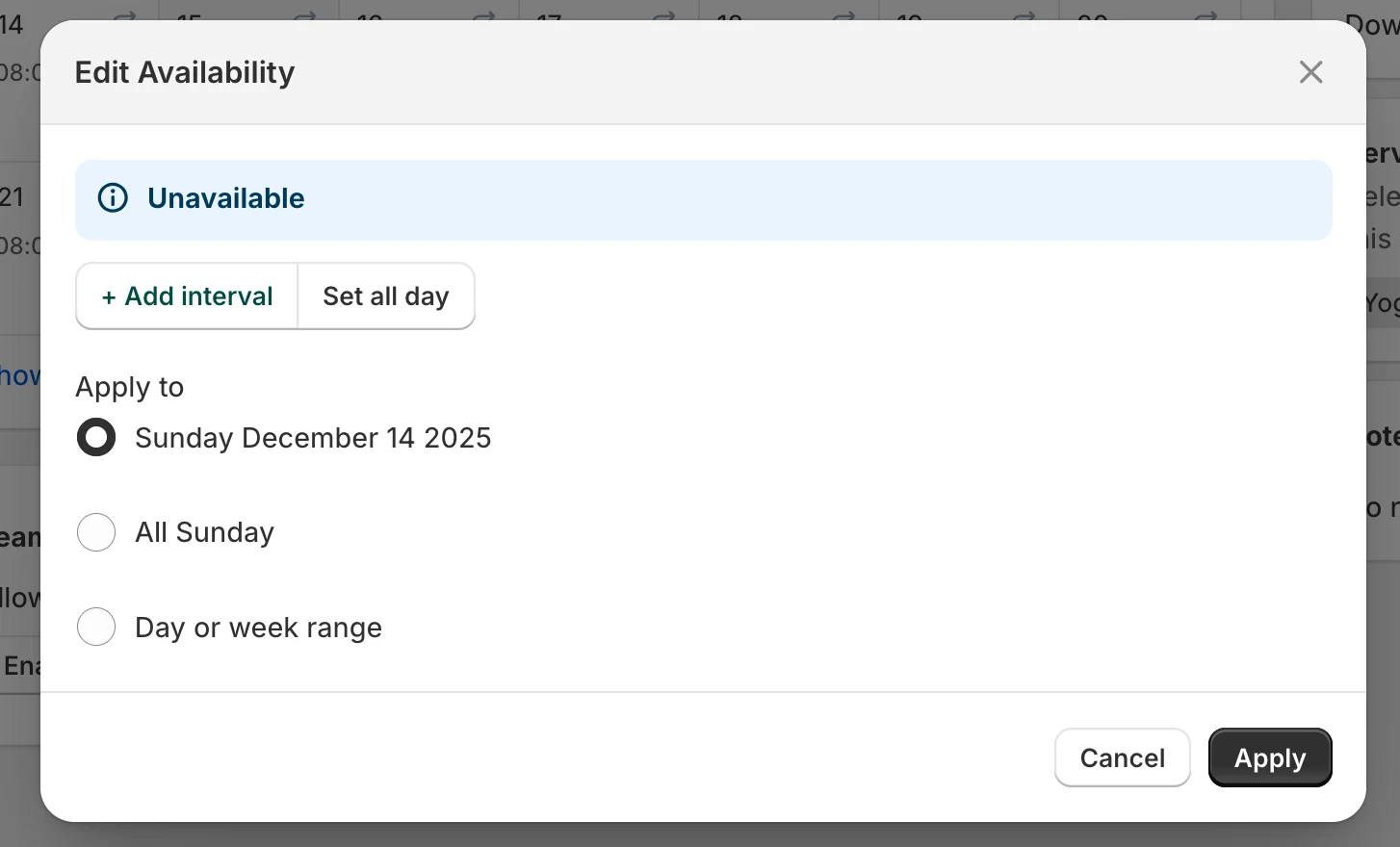
3\. En la sección **Disponibilidad**, haga clic en la fecha que desea editar. Aparecerá la ventana emergente Editar disponibilidad. Haga clic en **No disponible (Unavailable)**
4\. Seleccione la(s) fecha(s) a las que se aplicará el horario
* haga clic en **Domingo 14 de dic. de 2025**, para aplicar el horario solo a una fecha específica
* o haga clic en **Todos los domingos**, para aplicarlo a todos los domingos
* o haga clic en **Rango de días o semanas**, y seleccione los días que desea dejar como no disponibles
5\. Haga clic en **Guardar**
El horario bloqueado desaparecerá de inmediato de las opciones de reserva de los clientes
#### Qué verán los clientes
Cuando un horario está bloqueado:
* El horario no aparecerá en la ventana emergente de reservas
* Los clientes no pueden seleccionar ni reservar durante los períodos no disponibles
* Solo se muestran los horarios válidos y disponibles
#### **Ejemplo:**
La estilista "Maria" no está disponible el 8 de marzo de 2026 por un seminario.
* En la disponibilidad de Maria: seleccione el 8 de marzo → márquelo como No disponible (todo el día).
* Solo Maria no está disponible; los demás miembros del equipo siguen pudiendo recibir reservas.
## ▶️ Video tutorial
***
**🙋 ¿Necesita más ayuda?**
Si todavía necesita ayuda, escríbanos a . Estaremos encantados de ayudarle.