
Reserva gratuita (reservar sin pago)
Resumen de IA
Configure un servicio gratuito en Tipo Appointment Booking para que los clientes reserven un horario sin pagar online. La aplicación sigue creando la cita y mostrándola en su calendario, pero omite el pago. Úselo para consultas, pruebas, pagos en persona o servicios facturados; use Pay to book si los clientes deben pagar online.
Ver másVer menos
- Vaya a Services > New service y elija un tipo de servicio.
- Cree el producto del servicio; defina el precio en 0 $, o mantenga un precio, que la aplicación ignora al pagar.
- Defina la capacidad y la duración, elija No payment required y asigne al menos un miembro del equipo en Availability.
- Configure los campos del formulario gratuito en Settings > Customer account y haga clic en Save.
- No se crea ningún pedido de Shopify a menos que lo cree manualmente; más adelante puede cambiar el servicio a Pay to book.
Resumen generado por IA. Puede cometer errores, así que consulte la guía completa a continuación.
Use la reserva gratuita cuando desee que los clientes reserven un horario sin pagar en línea. La aplicación seguirá creando las citas y manteniendo su calendario organizado, sin paso de pago.
💡 Cuándo usar la reserva gratuita
Sección titulada «💡 Cuándo usar la reserva gratuita»La reserva gratuita funciona bien para:
- Consultas o pruebas: la primera visita es gratuita y cobra después si es necesario
- Servicios presenciales pagados en el lugar: pago en efectivo o con tarjeta en su establecimiento
- Visitas escolares, recorridos o sesiones de demostración: solo reserva, sin costo
- Servicios gestionados por factura: usted factura a los clientes manualmente después
Si necesita que los clientes paguen en línea, use en su lugar los servicios de pago (Pagar para reservar).
Demostración: https://demo-app-v2-tipo-appointment-booking.myshopify.com/products/couples-spa-package (contraseña: 1234)
⚙️ Cómo configurar un servicio gratuito
Sección titulada «⚙️ Cómo configurar un servicio gratuito»Paso 1: abra Servicios
Sección titulada «Paso 1: abra Servicios »- Abra la aplicación > haga clic en Servicios (Services)
- Haga clic en el botón Nuevo servicio (New service)

Paso 2: elija un tipo de servicio
Sección titulada «Paso 2: elija un tipo de servicio »Reserva de día completo (Full-day booking)
Ideal para servicios que ocupan un día entero (alquiler para eventos, jornada de sesión fotográfica).
- Los clientes reservan un día completo
- Se paga mediante el proceso de pago de Shopify
Reserva normal (Regular booking)
Ideal si cobra el pago fuera de línea.
- Los clientes reservan un horario
- No se requiere el proceso de pago de Shopify
Reserva de varios días, sin pago (Multi-day booking (without checkout))
- Los clientes reservan varios días
- Sin proceso de pago
Paso 3: cree el producto del servicio en Shopify
Sección titulada «Paso 3: cree el producto del servicio en Shopify »La aplicación crea o usa un producto de Shopify para su servicio. En la pantalla Agregar producto (Add product):
- Título (Title): p. ej., Yoga class
- Estado (Status): Activo
- Precio (Price):
- Establezca el precio en $0, o
- Mantenga un precio normal (si aún desea mostrar un valor); la aplicación lo ignorará en el proceso de pago cuando se use la reserva gratuita.
Haga clic en Guardar (Save).
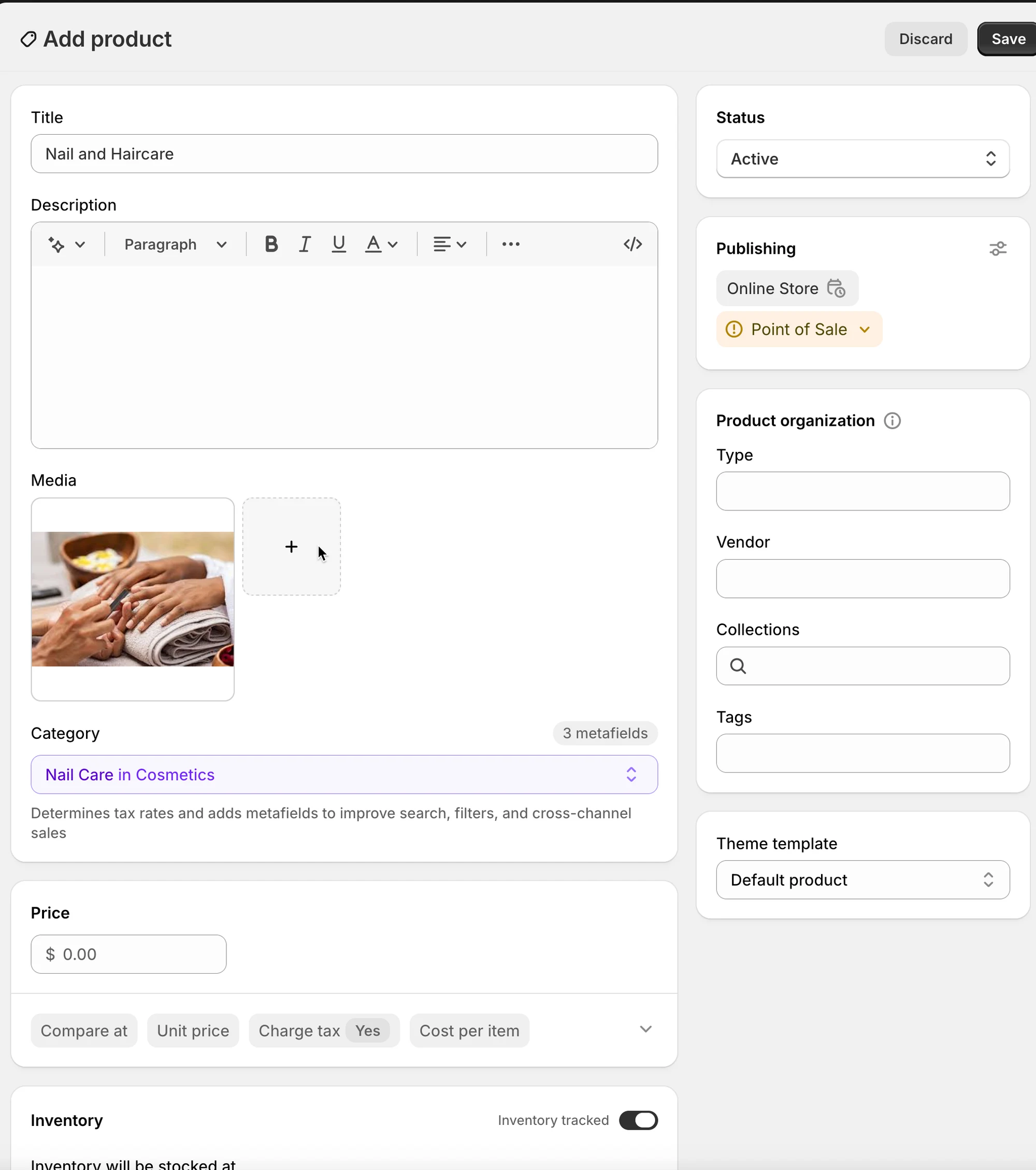
Paso 4: configure los ajustes del servicio
Sección titulada «Paso 4: configure los ajustes del servicio »👥 Capacidad
Establezca cuántas personas pueden reservar el mismo horario.
- Ejemplo:
1para citas individuales - Ejemplo:
5para sesiones grupales
⏱️ Duración
Elija cuánto dura cada reserva:
- Botones rápidos (30, 60, 90, 120 min…)
- O Personalizado (Custom)
- Si su servicio lo admite, puede elegir:
- Menos de un día (Less than a day)
- Varios días (Multiple days)
Ejemplo: corte de pelo = 60 min
Paso 5: elija el tipo de pago
Sección titulada «Paso 5: elija el tipo de pago »Elija Sin pago requerido (No payment required)
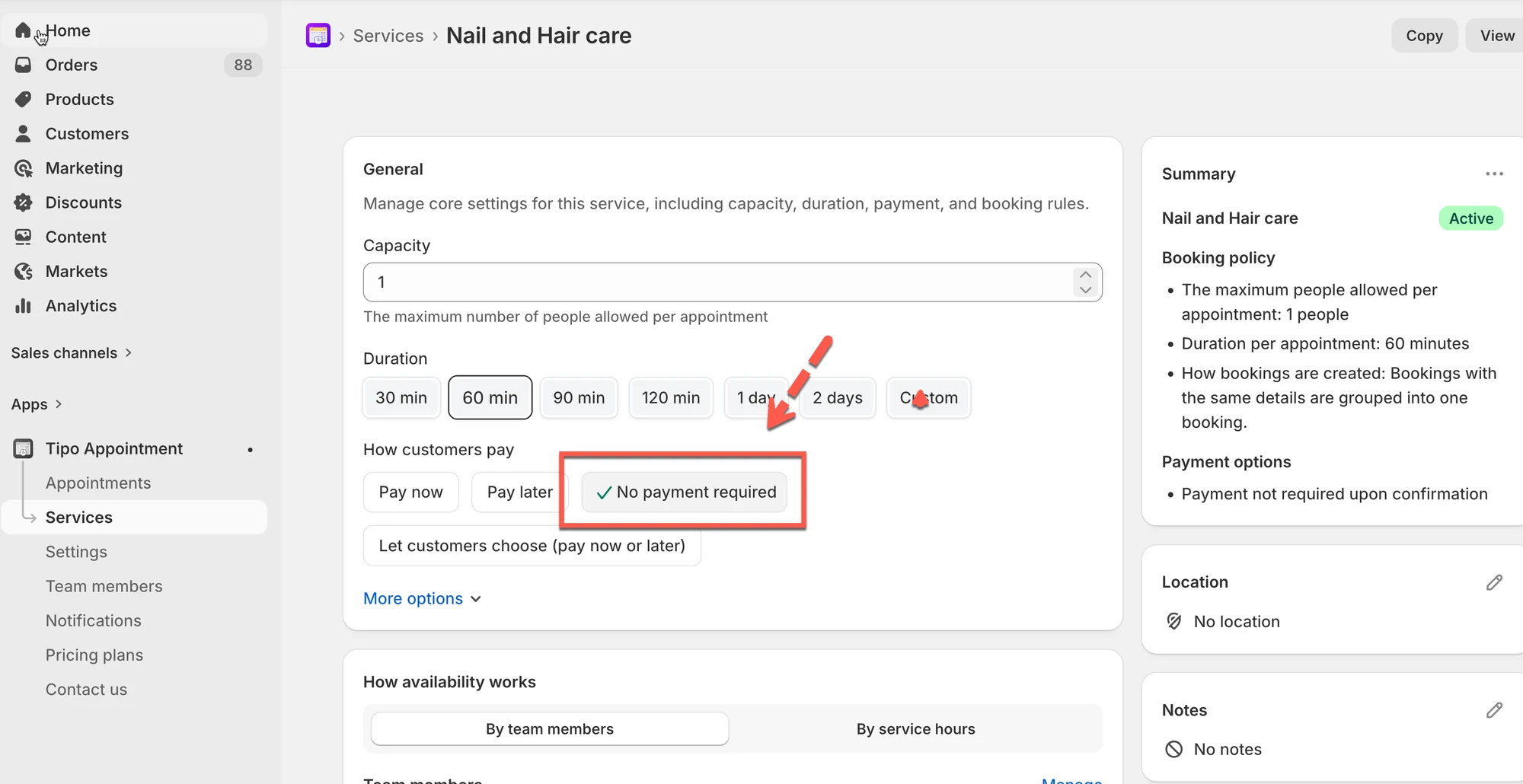
Paso 6: establezca la disponibilidad
Sección titulada «Paso 6: establezca la disponibilidad »En la sección Disponibilidad (Availability), haga clic en Administrar (Manage)
- Asigne miembros del equipo a este servicio (obligatorio). Si todavía no tiene ningún miembro del equipo, cree uno nuevo.
- Sus horarios determinan qué horarios están disponibles
Paso 7: personalice más ajustes (opcional)
Sección titulada «Paso 7: personalice más ajustes (opcional) »- En el campo Ubicación, ingrese la ubicación del servicio
- Color: ayuda a identificar las reservas en el calendario
- Preguntas y complementos (Questions & Add-ons): recopile información (nombre, preferencias) o venda complementos
- Configuración avanzada (Advanced settings): reglas de reserva, tiempo de anticipación, tiempo de margen, etc. (si está disponible)

Paso 8: guarde los cambios
Sección titulada «Paso 8: guarde los cambios»🛠️ Configure el formulario gratuito
Sección titulada «🛠️ Configure el formulario gratuito»A continuación, configure campos personalizados para recopilar los datos del cliente en la cita gratuita:
- Abra la aplicación > haga clic en Configuración (Settings) > desplácese hasta Cuenta de cliente (Customer account)
- Active el o los campos que desea mostrar
- Configure la etiqueta del campo y márquelo como obligatorio si es necesario
- Haga clic en Guardar (Save)
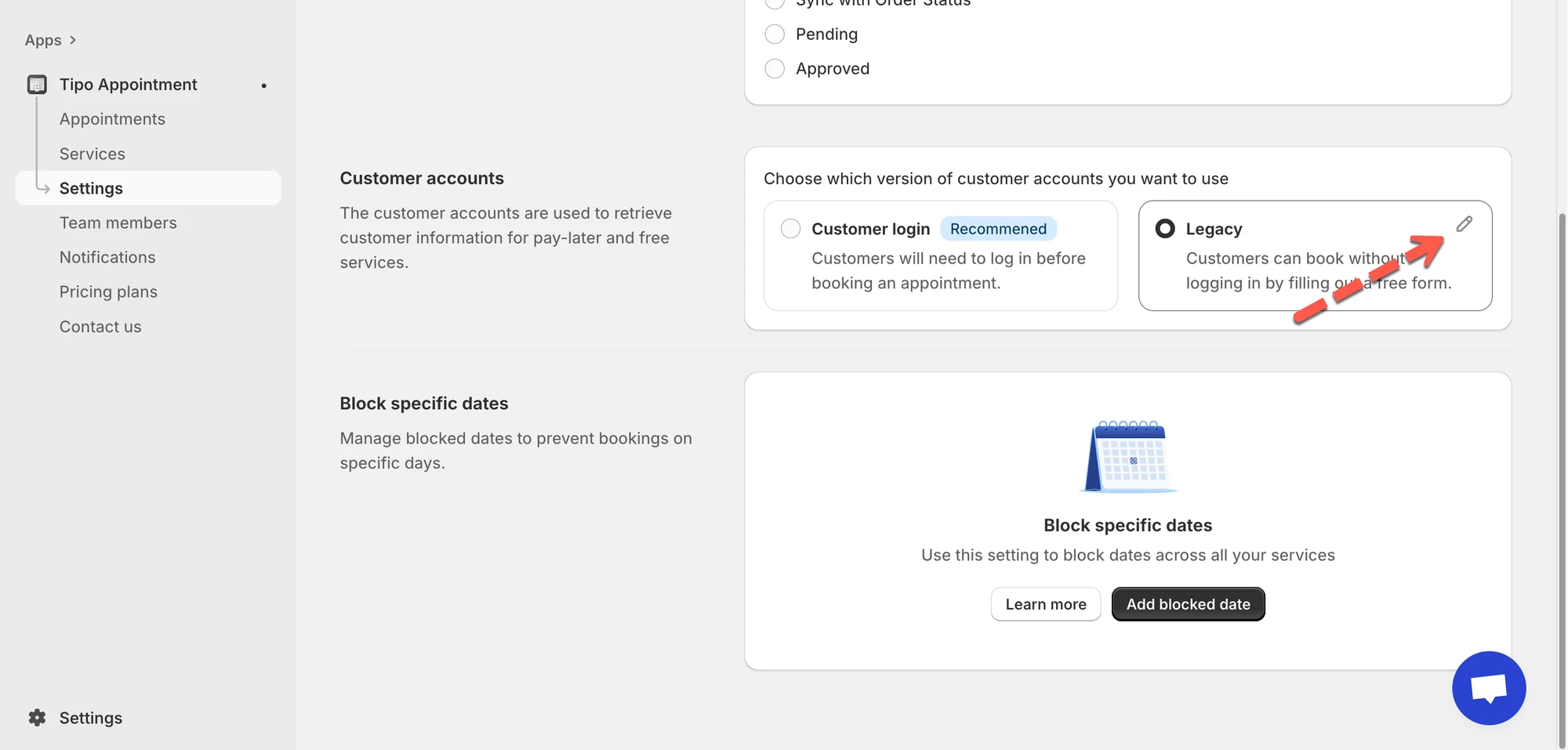
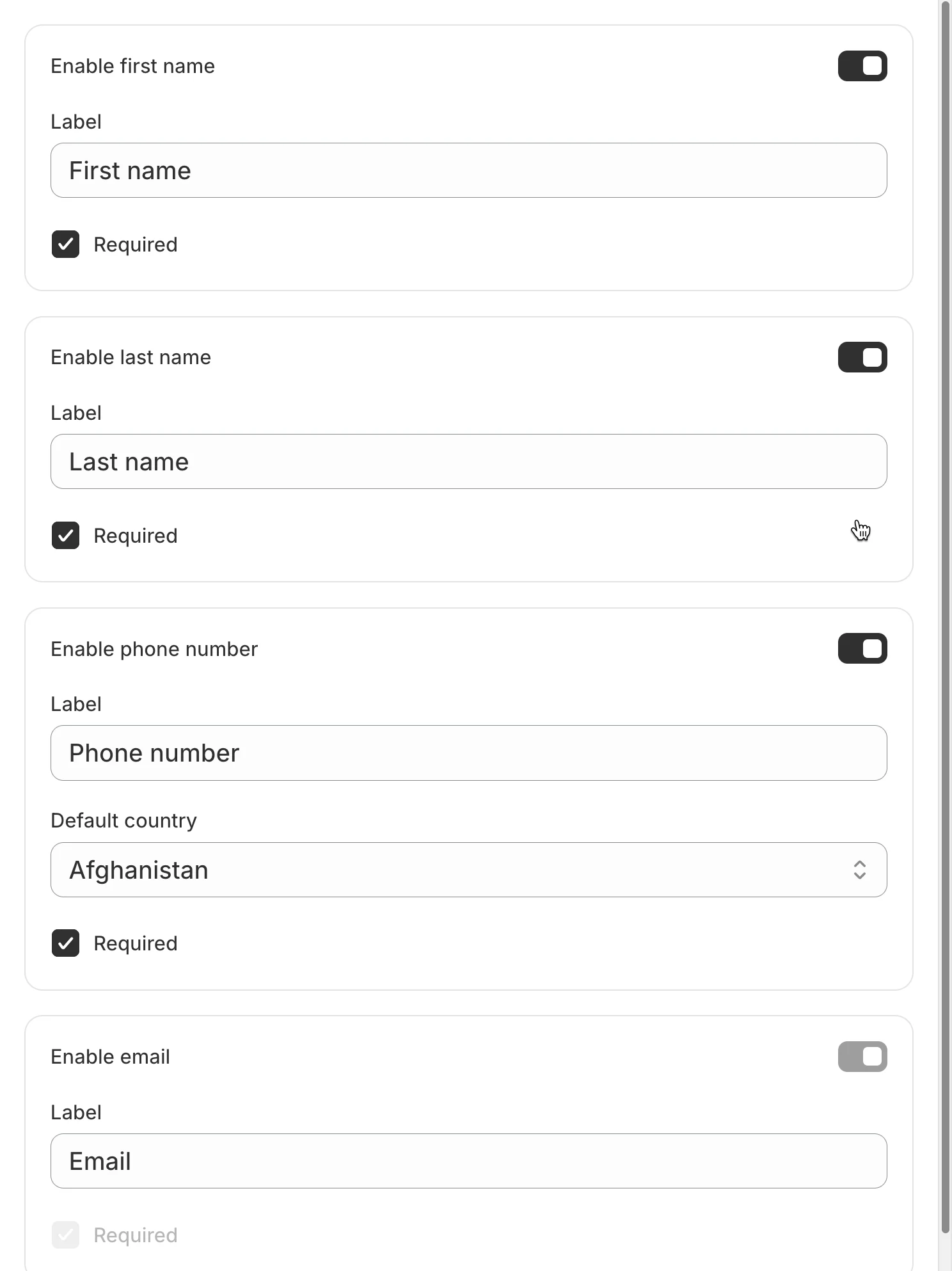
🌐 Cómo funciona en su tienda
Sección titulada «🌐 Cómo funciona en su tienda »- El cliente abre la página del producto del servicio.
- Hace clic en el botón Reservar ahora / Programar.
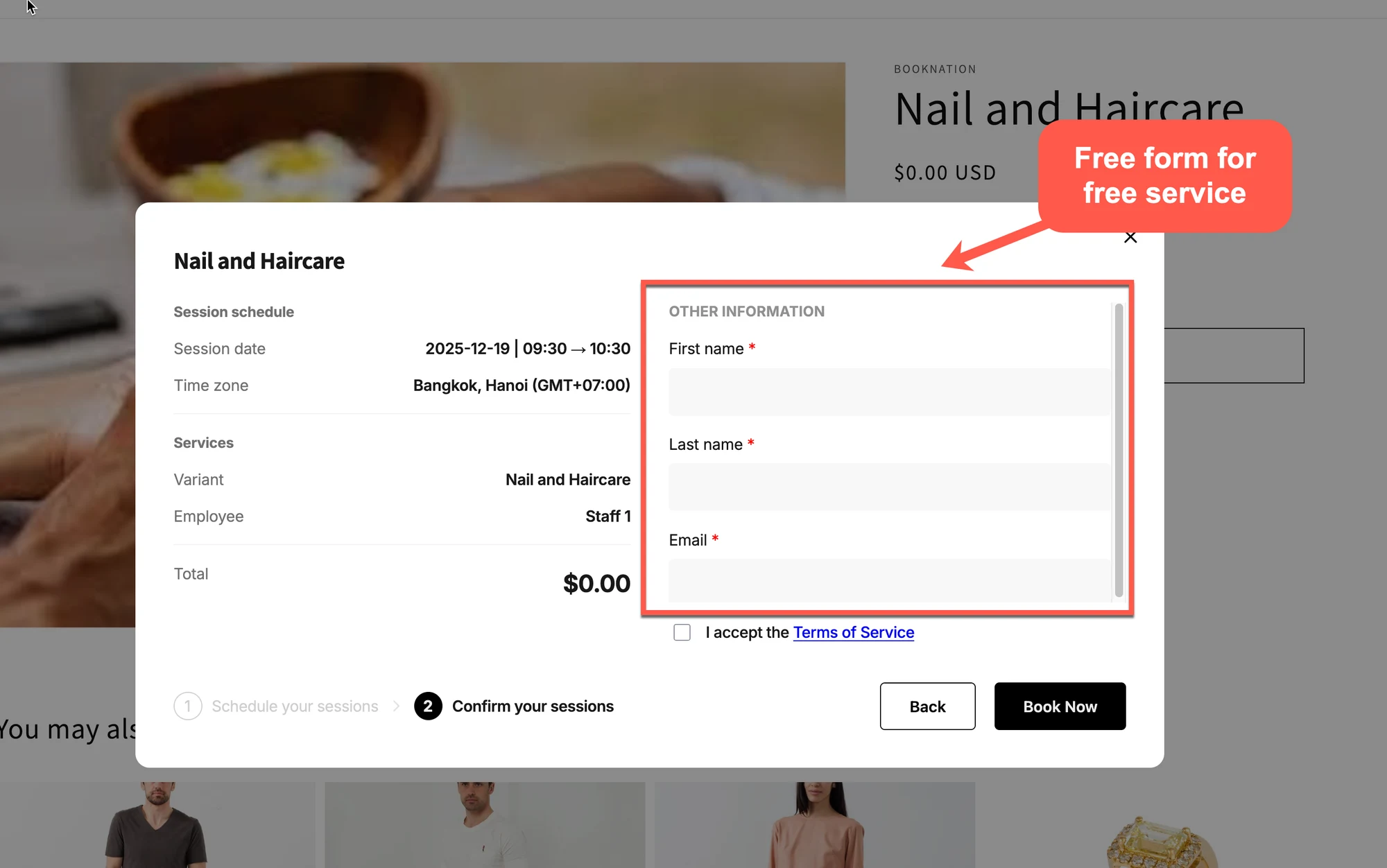
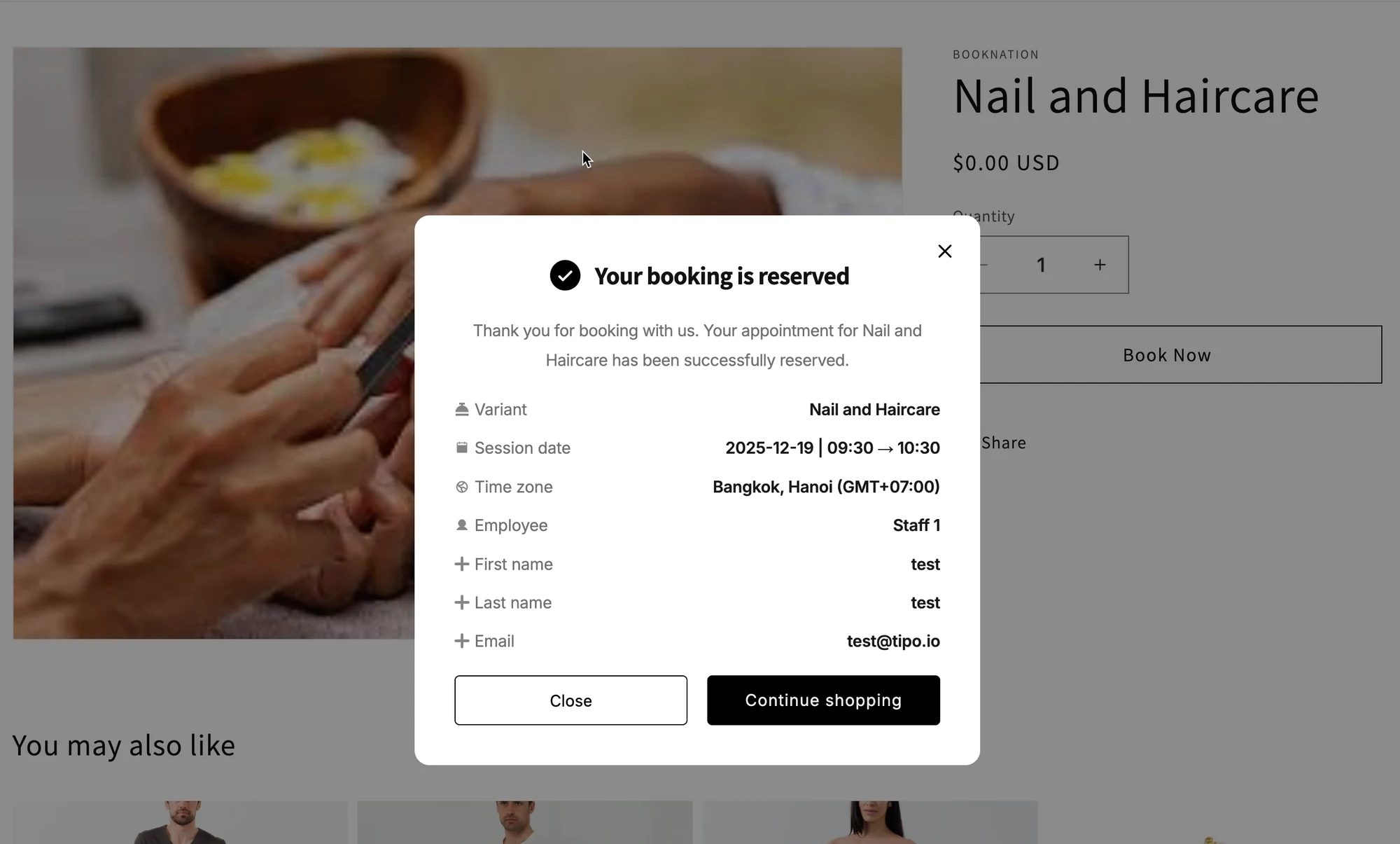
- Elige la fecha y la hora, y completa sus datos.
- Hace clic en Confirmar reserva.
Como el servicio es “Sin pago requerido”:
- No hay paso de método de pago.
- Se omite el proceso de pago de Shopify.
- La cita se crea de inmediato y aparece en su aplicación y calendario.
📋 Cómo se ve en el panel de administración
Sección titulada «📋 Cómo se ve en el panel de administración»Después de que un cliente reserva:
- Verá la cita en Citas (Appointments) en Tipo.
- La sección de pedido y pago de Shopify no se crea para esta reserva (a menos que cree una manualmente).
- Aun así, puede:
- Reprogramar
- Cancelar
- Agregar notas
▶️ Video tutorial
Sección titulada «▶️ Video tutorial »✅ Comparación rápida: servicios gratuitos frente a servicios de pago
Sección titulada «✅ Comparación rápida: servicios gratuitos frente a servicios de pago»| Tipo | Flujo de reserva | Ideal para |
|---|---|---|
| Reservar sin pago | El cliente reserva → se crea la cita → sin proceso de pago | Servicios gratuitos |
| Pagar para reservar – Pagar ahora | El cliente reserva → pasa al proceso de pago → paga de inmediato | Citas de pago |
| Pagar para reservar – Pagar después | El cliente reserva → se crea la cita → se envía la factura | Flujos de trabajo con factura o pago fuera de línea |
❓Preguntas frecuentes
Sección titulada «❓Preguntas frecuentes»P: ¿Puedo cambiar un servicio gratuito a uno de pago más adelante?
Sección titulada «P: ¿Puedo cambiar un servicio gratuito a uno de pago más adelante?»Sí. Solo edite el servicio, cambie Elegir tipo de pago a Pagar para reservar y guarde
P: ¿Los clientes seguirán recibiendo correos de confirmación?
Sección titulada «P: ¿Los clientes seguirán recibiendo correos de confirmación?»Sí. Los correos de confirmación y de recordatorio (si están activados) funcionan igual para las reservas gratuitas y de pago.
P: ¿Necesito establecer un precio en Shopify para las reservas gratuitas?
Sección titulada «P: ¿Necesito establecer un precio en Shopify para las reservas gratuitas?»No es obligatorio. Puede establecer el precio en $0 o dejar su precio normal; lo importante es la opción “Reservar sin pago” dentro de Tipo.
🙋 ¿Necesita más ayuda?
Si todavía necesita ayuda, escríbanos a hi@tipo.io. Estaremos encantados de ayudarle.