
Prenotazione gratuita (prenota senza pagamento)
Panoramica IA
Configura un servizio gratuito in Tipo Appointment Booking in modo che i clienti prenotino una fascia oraria senza pagare online. L'app crea comunque l'appuntamento e lo mostra nel tuo calendario, ma salta il checkout. Usalo per consulenze, prove, pagamenti di persona o servizi fatturati; usa Pay to book se i clienti devono pagare online.
Mostra altroMostra meno
- Vai su Services > New service e scegli un tipo di servizio.
- Crea il prodotto del servizio; imposta il prezzo a 0 $, oppure mantieni un prezzo, che l'app ignora al checkout.
- Imposta capacità e durata, scegli No payment required e assegna almeno un membro del team in Availability.
- Configura i campi del modulo gratuito in Settings > Customer account, poi fai clic su Save.
- Non viene creato alcun ordine Shopify a meno che tu non ne crei uno manualmente; puoi cambiare il servizio in Pay to book in un secondo momento.
Riepilogo generato dall'IA. Può contenere errori, quindi consulta la guida completa qui sotto.
Usa la prenotazione gratuita quando vuoi che i clienti prenotino una fascia oraria senza pagare online. L’app crea comunque gli appuntamenti e mantiene ordinato il calendario, senza il passaggio del checkout.
💡 Quando usare la prenotazione gratuita
Sezione intitolata “💡 Quando usare la prenotazione gratuita”La prenotazione gratuita è ideale per:
- Consulenze / prove – la prima visita è gratuita, ti fai pagare in seguito se necessario
- Servizi di persona pagati in sede – pagamento in contanti o con carta presso la tua sede
- Visite scolastiche / tour / sessioni dimostrative – solo prenotazione, nessun costo
- Servizi gestiti tramite fattura – fatturi ai clienti manualmente in un secondo momento
Se hai bisogno che i clienti paghino online, usa invece i servizi a pagamento (Paga per prenotare).
Demo: https://demo-app-v2-tipo-appointment-booking.myshopify.com/products/couples-spa-package (password: 1234)
⚙️ Come configurare un servizio gratuito
Sezione intitolata “⚙️ Come configurare un servizio gratuito”Passaggio 1: apri Servizi (Services)
Sezione intitolata “Passaggio 1: apri Servizi (Services) ”- Apri l’app > fai clic su Servizi
- Fai clic sul pulsante Nuovo servizio (New service)

Passaggio 2: scegli un tipo di servizio
Sezione intitolata “Passaggio 2: scegli un tipo di servizio ”Prenotazione per giorno intero (Full-day booking)
Ideale per i servizi che durano un’intera giornata (affitto per eventi, giornata di servizio fotografico).
- I clienti prenotano un’intera giornata
- Pagamento tramite checkout di Shopify
Prenotazione standard (Regular booking)
Ideale se incassi il pagamento offline.
- I clienti prenotano una fascia oraria
- Nessun checkout di Shopify richiesto
Prenotazione per più giorni, senza checkout (Multi-day booking (without checkout))
- I clienti prenotano più giorni
- Nessun checkout
Passaggio 3: crea il prodotto del servizio in Shopify
Sezione intitolata “Passaggio 3: crea il prodotto del servizio in Shopify ”L’app crea/usa un prodotto Shopify per il tuo servizio. Nella schermata Aggiungi prodotto (Add product):
- Titolo (Title): ad es. Yoga class
- Stato (Status): Attivo
- Prezzo (Price):
- Imposta il prezzo su $0, oppure
- Mantieni un prezzo normale (se vuoi comunque mostrare un valore), l’app lo ignorerà al checkout quando usi la prenotazione gratuita.
Fai clic su Salva (Save).
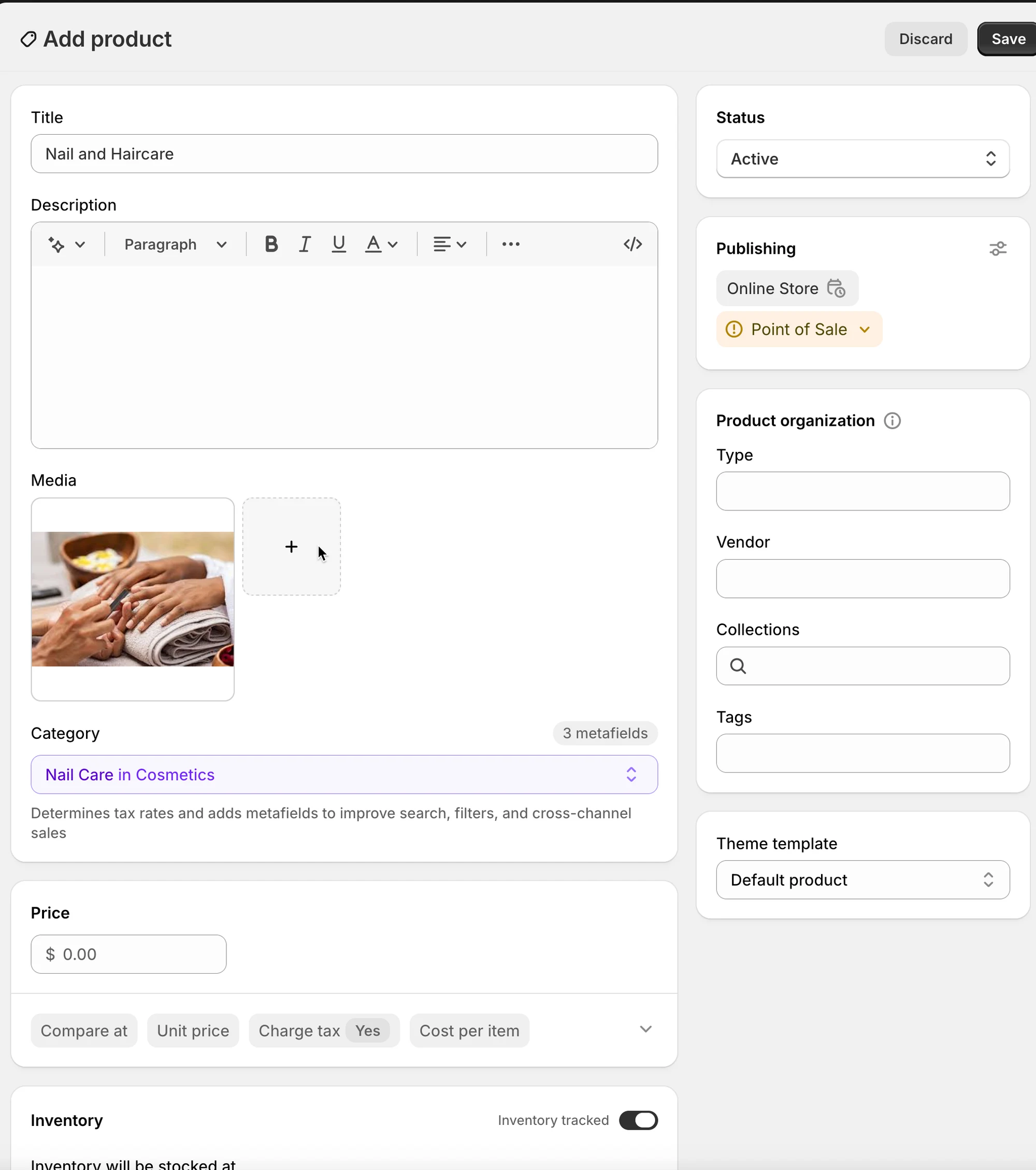
Passaggio 4: configura le impostazioni del servizio
Sezione intitolata “Passaggio 4: configura le impostazioni del servizio ”👥 Capacità (Capacity)
Imposta quante persone possono prenotare la stessa fascia oraria.
- Esempio:
1per appuntamenti individuali - Esempio:
5per sessioni di gruppo
⏱️ Durata (Duration)
Scegli quanto dura ogni prenotazione:
- Pulsanti rapidi (30, 60, 90, 120 min…)
- Oppure Personalizzato (Custom)
- Se il tuo servizio lo supporta, puoi scegliere:
- Meno di un giorno (Less than a day)
- Più giorni (Multiple days)
Esempio: taglio di capelli = 60 min
Passaggio 5: scegli il tipo di pagamento
Sezione intitolata “Passaggio 5: scegli il tipo di pagamento ”Scegli Nessun pagamento richiesto (No payment required)
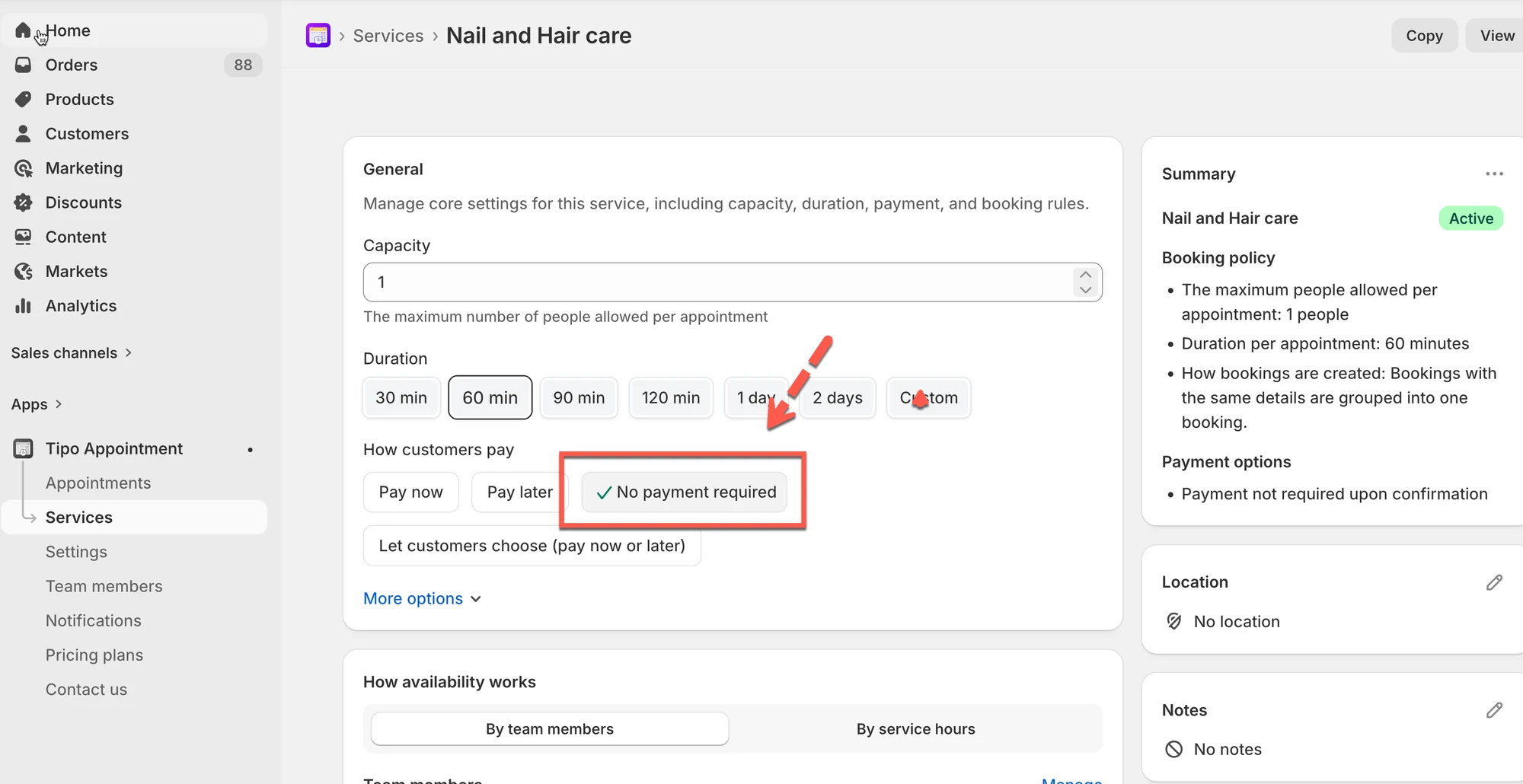
Passaggio 6: imposta la disponibilità
Sezione intitolata “Passaggio 6: imposta la disponibilità ”Nella sezione Disponibilità (Availability), fai clic su Gestisci (Manage)
- Assegna dei membri del team a questo servizio (obbligatorio). Se non hai ancora un membro del team, creane uno nuovo.
- I loro orari determinano quali fasce orarie sono disponibili
Passaggio 7: personalizza altre impostazioni (facoltativo)
Sezione intitolata “Passaggio 7: personalizza altre impostazioni (facoltativo) ”- Nel campo Sede (Location), inserisci la sede del servizio
- Colore (Color): aiuta a identificare le prenotazioni nel calendario
- Domande e componenti aggiuntivi (Questions & Add-ons): raccogli informazioni (nome, preferenze) o vendi componenti aggiuntivi
- Impostazioni avanzate (Advanced settings): regole di prenotazione, tempo di anticipo, tempo di pausa, ecc. (se disponibili)

Passaggio 8: salva le modifiche
Sezione intitolata “Passaggio 8: salva le modifiche”🛠️ Imposta il modulo gratuito
Sezione intitolata “🛠️ Imposta il modulo gratuito”Poi imposta dei campi personalizzati per raccogliere i dati dei clienti per l’appuntamento gratuito:
- Apri l’app > fai clic su Impostazioni (Settings) > scorri fino a Account cliente (Customer account)
- Abilita i campi che vuoi mostrare
- Imposta l’etichetta del campo e rendilo obbligatorio, se necessario
- Fai clic su Salva
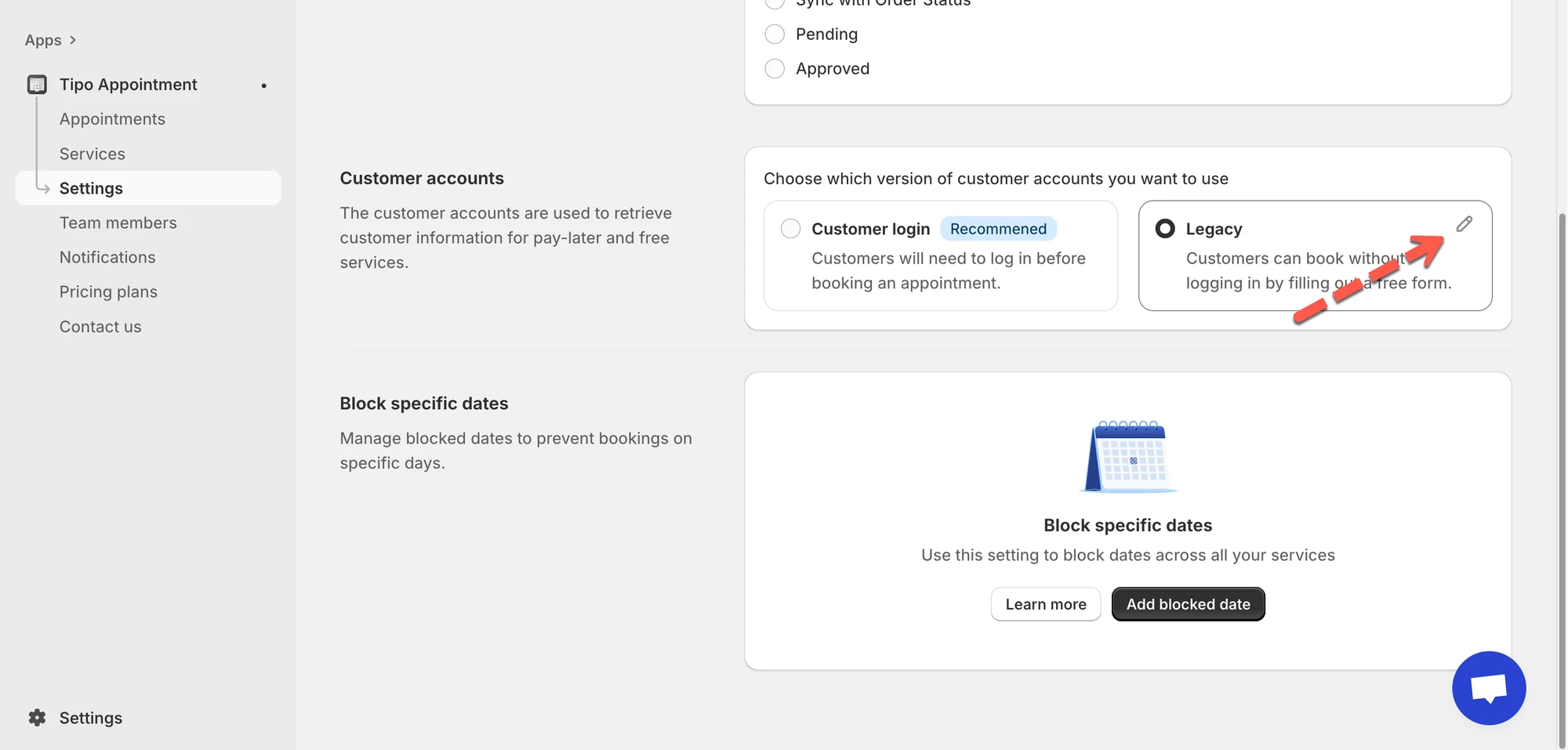
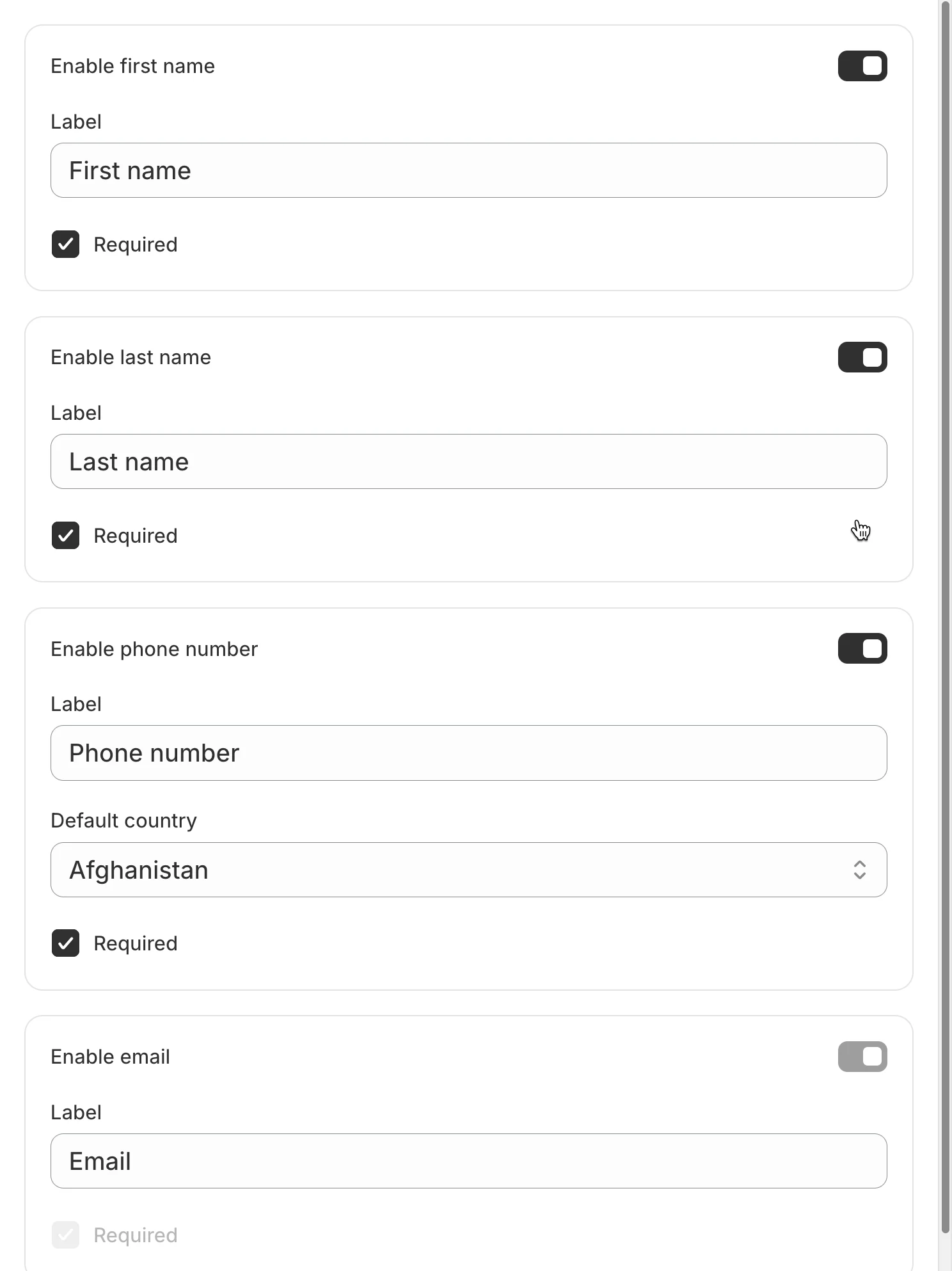
🌐 Come funziona nel tuo negozio online
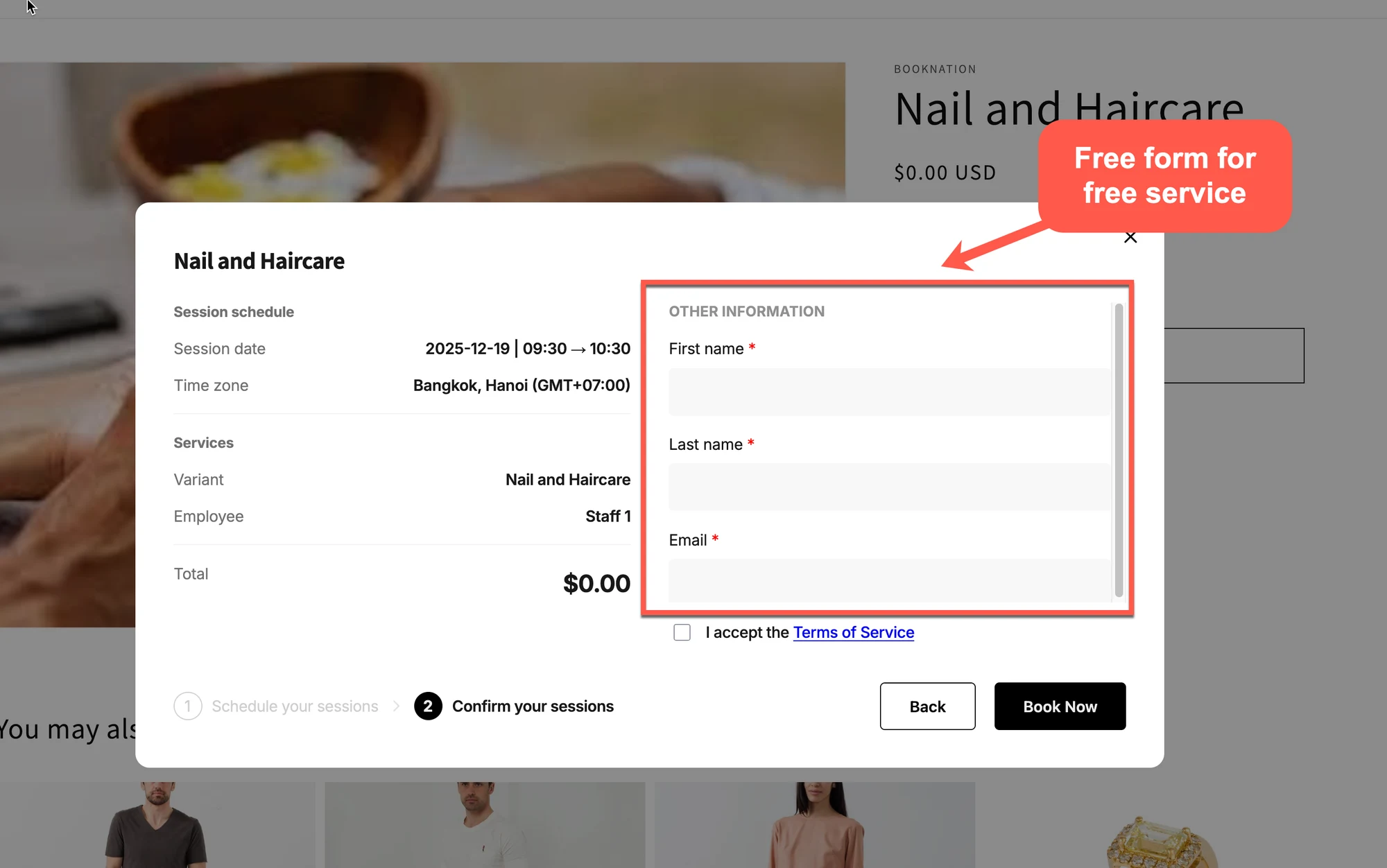
Sezione intitolata “🌐 Come funziona nel tuo negozio online ”- Il cliente apre la pagina del prodotto del servizio.
- Fa clic sul pulsante Prenota ora / Pianifica.
- Sceglie data e orario e inserisce i propri dati.
- Fa clic su Conferma prenotazione.
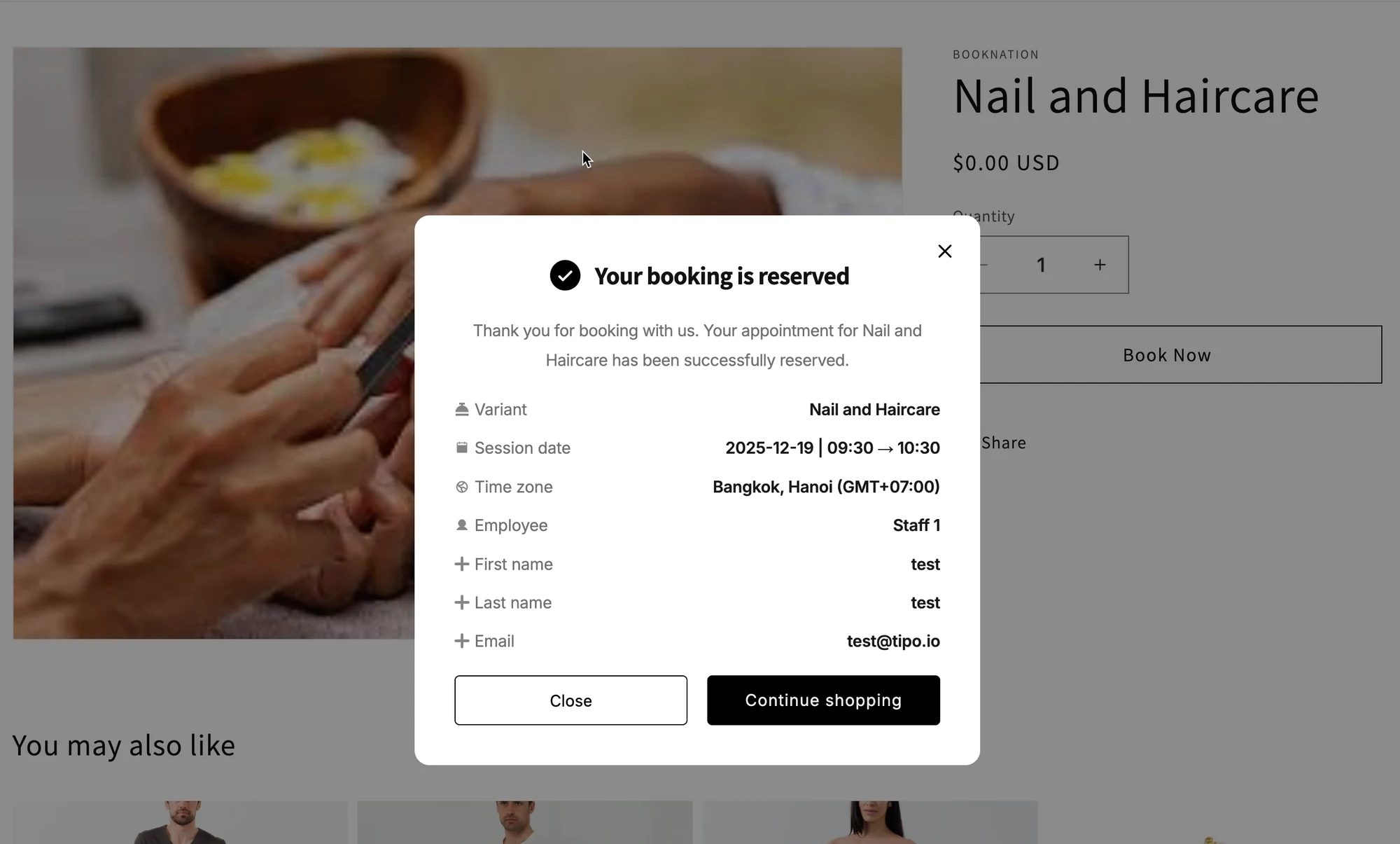
Poiché il servizio è impostato su “Nessun pagamento richiesto”:
- Non c’è alcun passaggio per il metodo di pagamento.
- Il checkout di Shopify viene saltato.
- L’appuntamento viene creato subito e compare nell’app e nel calendario.
📋 Come appare nell’area di amministrazione
Sezione intitolata “📋 Come appare nell’area di amministrazione”Dopo che un cliente ha prenotato:
- Vedrai l’appuntamento in Appuntamenti (Appointments) in Tipo.
- Per questa prenotazione non viene creata alcuna sezione ordine/pagamento in Shopify (a meno che tu non ne crei una manualmente).
- Puoi comunque:
- Riprogrammare
- Annullare
- Aggiungere note
▶️ Un video tutorial
Sezione intitolata “▶️ Un video tutorial ”✅ Confronto rapido: servizi gratuiti e a pagamento
Sezione intitolata “✅ Confronto rapido: servizi gratuiti e a pagamento”| Tipo | Flusso di prenotazione | Ideale per |
|---|---|---|
| Prenota senza pagamento | Il cliente prenota → l'appuntamento viene creato → nessun checkout | Servizi gratuiti |
| Paga per prenotare – Paga ora | Il cliente prenota → va al checkout → paga subito | Appuntamenti a pagamento |
| Paga per prenotare – Paga dopo | Il cliente prenota → l'appuntamento viene creato → fattura inviata | Flussi con fattura / pagamento offline |
D: Posso trasformare in seguito un servizio gratuito in uno a pagamento?
Sezione intitolata “D: Posso trasformare in seguito un servizio gratuito in uno a pagamento?”Sì. Basta modificare il servizio, cambiare Scegli il tipo di pagamento in Paga per prenotare e salvare
D: I clienti riceveranno comunque le e-mail di conferma?
Sezione intitolata “D: I clienti riceveranno comunque le e-mail di conferma?”Sì. Le e-mail di conferma e di promemoria (se abilitate) funzionano allo stesso modo per le prenotazioni gratuite e a pagamento.
D: Devo impostare un prezzo in Shopify per le prenotazioni gratuite?
Sezione intitolata “D: Devo impostare un prezzo in Shopify per le prenotazioni gratuite?”Non è obbligatorio. Puoi impostare il prezzo su $0 oppure lasciare il tuo prezzo normale: l’aspetto importante è l’opzione “Prenota senza pagamento” all’interno di Tipo.
🙋 Hai ancora bisogno di assistenza?
Se hai ancora bisogno di aiuto, scrivici pure a hi@tipo.io. Saremo felici di aiutarti.