
Servizio di un giorno intero
Panoramica IA
Un Full-day Service permette ai clienti di prenotare un'intera giornata invece di una fascia oraria, ed è adatto a noleggi, sessioni di un giorno e appuntamenti che occupano tutta la giornata. I clienti scelgono una data e possono pagare online, in base alle tue impostazioni di pagamento. Controlli capacità, pagamento, disponibilità e sede.
Mostra altroMostra meno
- Apri Services, fai clic su New service e seleziona Full-day booking.
- Crea il prodotto con Title e Status, imposta Duration su 1 giorno e imposta Capacity.
- Capacity 1 consente una prenotazione al giorno; 2 o più consente più prenotazioni al giorno.
- Scegli un tipo di pagamento e imposta i giorni lavorativi e le date di blocco; il dipendente deve essere disponibile dalle 00:00 alle 24:00.
- Fai clic su Save; i clienti vedono un calendario di date senza fasce orarie.
Riepilogo generato dall'IA. Può contenere errori, quindi consulta la guida completa qui sotto.
Un servizio di un giorno intero permette ai clienti di prenotare un’intera giornata invece di una fascia oraria. È ideale per noleggi, sessioni che durano tutto il giorno o appuntamenti che occupano l’intera giornata.
✅ Cosa fa questo tipo di servizio
Sezione intitolata “✅ Cosa fa questo tipo di servizio”Con la prenotazione per giorno intero, i clienti:
- scelgono una data
- prenotano il giorno intero (nessuna fascia oraria)
- (facoltativo) pagano online, in base alle tue impostazioni di pagamento
Puoi controllare:
- la capacità (quante prenotazioni al giorno)
- prenotazione a pagamento o gratuita
- la disponibilità (membri del team / orari, se applicabile)
- la sede (facoltativo)
🎯 Quando usare il servizio di un giorno intero?
Sezione intitolata “🎯 Quando usare il servizio di un giorno intero?”Usa la prenotazione per giorno intero quando:
- il tuo servizio non si basa su fasce orarie
- i clienti devono riservare l’intera giornata
- non vuoi sovrapposizioni all’interno della giornata
Esempi
- “Sessione di una giornata” di un fotografo
- Noleggio di una sala riunioni (1 giorno)
- Noleggio di attrezzatura (1 giorno)
- Prenotazione di uno stand per eventi (1 giorno)
🛠️ Guida passo passo: crea un servizio di un giorno intero
Sezione intitolata “🛠️ Guida passo passo: crea un servizio di un giorno intero”1) Apri Servizi (Services)
Sezione intitolata “1) Apri Servizi (Services) ”- Apri l’app > fai clic su Servizi
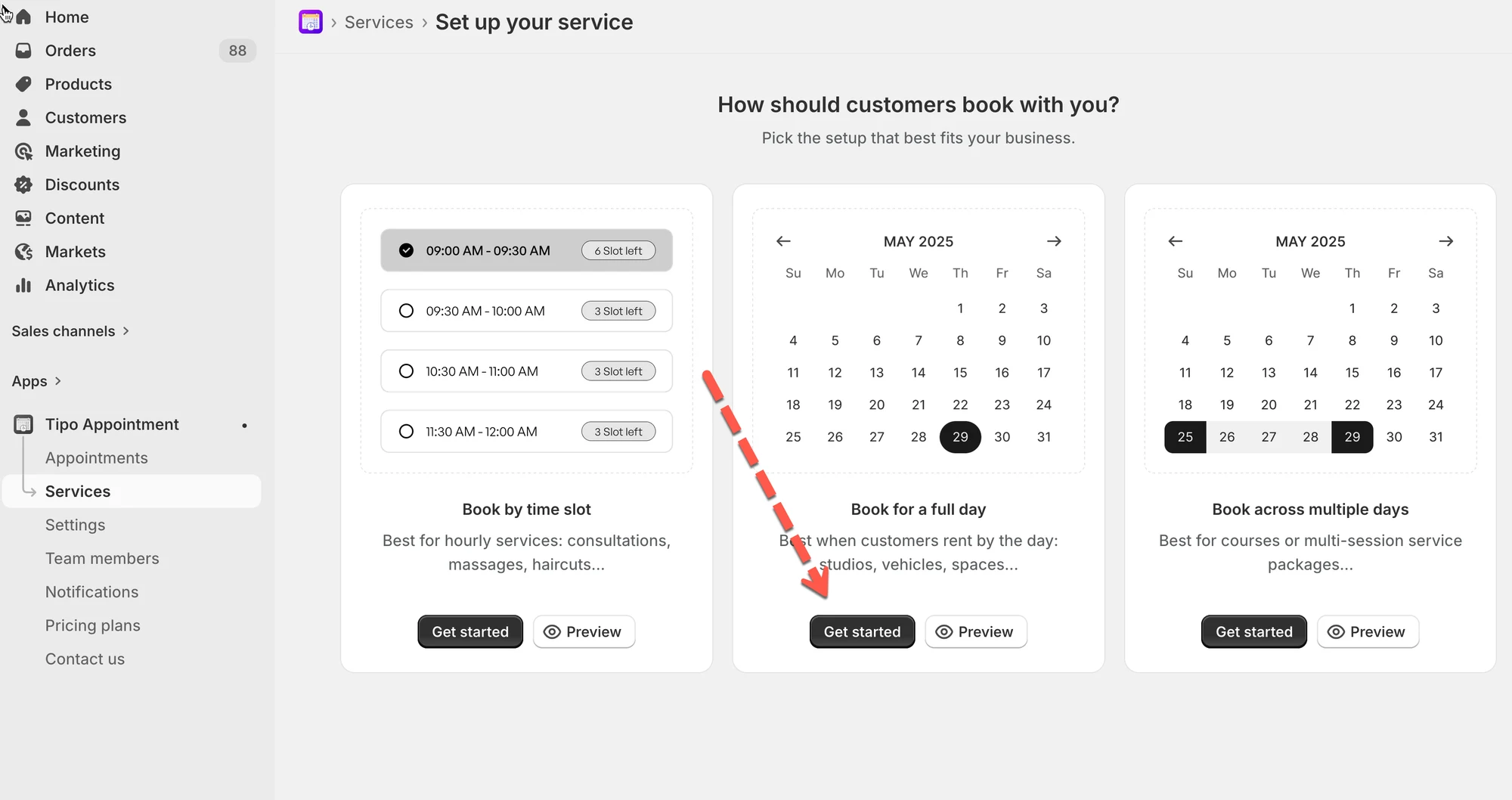
- Fai clic sul pulsante Nuovo servizio (New service)
2) Scegli un tipo di servizio
Sezione intitolata “2) Scegli un tipo di servizio ”Seleziona Prenotazione per giorno intero (Full-day booking)
3) Crea il prodotto
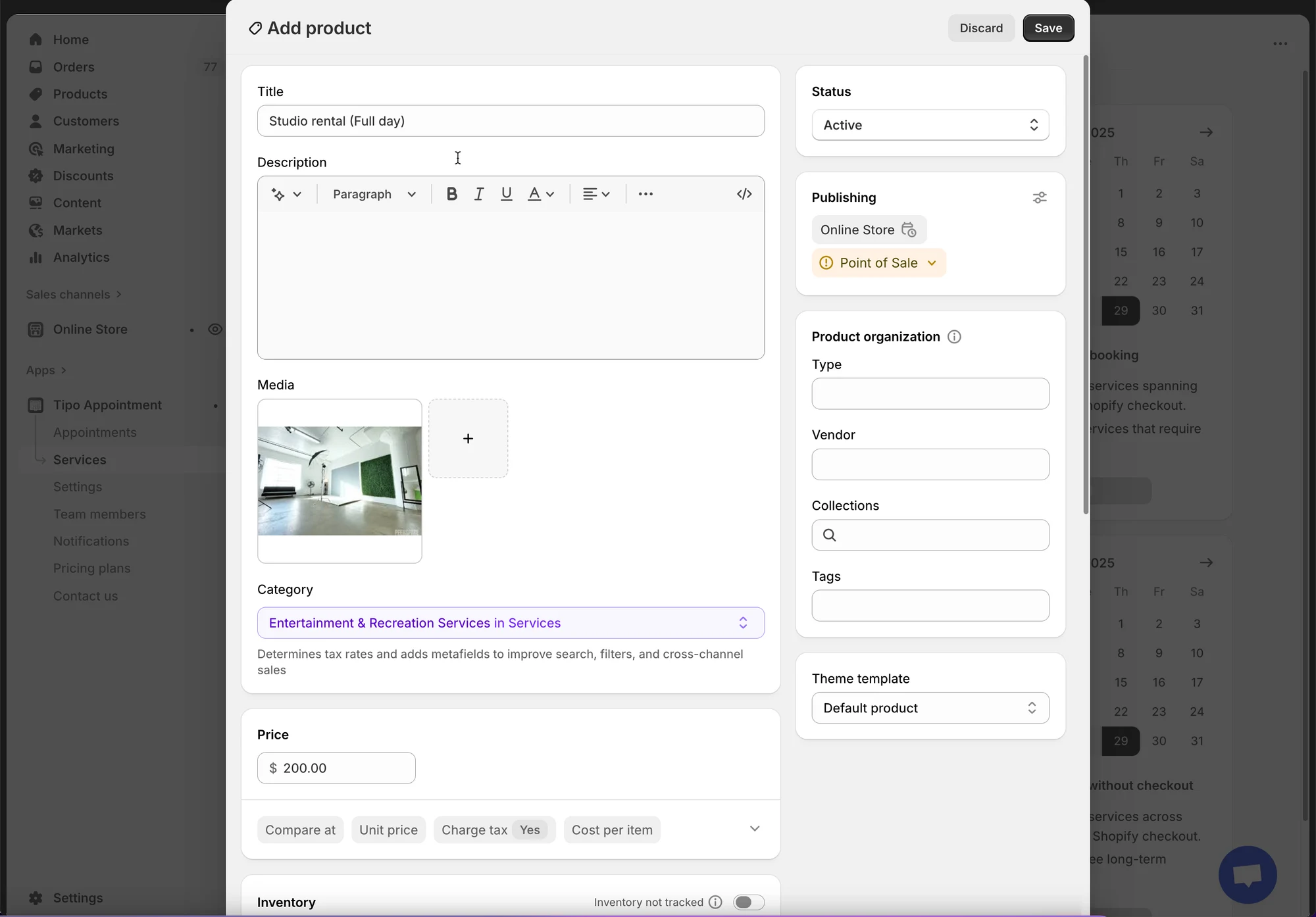
Sezione intitolata “3) Crea il prodotto ”- Titolo (Title) (esempio: Haircut)
- Descrizione (Description) (facoltativa, ma utile per i clienti)
- Stato (Status): Attivo (oppure Bozza (Draft) durante i test)
- Facoltativi: Media, Fornitore (Vendor), Tag (Tags), ecc. (campi del prodotto Shopify)
4) Configura le impostazioni del servizio
Sezione intitolata “4) Configura le impostazioni del servizio”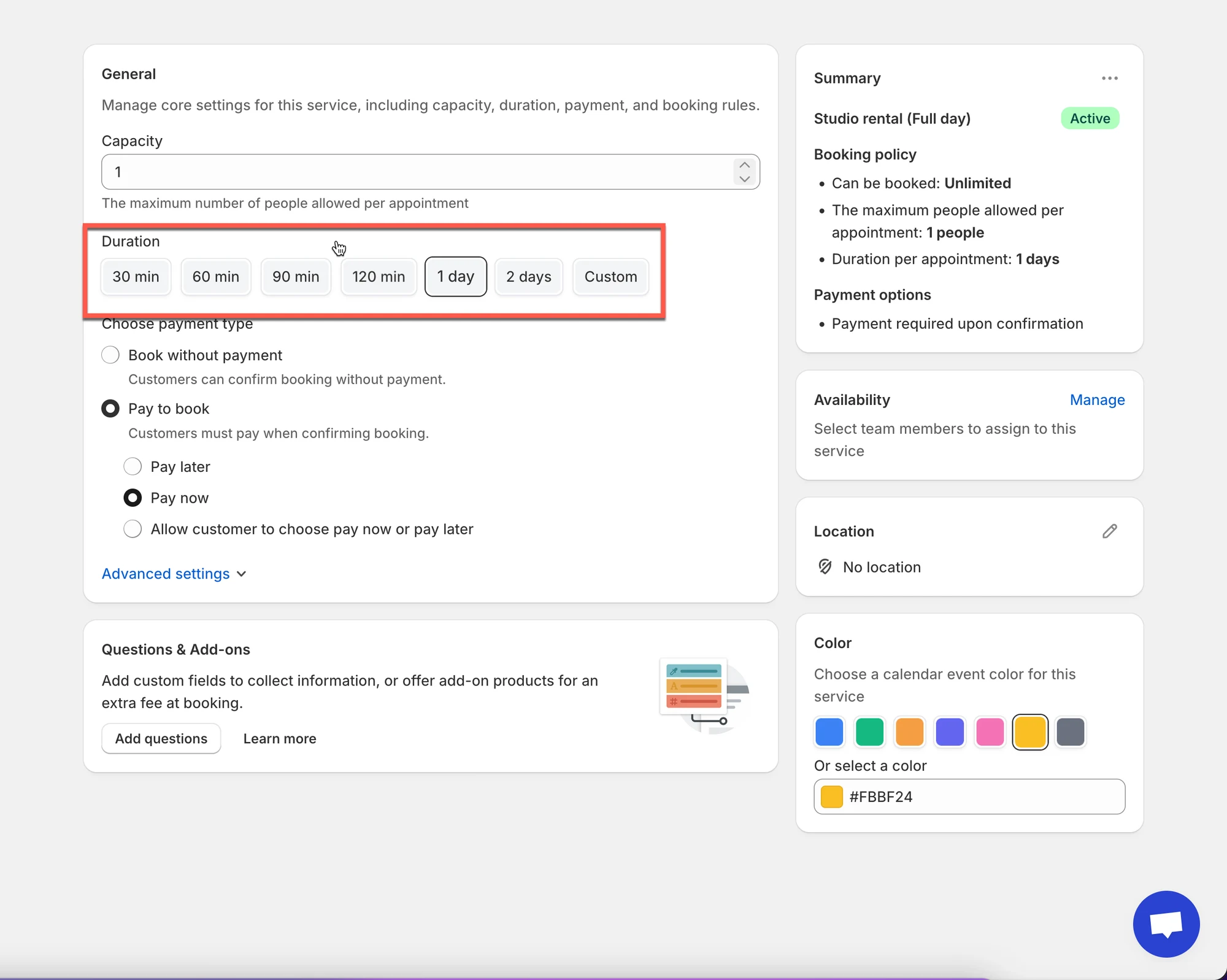
- Durata (Duration) = 1 giorno
- Imposta la Capacità (Capacity): scegli quanti clienti possono prenotare lo stesso giorno
Esempi
Capacità = 1 ⇒ una sola prenotazione al giorno (il caso più comune)
Capacità = 2+ ⇒ consenti più prenotazioni al giorno (per noleggi con più unità)
5) Scegli il tipo di pagamento
| Opzione | Cosa significa | Ideale per |
|---|---|---|
| ✅ Nessun pagamento richiesto (No payment required) | Conferma la prenotazione senza pagare online | Prenotazione gratuita, pagamento di persona |
| 💰 Paga per prenotare (Pay to book) | Richiede il pagamento | Servizi a pagamento |
| Paga ora (Pay now) | Addebito immediato | Acconti / prenotazioni garantite |
| Paga dopo (Pay later) | Conferma ora, paga dopo | Fattura / pagamento in negozio |
| Il cliente sceglie (Customer chooses) | Il cliente seleziona Paga ora o Paga dopo | Checkout flessibile |
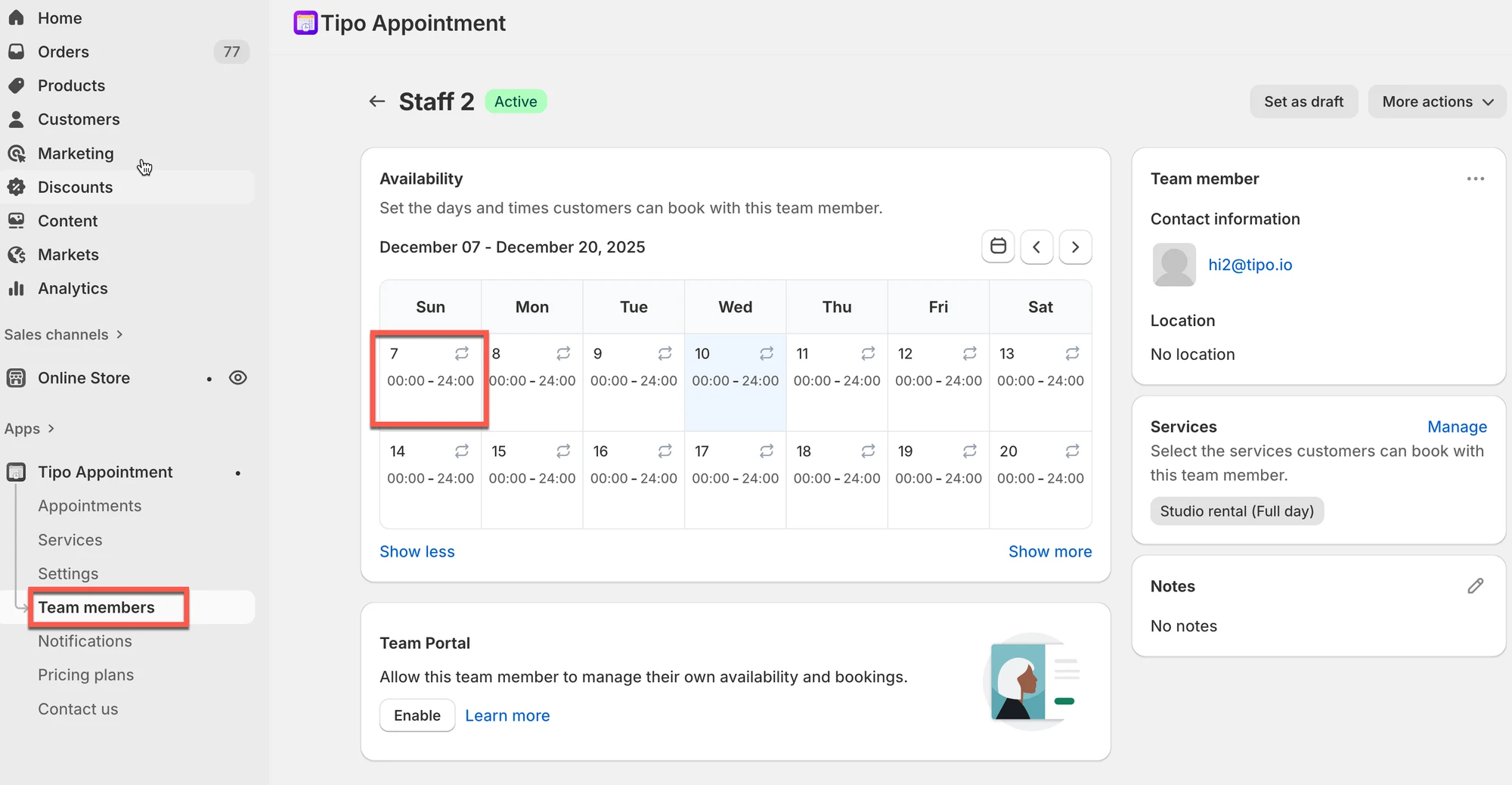
6) Configura la disponibilità (importante)
Imposta quando il servizio è disponibile:
- giorni lavorativi (lun–dom)
- date di chiusura (se presenti)
- Trattandosi di un servizio di un giorno intero, il dipendente deve essere disponibile dalle 00:00 alle 24:00.
7) Personalizza altre impostazioni (facoltativo)
Sezione intitolata “7) Personalizza altre impostazioni (facoltativo) ”- Nel campo Sede (Location), inserisci la sede del servizio
- Colore (Color): aiuta a identificare le prenotazioni nel calendario
- Domande e componenti aggiuntivi (Questions & Add-ons): raccogli informazioni (nome, preferenze) o vendi componenti aggiuntivi
- Impostazioni avanzate (Advanced settings): regole di prenotazione, tempo di anticipo, tempo di pausa, ecc. (se disponibili)
8) Salva
Sezione intitolata “8) Salva”Fai clic su Salva (Save) per terminare la creazione del servizio.
🧪 Esempio (semplice)
Sezione intitolata “🧪 Esempio (semplice)”Servizio: affitto di uno studio (giorno intero)
- Tipo: prenotazione per giorno intero
- Capacità: 1 prenotazione al giorno
- Pagamento: Paga per prenotare → Paga ora
Il cliente prenota il 10 dicembre → paga → l’intera giornata è riservata.
🌐 Come funziona sul sito
Sezione intitolata “🌐 Come funziona sul sito”Per i servizi configurati come giorno intero, il processo di prenotazione è semplificato per i clienti:
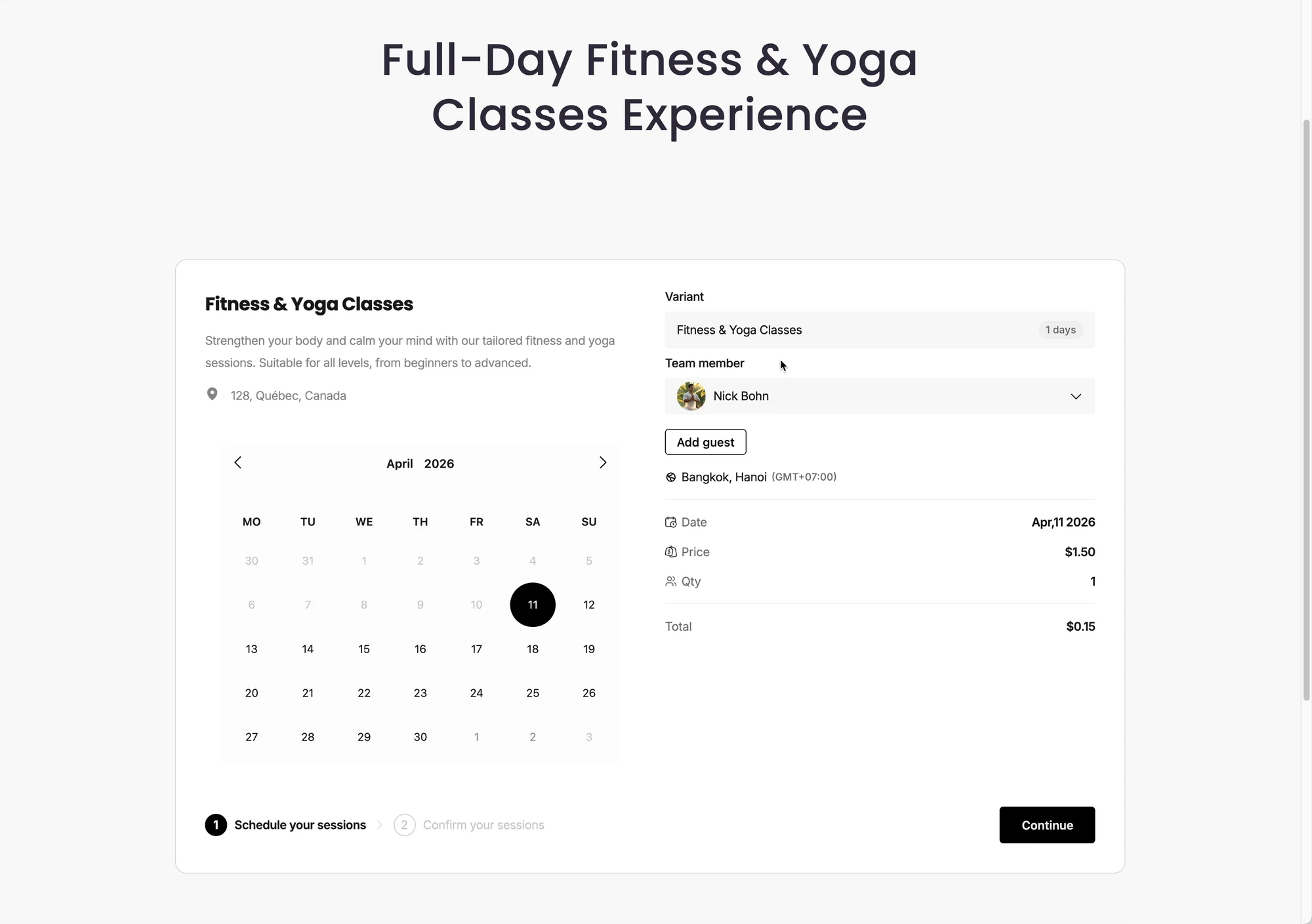
- Il cliente fa clic sul pulsante “Prenota ora” nel tuo negozio > compare un popup di prenotazione.
- Il cliente vede un calendario con le date disponibili (poiché le prenotazioni per giorno intero non richiedono la scelta di un orario).
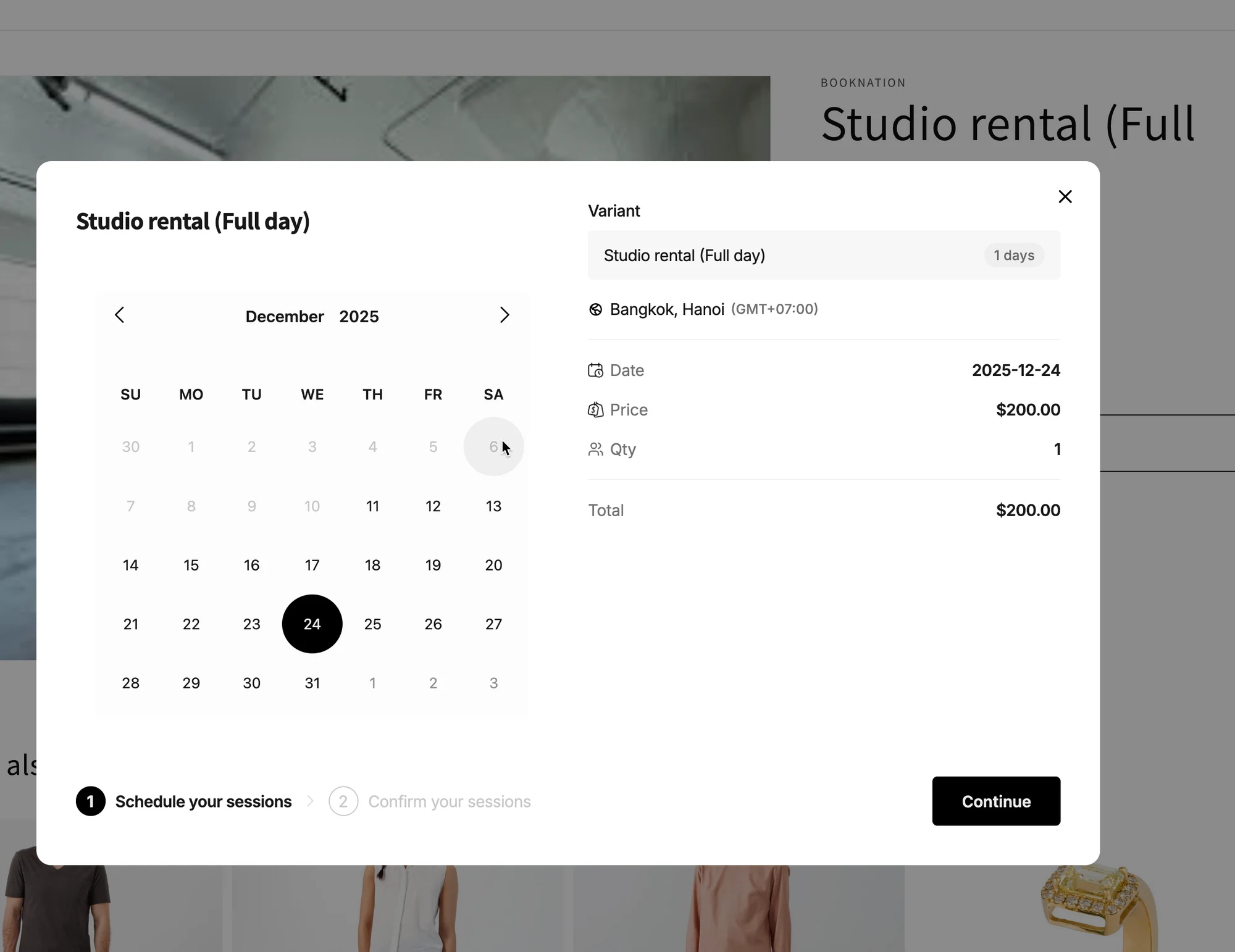
- Il cliente seleziona la data preferita > procede a confermare la prenotazione.
Non vengono mostrate né richieste fasce orarie.
🙋 Hai ancora bisogno di assistenza?
Se hai ancora bisogno di aiuto, scrivici pure a hi@tipo.io. Saremo felici di aiutarti.