
Creare una password per le app di Google
Panoramica IA
Se usi l'SMTP di Gmail per le notifiche e-mail di Tipo, di solito Google richiede una password per app al posto della tua normale password Google. Una password per app è una password di 16 caratteri che generi dopo aver attivato la verifica in due passaggi e che incolli nelle impostazioni SMTP di Tipo.
Mostra altroMostra meno
- Attiva la 2-Step Verification nel tuo Account Google, in Security.
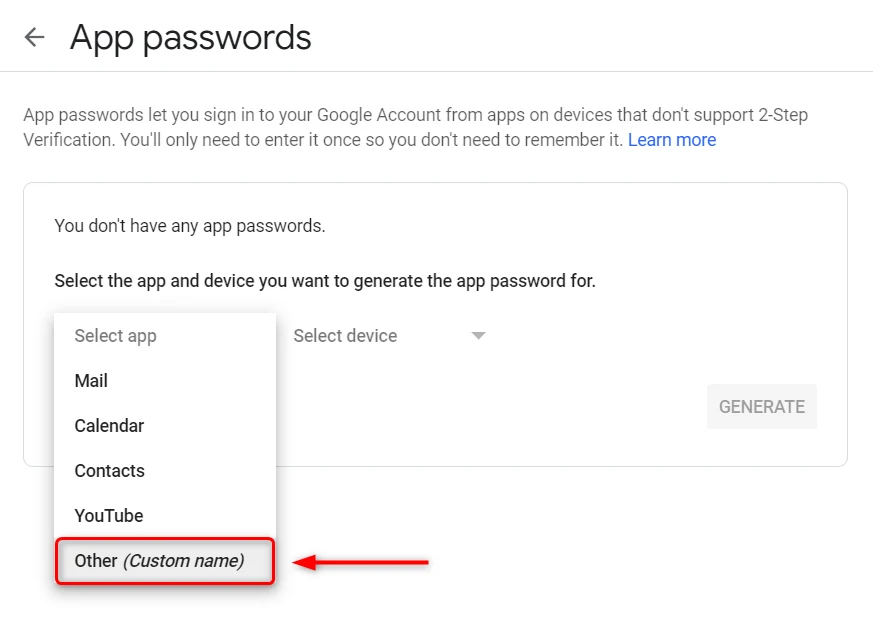
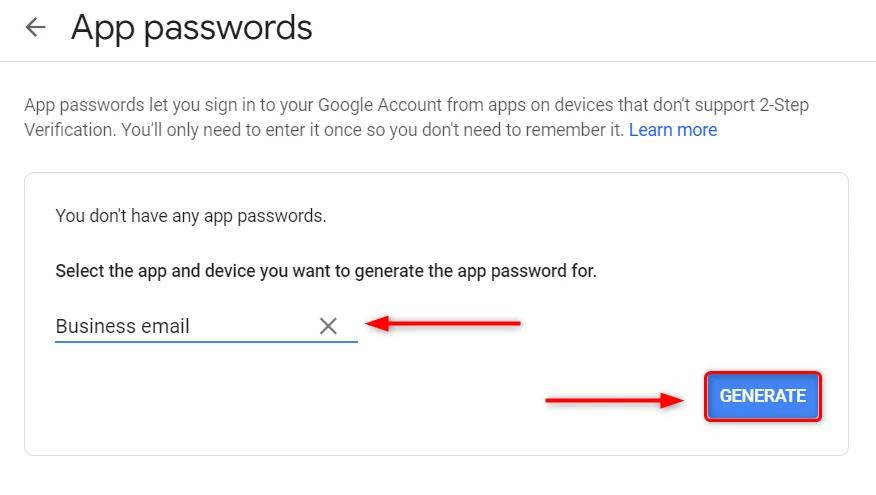
- Apri la pagina App passwords, scegli Mail (oppure Other / Custom name) e un dispositivo, poi fai clic su Generate.
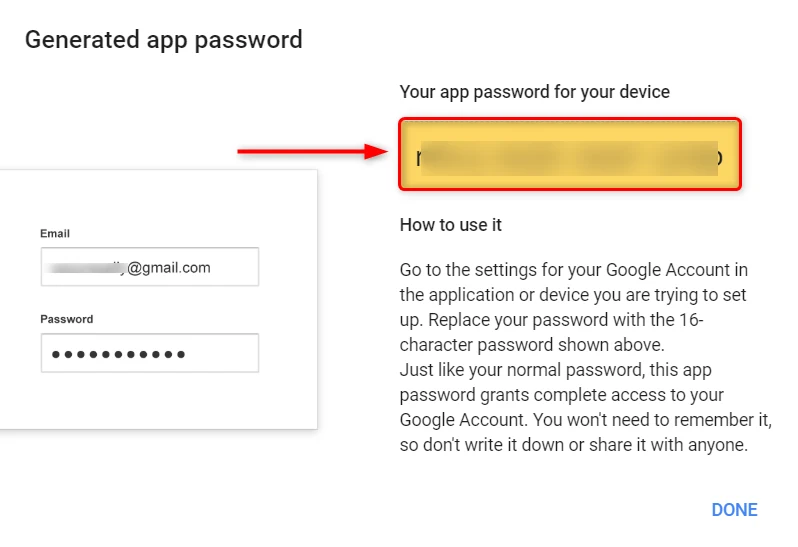
- Copia la password per app di 16 caratteri.
- In Tipo, vai su Notifications > Merchant, seleziona Your own SMTP in Provider, incollala in Password e fai clic su Save.
Riepilogo generato dall'IA. Può contenere errori, quindi consulta la guida completa qui sotto.
Se usi Gmail SMTP per le notifiche e-mail di Tipo, Google di solito richiede una password per le app (App password) (non la tua normale password Google). Una password per le app è una password speciale di 16 caratteri che generi dopo aver attivato la verifica in due passaggi (2-Step Verification).
🔐 Passaggio 1: accedi al tuo account Google
Sezione intitolata “🔐 Passaggio 1: accedi al tuo account Google”Per prima cosa, accedi al tuo account Google qui
🧩 Passaggio 2: attiva la verifica in due passaggi
Sezione intitolata “🧩 Passaggio 2: attiva la verifica in due passaggi”- Apri il tuo Account Google > vai a Sicurezza (Security)
- In Come accedi a Google (How you sign in to Google), attiva la verifica in due passaggi
Segui i passaggi [qui](https://support.google.com/accounts/answer/185839?co=GENIE.Platform%3DDesktop\&hl=en\)
🔑 Passaggio 3: genera una password per le app
Sezione intitolata “🔑 Passaggio 3: genera una password per le app”- Vai alla pagina Password per le app:
https://myaccount.google.com/apppasswords - In Seleziona app (Select app), scegli Mail (oppure Altro / Nome personalizzato (Other / Custom name))
- In Seleziona dispositivo (Select device), scegli un dispositivo (oppure usa Altro e assegnagli un nome come
Tipo SMTP) - Fai clic su Genera (Generate)
- Copia la password per le app di 16 caratteri generata (la userai in Tipo)
]
🔗 Passaggio 4: incolla la password per le app nelle impostazioni SMTP di Tipo
Sezione intitolata “🔗 Passaggio 4: incolla la password per le app nelle impostazioni SMTP di Tipo”- Apri l’app Tipo > vai a Notifiche (Notifications) > fai clic sulla scheda Commerciante (Merchant)
- Trova la sezione Provider > seleziona Il tuo SMTP (Your own SMTP)
- Nel campo Password, incolla la password per le app che hai generato (non la tua password Google)
- Fai clic su Salva (Save)
🙋 Hai ancora bisogno di assistenza?
Se hai ancora bisogno di aiuto, scrivici pure a hi@tipo.io. Saremo felici di aiutarti.