
Google 앱 비밀번호 만들기
AI 개요
Tipo 이메일 알림에 Gmail SMTP를 사용하는 경우 Google은 보통 일반 Google 비밀번호 대신 앱 비밀번호를 요구합니다. 앱 비밀번호는 2단계 인증을 켠 후 생성하는 16자리 비밀번호이며, 이를 Tipo의 SMTP 설정에 붙여넣습니다.
더 보기간략히 보기
- Google 계정의 Security에서 2-Step Verification을 켭니다.
- App passwords 페이지를 열고 Mail(또는 Other / Custom name)과 기기를 선택한 다음 Generate를 클릭합니다.
- 16자리 앱 비밀번호를 복사합니다.
- Tipo에서 Notifications > Merchant로 이동하여 Provider에서 Your own SMTP를 선택하고 Password에 붙여넣은 다음 Save를 클릭합니다.
AI가 생성한 요약입니다. 오류가 있을 수 있으니 아래의 전체 가이드를 확인하세요.
Tipo 이메일 알림에 Gmail SMTP를 사용하는 경우, Google에서는 일반적으로 (평소 Google 비밀번호가 아닌) 앱 비밀번호를 요구합니다. 앱 비밀번호는 2-Step Verification을 켠 후 생성하는 16자리 전용 비밀번호입니다.
🔐 1단계: Google 계정에 로그인
섹션 제목: “🔐 1단계: Google 계정에 로그인”먼저 여기에서 Google 계정에 로그인합니다.
🧩 2단계: 2-Step Verification 켜기
섹션 제목: “🧩 2단계: 2-Step Verification 켜기”- Google Account를 열고 > Security로 이동합니다.
- How you sign in to Google 아래에서 2-Step Verification을 켭니다.
[여기](https://support.google.com/accounts/answer/185839?co=GENIE.Platform%3DDesktop\&hl=en\)의 단계를 따르세요.
🔑 3단계: 앱 비밀번호 생성
섹션 제목: “🔑 3단계: 앱 비밀번호 생성”- App passwords 페이지로 이동합니다.
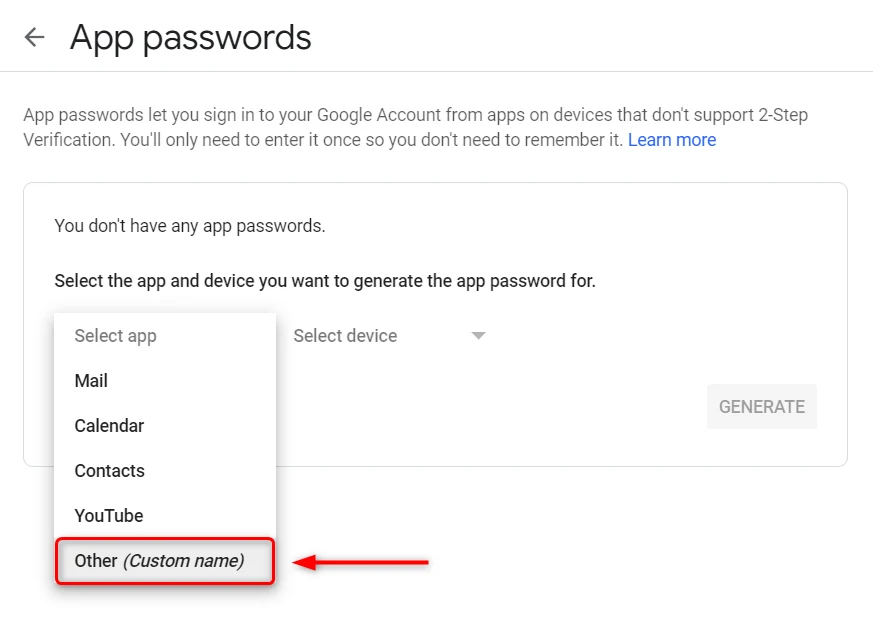
https://myaccount.google.com/apppasswords - Select app에서 Mail을 선택합니다(또는 Other / Custom name을 선택).
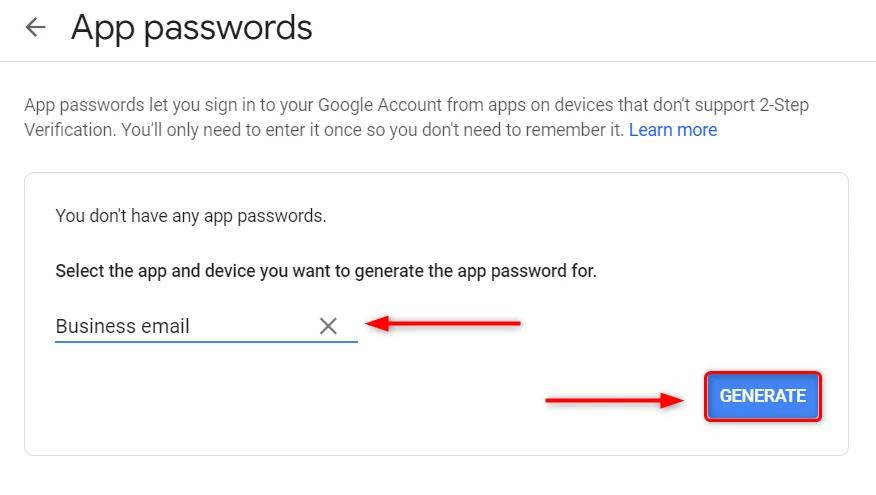
- Select device에서 기기를 선택합니다(또는 Other를 사용하여
Tipo SMTP와 같이 이름을 지정). - Generate를 클릭합니다.
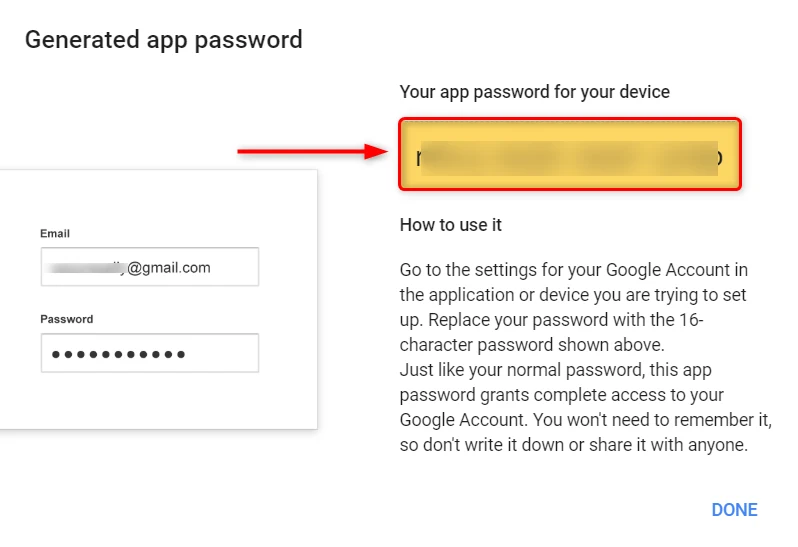
- 생성된 16자리 앱 비밀번호를 복사합니다(Tipo에서 사용합니다).
]
🔗 4단계: Tipo SMTP 설정에 앱 비밀번호 붙여넣기
섹션 제목: “🔗 4단계: Tipo SMTP 설정에 앱 비밀번호 붙여넣기”- Tipo 앱을 열고 > Notifications로 이동한 다음 > Merchant 탭을 클릭합니다.
- Provider 섹션을 찾아 > Your own SMTP를 선택합니다.
- Password 필드에 생성한 앱 비밀번호를 붙여넣습니다(Google 비밀번호가 아닙니다).
- Save를 클릭합니다.
🙋 아직 도움이 필요하신가요?
여전히 도움이 필요하시면 언제든지 hi@tipo.io로 문의해 주세요. 기꺼이 도와드리겠습니다.