
겹치는 시간대 허용
AI 개요
Tipo Appointment Booking에서 중복 시간대를 켜면 같은 서비스 소요 시간에 대해 1시간 단위 대신 9:00, 9:15, 9:30처럼 더 많은 시작 시간을 표시합니다. 각 예약은 여전히 전체 소요 시간을 차단하므로 중복 예약이 발생하지 않습니다. 5분 같은 아주 작은 간격은 시간대 목록이 길어지므로 피하세요.
더 보기간략히 보기
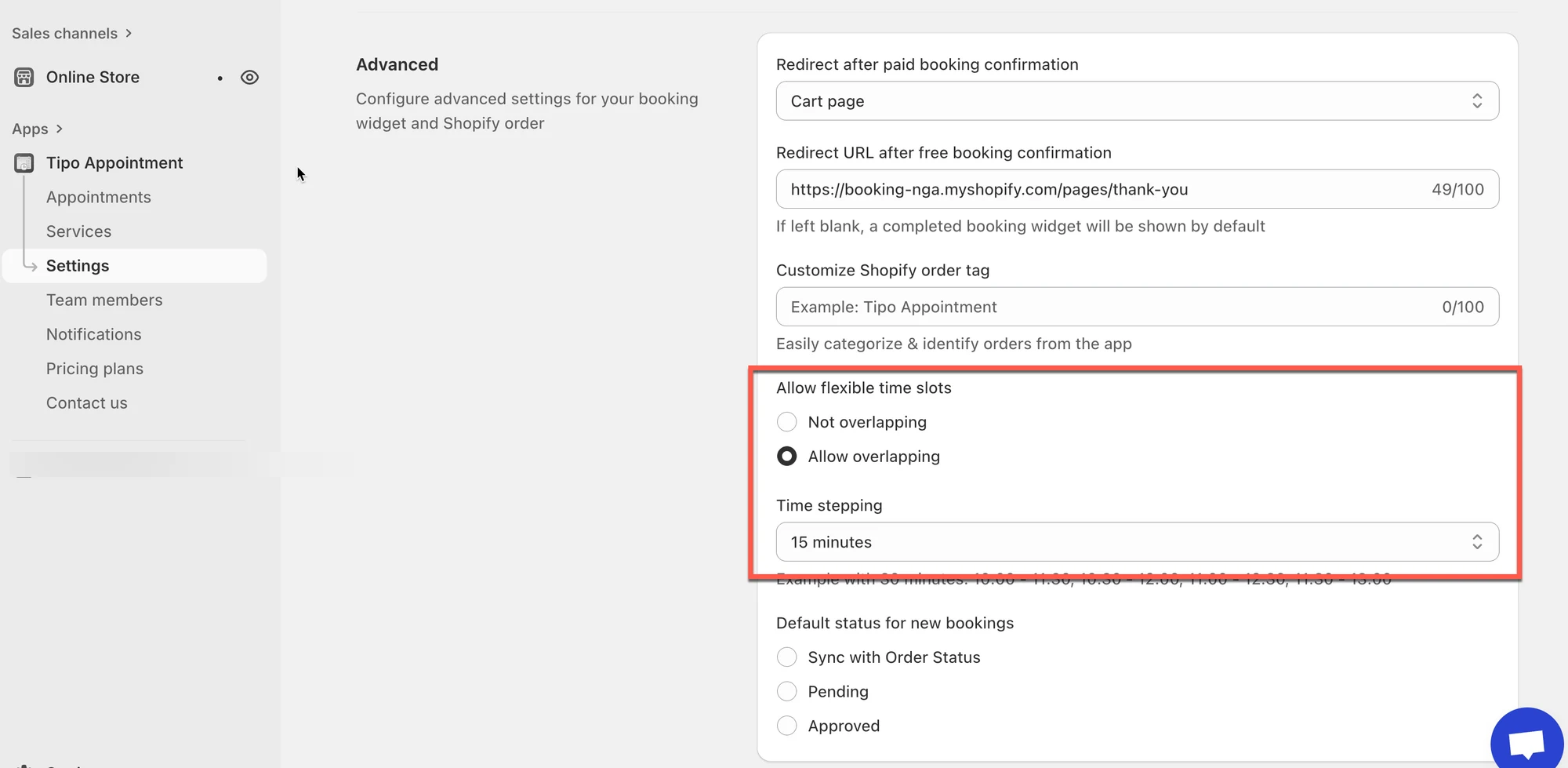
- Settings > Advanced로 이동하여 Allow flexible time slots까지 스크롤합니다.
- Allow overlapping을 선택하고 Time stepping 값을 선택한 다음 Save를 클릭합니다.
- 예시: 60분 서비스에 15분 간격을 설정하면 15분마다 시작 시간이 표시됩니다.
- 추가 시간대가 나타나지 않으면 직원 근무 시간, 차단된 날짜, 예약 날짜 범위 제한, 서비스 소요 시간을 확인하세요.
AI가 생성한 요약입니다. 오류가 있을 수 있으니 아래의 전체 가이드를 확인하세요.
겹치는 시간대를 사용하면 동일한 서비스 시간에 대해 고객이 더 많은 시작 시간을 선택할 수 있습니다. 9:00, 10:00, 11:00처럼 정시에만 예약하는 대신 9:00, 9:15, 9:30… 같이 유연한 예약 시간을 제공하고 싶을 때 유용합니다.
✅ 작동 방식
섹션 제목: “✅ 작동 방식”서비스의 소요 시간은 그대로 유지됩니다(예: 60분).
겹침은 시작 시간이 표시되는 빈도만 바꿉니다.
예시 (60분 서비스)
섹션 제목: “예시 (60분 서비스)”겹침 없음
고객에게 60분 간격으로 시간대가 표시됩니다: 9:00, 10:00, 11:00
겹침 사용 (15분마다)
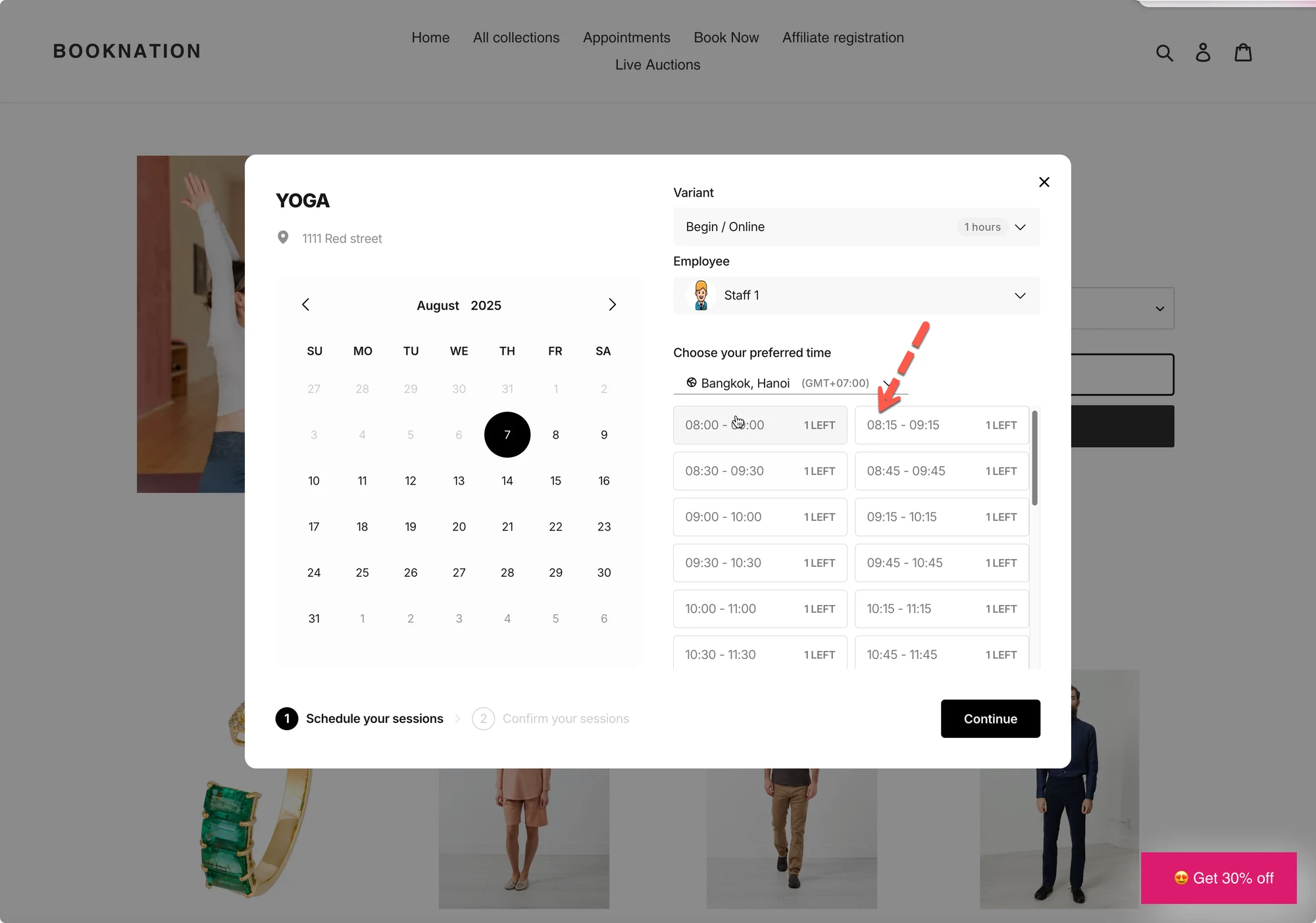
고객에게 더 많은 시작 시간이 표시됩니다: 9:00, 9:15, 9:30, 9:45, 10:00…
⇒ 이를 통해 고객이 자신의 일정에 맞는 시간을 더 유연하게 예약할 수 있습니다.
💡 이 설정을 사용해야 하는 경우
섹션 제목: “💡 이 설정을 사용해야 하는 경우”다음과 같은 경우 Allow overlapping을 사용하세요.
- 더 많은 예약 옵션을 제공하려는 경우
- 고객에게 유연성이 필요한 바쁜 일정
- 헤어 커트, 상담, 요가 수업 등의 서비스
꼭 필요한 경우가 아니라면 5분 같은 매우 짧은 간격은 피하세요. 예약 목록이 너무 길어질 수 있습니다.
🛠️ 겹치는 시간대 설정
섹션 제목: “🛠️ 겹치는 시간대 설정”- 앱을 열고 > Settings > Advanced를 클릭한 다음 > Allow flexible time slots까지 아래로 스크롤합니다.
- Allow overlapping 옵션을 선택합니다.
- Time stepping을 선택합니다.
- Save를 클릭합니다.
예시
다음과 같이 설정한 경우:
- 서비스 소요 시간: 60분
- Time stepping: 15분
고객에게 다음과 같은 예약 가능 시작 시간이 표시될 수 있습니다.
9:00, 9:15, 9:30, 9:45, 10:00, 10:15…
각 예약은 여전히 60분 동안 진행되지만, 고객은 더 많은 시간에 시작할 수 있습니다.
📌 중요 참고 사항
섹션 제목: “📌 중요 참고 사항”- 겹치는 시간대는 중복 예약을 의미하지 않습니다.
예약 하나가 서비스 전체 소요 시간을 차지합니다. - 겹침을 허용했는데도 추가 시간대가 표시되지 않는다면 다음을 확인하세요.
- 직원 근무 가능 시간
- 차단된 시간/휴무일
- 예약 가능 기간 제한
- 서비스 소요 시간(소요 시간이 매우 길면 가능한 시작 시간이 자연스럽게 줄어듭니다)
🙋 아직 도움이 필요하신가요?
여전히 도움이 필요하시면 언제든지 hi@tipo.io로 문의해 주세요. 기꺼이 도와드리겠습니다.