
연동 개요
AI 개요
Integrations는 Tipo Appointment를 다른 도구와 연결하여 서비스, 날짜와 시간, 고객 정보 같은 예약 데이터를 캘린더, 스프레드시트, 마케팅 앱, 자동화 플랫폼에 자동으로 동기화합니다. 일부 연동은 로그인과 권한 부여가 필요하며, 연동을 켜면 보통 이후의 새 예약이나 업데이트된 예약에 적용됩니다.
더 보기간략히 보기
- 사용 가능: Google Calendar, Google Sheets, Klaviyo, Mailchimp, HubSpot, Omnisend, Brevo, GetResponse, Zapier.
- 앱을 열고 Settings를 클릭한 다음 Integrations 탭을 선택합니다.
- 옵션을 켜고 계정을 연결한 다음 필요하면 접근을 승인하고 저장합니다.
- 예약으로 테스트하세요. 동기화가 중단되면 계정을 다시 연결해야 할 수 있습니다.
AI가 생성한 요약입니다. 오류가 있을 수 있으니 아래의 전체 가이드를 확인하세요.
연동 기능은 Tipo Appointment를 이미 사용 중인 다른 도구와 연결하여 예약 데이터를 캘린더, 스프레드시트, 마케팅 앱, 자동화 플랫폼으로 자동 동기화합니다.
🧩 연동 기능이 하는 일
섹션 제목: “🧩 연동 기능이 하는 일”연동을 활성화하면 Tipo가 예약 정보(서비스, 날짜/시간, 고객 정보 등)를 다른 플랫폼으로 전송할 수 있습니다.
일반적인 예시:
- Google Calendar: 예약을 캘린더에 추가
- Google Sheets: 예약을 스프레드시트로 내보내기
- Klaviyo / Mailchimp / HubSpot: 예약 데이터를 마케팅 또는 CRM 자동화에 활용
- Zapier: Tipo를 수천 개의 앱(Slack, Trello, Airtable 등)과 연결
🛠️ 설정 방법
섹션 제목: “🛠️ 설정 방법”- Tipo 앱을 열고 Settings를 클릭합니다.
- Integrations 탭을 엽니다.
- 원하는 옵션을 켭니다.
- 계정을 연결합니다 (필요한 경우 접근 권한 승인).
- 저장합니다.
- 예약을 만들어 테스트합니다.
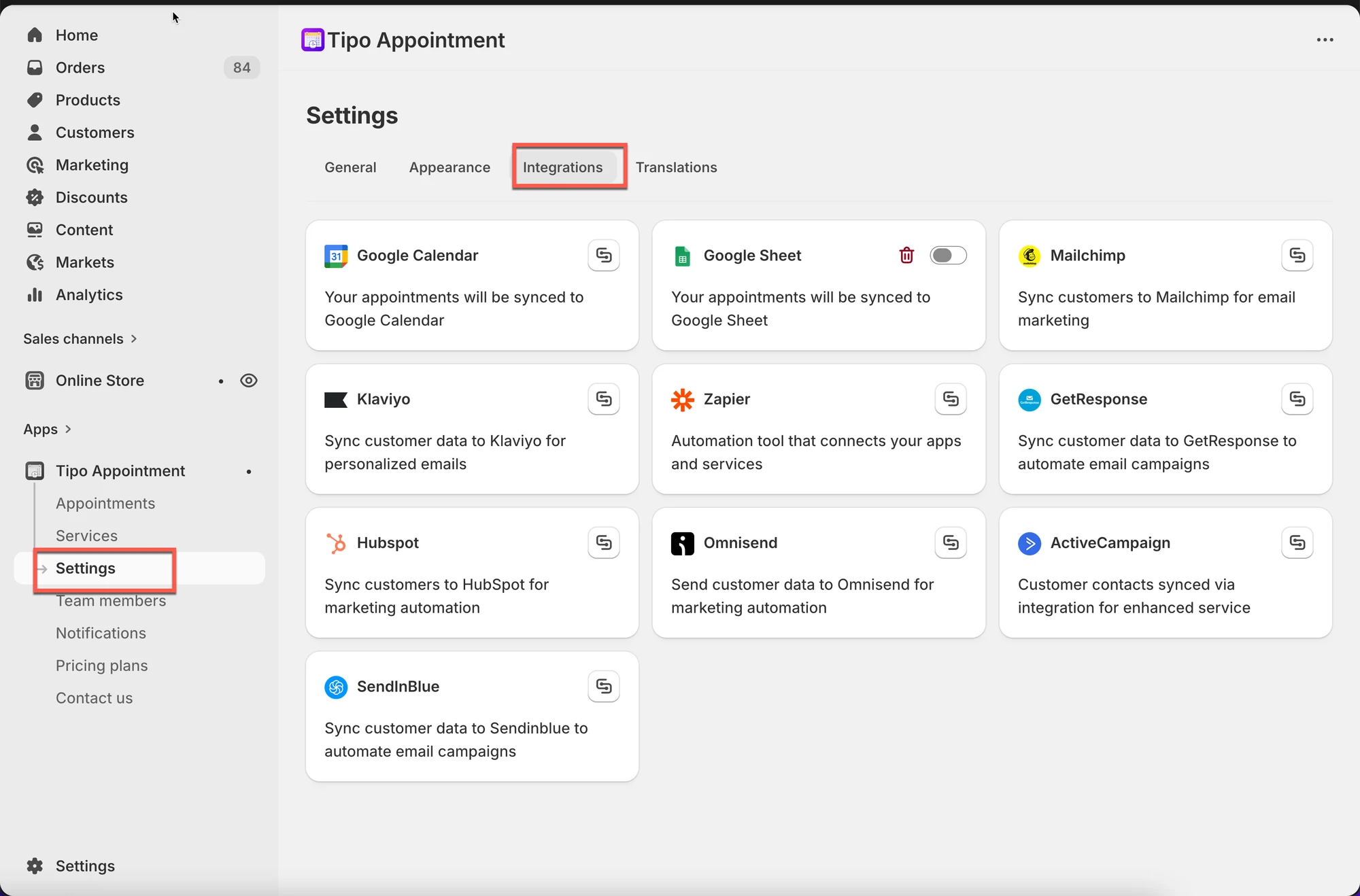
💡 연동 유형
섹션 제목: “💡 연동 유형”캘린더 및 일정
섹션 제목: “캘린더 및 일정”팀의 일정을 동기화된 상태로 유지할 때 사용하세요.
- Google Calendar
보고서 및 내보내기
섹션 제목: “보고서 및 내보내기”예약을 추적하고 보고서를 만들 때 사용하세요.
- Google Sheets
마케팅 및 CRM
섹션 제목: “마케팅 및 CRM”고객을 세분화하고 후속 플로우를 실행할 때 사용하세요.
- Klaviyo, Mailchimp, HubSpot, Omnisend, Brevo (Sendinblue), GetResponse
자동화
섹션 제목: “자동화”Tipo를 다른 도구와 연결하여 워크플로를 구축할 때 사용하세요.
- Zapier
✅ 연동을 사용하면 좋은 경우
섹션 제목: “✅ 연동을 사용하면 좋은 경우”다음과 같은 경우 연동 기능이 유용합니다.
- 예약 정보를 다른 도구에 수동으로 복사하는 일을 피하고 싶은 경우
- 직원 일정을 항상 최신 상태로 유지하고 싶은 경우
- 자동화된 후속 조치(알림, 감사 이메일, 리뷰 요청)를 구축하고 싶은 경우
- 보고를 위해 스프레드시트에서 예약을 추적하고 싶은 경우
⚠️ 중요 참고 사항
섹션 제목: “⚠️ 중요 참고 사항”- 일부 연동은 로그인과 권한 승인이 필요합니다 (Google, CRM 도구).
- 동기화가 중단되면 계정을 다시 연결해야 할 수 있습니다.
- 연동을 켜면 일반적으로 이후에 생성되거나 업데이트되는 예약에 적용됩니다.
🙋 아직 도움이 필요하신가요?
여전히 도움이 필요하시면 언제든지 hi@tipo.io로 문의해 주세요. 기꺼이 도와드리겠습니다.