
Luo Google-sovellussalasana
Tekoälyn yhteenveto
Jos käytät Gmail SMTP:tä Tipon sähköposti-ilmoituksiin, Google vaatii yleensä sovellussalasanan tavallisen Google-salasanasi sijaan. Sovellussalasana on 16-merkkinen salasana, jonka luot kaksivaiheisen vahvistuksen käyttöönoton jälkeen ja liität Tipon SMTP-asetuksiin.
Näytä lisääNäytä vähemmän
- Ota 2-Step Verification käyttöön Google-tililläsi kohdassa Security.
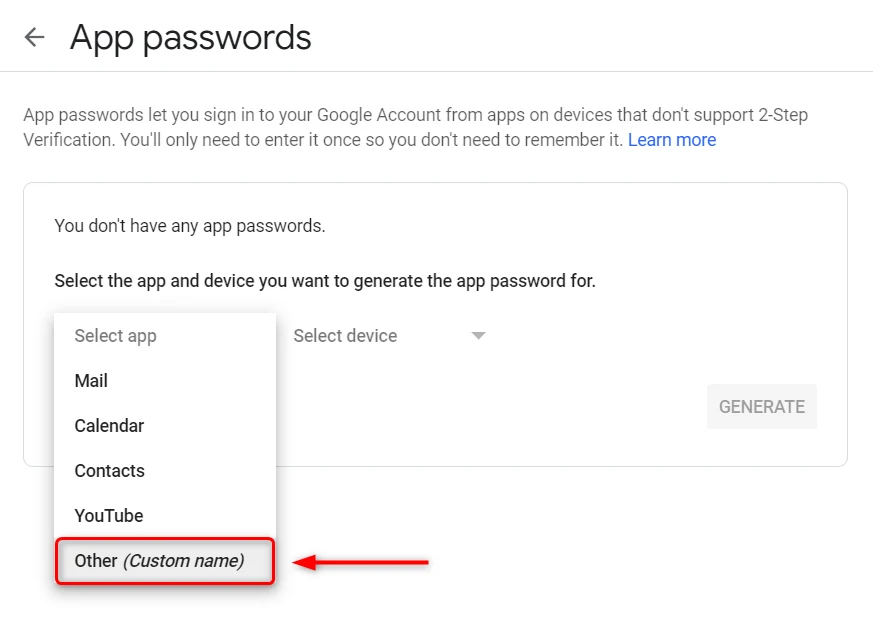
- Avaa App passwords -sivu, valitse Mail (tai Other / Custom name) ja laite ja napsauta sitten Generate.
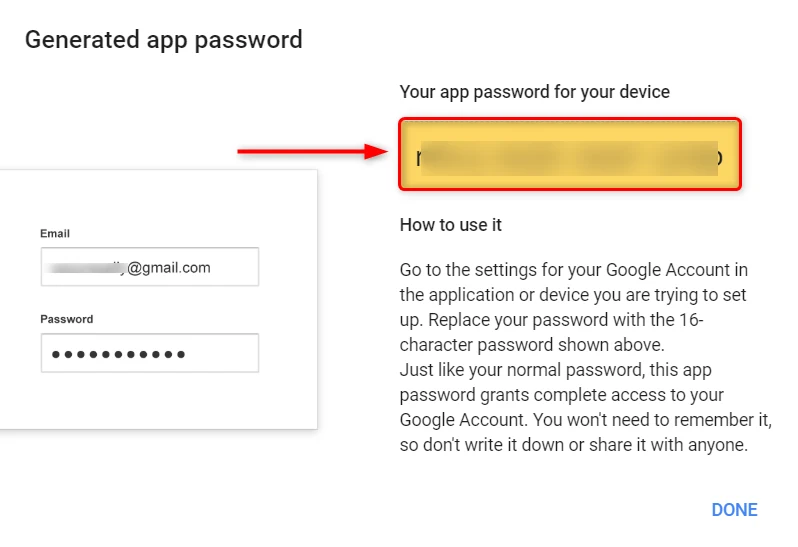
- Kopioi 16-merkkinen sovellussalasana.
- Siirry Tipossa kohtaan Notifications > Merchant, valitse Provider-kohdassa Your own SMTP, liitä se kenttään Password ja napsauta Save.
Tekoälyn tuottama yhteenveto. Se voi sisältää virheitä, joten tarkista koko ohje alta.
Jos käytät Gmail SMTP -palvelua Tipon sähköposti-ilmoituksiin, Google vaatii yleensä sovellussalasanan (ei tavallista Google-salasanaasi). Sovellussalasana on erityinen 16-merkkinen salasana, jonka luot 2-Step Verification -vahvistuksen käyttöönoton jälkeen.
🔐 Vaihe 1: Kirjaudu Google-tilillesi
Osio nimeltä “🔐 Vaihe 1: Kirjaudu Google-tilillesi”Kirjaudu ensin Google-tilillesi täältä
🧩 Vaihe 2: Ota käyttöön 2-Step Verification
Osio nimeltä “🧩 Vaihe 2: Ota käyttöön 2-Step Verification”- Avaa Google Account > siirry kohtaan Security
- Kohdassa How you sign in to Google ota käyttöön 2-Step Verification
Noudata vaiheita [täältä](https://support.google.com/accounts/answer/185839?co=GENIE.Platform%3DDesktop\&hl=en\)
🔑 Vaihe 3: Luo sovellussalasana
Osio nimeltä “🔑 Vaihe 3: Luo sovellussalasana”- Siirry App passwords -sivulle:
https://myaccount.google.com/apppasswords - Valitse kohdassa Select app Mail (tai valitse Other / Custom name)
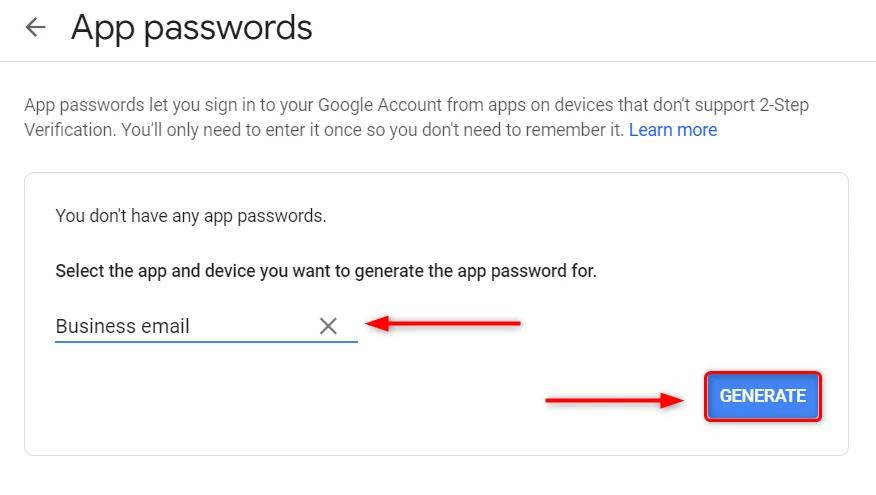
- Valitse kohdassa Select device laite (tai valitse Other ja anna nimeksi esimerkiksi
Tipo SMTP) - Klikkaa Generate
- Kopioi luotu 16-merkkinen sovellussalasana (käytät sitä Tipossa)
]
🔗 Vaihe 4: Liitä sovellussalasana Tipon SMTP-asetuksiin
Osio nimeltä “🔗 Vaihe 4: Liitä sovellussalasana Tipon SMTP-asetuksiin”- Avaa Tipo-sovellus > siirry kohtaan Notifications > klikkaa Merchant-välilehteä
- Etsi Provider-osio > valitse Your own SMTP
- Liitä kenttään Password luomasi sovellussalasana (ei Google-salasanasi)
- Klikkaa Save
🙋 Tarvitsetko yhä tukea?
Jos tarvitset edelleen apua, ota meihin rohkeasti yhteyttä osoitteeseen hi@tipo.io. Autamme mielellämme lisää.