
Google用のアプリパスワードを作成する
AI概要
Tipoのメール通知にGmail SMTPを使う場合、通常はGoogleの普段のパスワードではなく、アプリパスワードが必要です。アプリパスワードは、2段階認証をオンにした後に生成する16文字のパスワードで、TipoのSMTP設定に貼り付けます。
もっと見る表示を減らす
- Googleアカウントの Security で 2-Step Verification をオンにします。
- アプリパスワードのページを開き、Mail(またはOther / Custom name)とデバイスを選んで、Generate をクリックします。
- 16文字のアプリパスワードをコピーします。
- Tipoで Notifications > Merchant に移動し、Provider で Your own SMTP を選択して、Password に貼り付け、Save をクリックします。
AIが生成した要約です。誤りを含む場合があるため、下記のガイド全文をご確認ください。
Tipoのメール通知にGmail SMTPを使う場合、通常はGoogleの通常のパスワードではなく、アプリパスワードが必要です。アプリパスワードは、2段階認証プロセスを有効にした後に生成できる、16文字の専用パスワードです。
🔐 ステップ1: Googleアカウントにログインする
Section titled “🔐 ステップ1: Googleアカウントにログインする”まず、こちらからGoogleアカウントにログインします。
🧩 ステップ2: 2段階認証プロセスを有効にする
Section titled “🧩 ステップ2: 2段階認証プロセスを有効にする”- Googleアカウントを開き、セキュリティに移動します
- Googleにログインする方法の下にある2段階認証プロセスを有効にします
手順は[こちら](https://support.google.com/accounts/answer/185839?co=GENIE.Platform%3DDesktop\&hl=en\)をご覧ください。
🔑 ステップ3: アプリパスワードを生成する
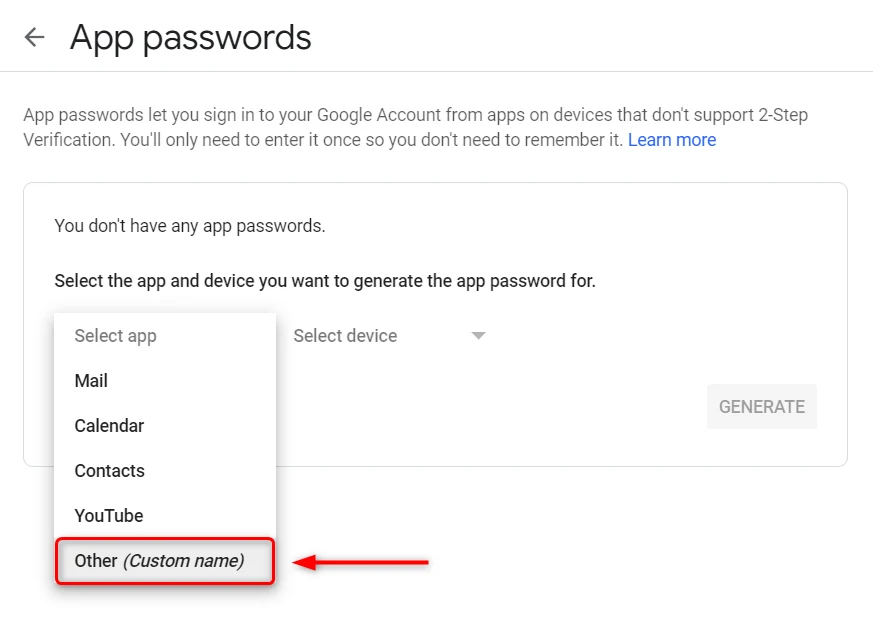
Section titled “🔑 ステップ3: アプリパスワードを生成する”- アプリパスワードのページに移動します。
https://myaccount.google.com/apppasswords - アプリを選択でメールを選択します(またはその他 / カスタム名を選択します)
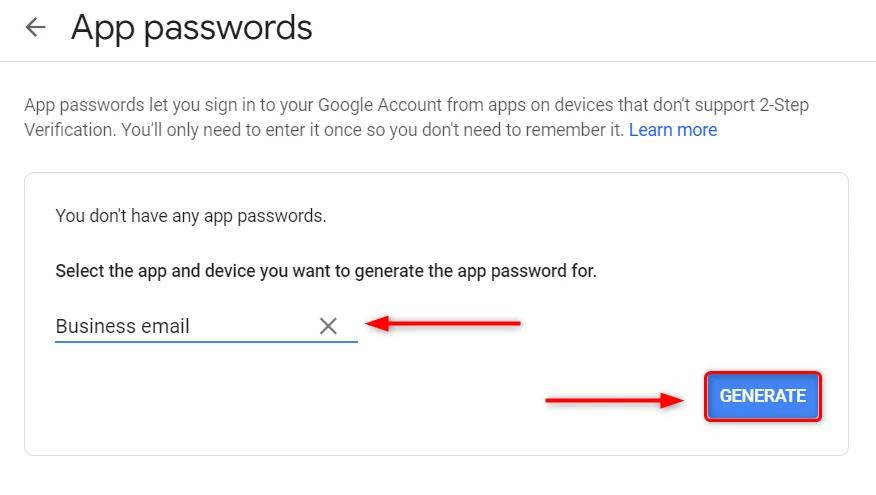
- デバイスを選択でデバイスを選択します(またはその他を選び、
Tipo SMTPのような名前を付けます) - 生成をクリックします
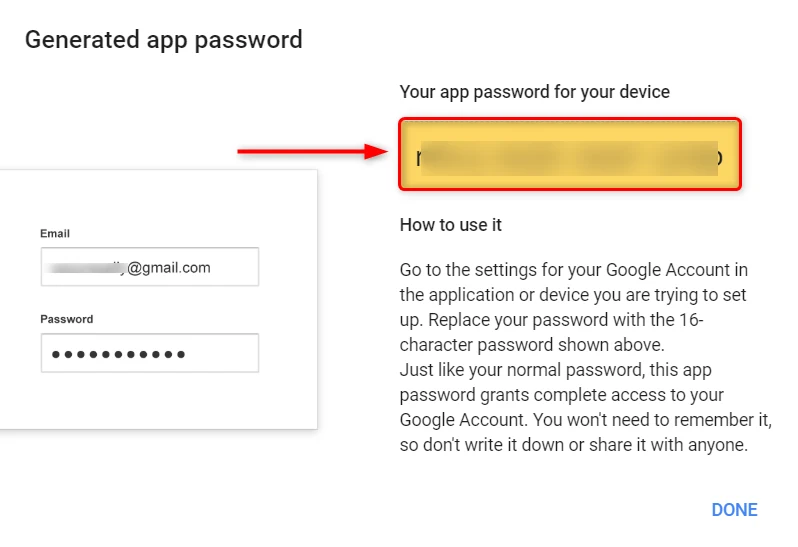
- 生成された16文字のアプリパスワードをコピーします(Tipoで使用します)
]
🔗 ステップ4: アプリパスワードをTipoのSMTP設定に貼り付ける
Section titled “🔗 ステップ4: アプリパスワードをTipoのSMTP設定に貼り付ける”- Tipoアプリを開き、**通知(Notifications)**に移動し、**ストア運営者(Merchant)**タブをクリックします
- **プロバイダー(Provider)**セクションを見つけ、Your own SMTPを選択します
- パスワード(Password)欄に、生成したアプリパスワードを貼り付けます(Googleのパスワードではありません)
- **保存(Save)**をクリックします
🙋 サポートが必要ですか?
解決しない場合は、hi@tipo.ioまでお気軽にご連絡ください。引き続きサポートいたします。