
数量割引
AI概要
Tipo Appointment BookingでQuantity Discountsを設定すると、予約の参加人数が増えたときにパーセントで割引できます。割引は参加者の合計人数に基づいて自動で適用され、コードは不要です。すべての参加者タイプを合算して数え、適用されるのは参加者の料金のみで、アドオンは対象外です。
もっと見る表示を減らす
- サービスを開き、Quantity discounts までスクロールして、+ Add discount をクリックします。
- From(最低参加人数)と Discount value(パーセント)を入力して、Add をクリックします。
- 2名以上で5%、10名以上で10%、20名以上で15%のように複数の段階を追加して、Save をクリックします。
- アドオンは割引の対象外です。
- インポートとエクスポートのアイコンを使うと、割引設定をバックアップしたり再利用したりできます。
AIが生成した要約です。誤りを含む場合があるため、下記のガイド全文をご確認ください。
数量割引(Quantity Discounts)を使うと、お客様がより多くの参加者で予約した場合に、パーセンテージの割引を提供できます。
たとえば、参加者が2人以上の予約に5%オフを提供できます。
⚙️ 数量割引を設定する
Section titled “⚙️ 数量割引を設定する”- アプリを開き、**サービス(Services)**に移動し、編集したいサービスを開きます
- **数量割引(Quantity discounts)セクションまでスクロールし、+ 割引を追加(Add discount)**をクリックします
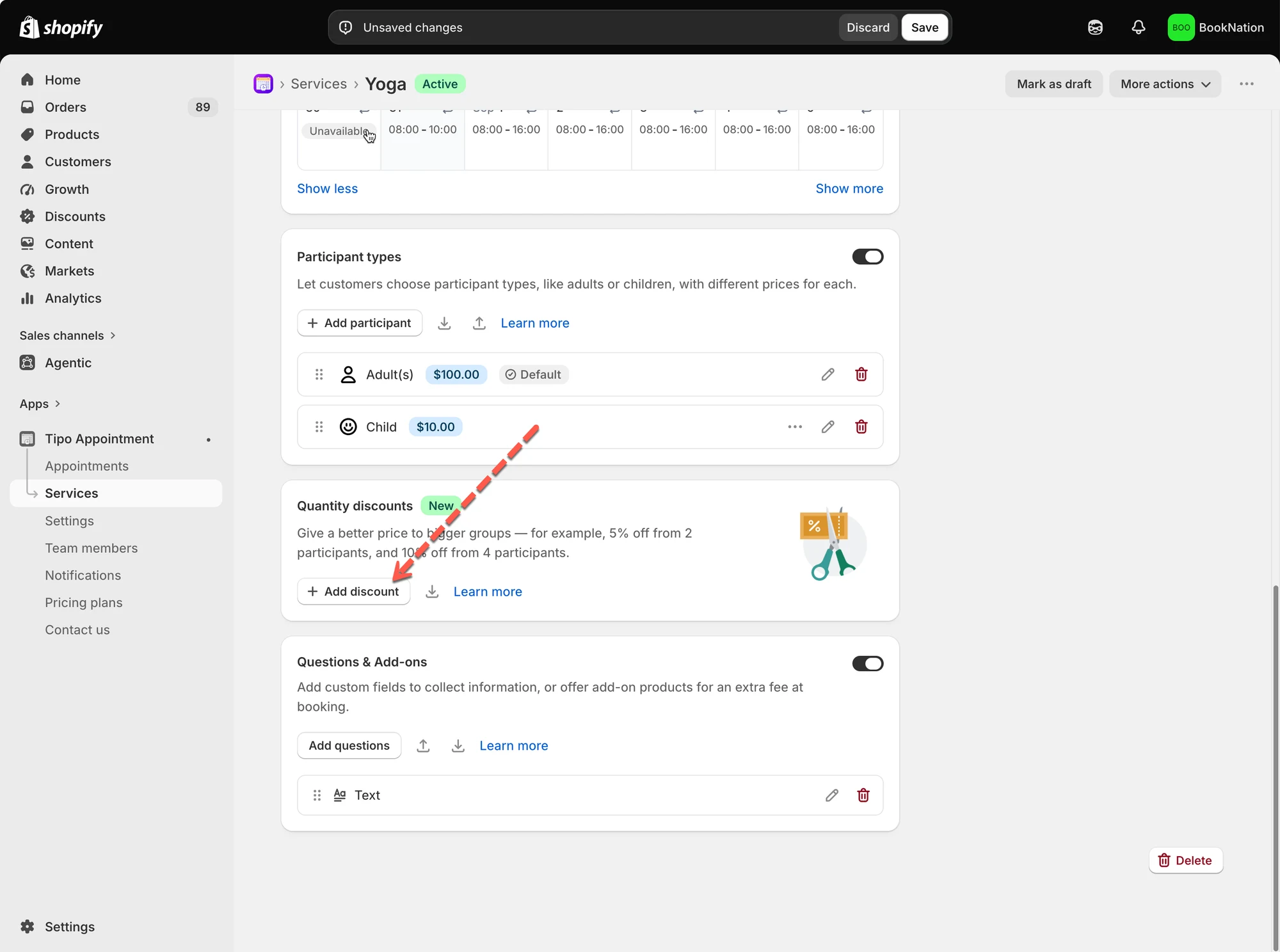
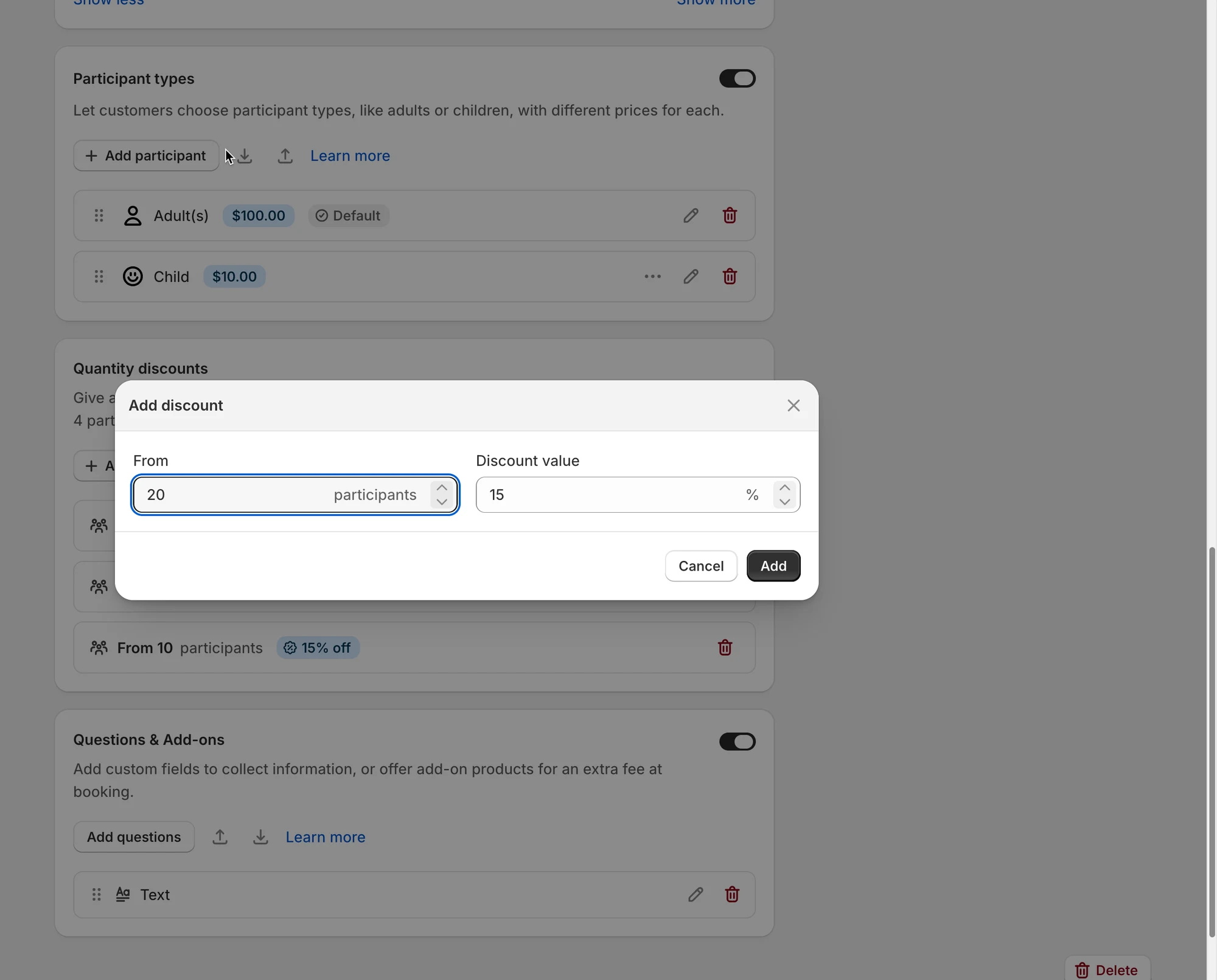
- 次の項目を入力します。
- 開始人数(From): 割引を受けるために必要な最小の参加者数。
- 割引値(Discount value): 提供したい割引のパーセンテージ。
例:
- 開始人数: 20人
- 割引値: 15%
**追加(Add)**をクリックして、割引を保存します。
4. 割引レベルを追加する
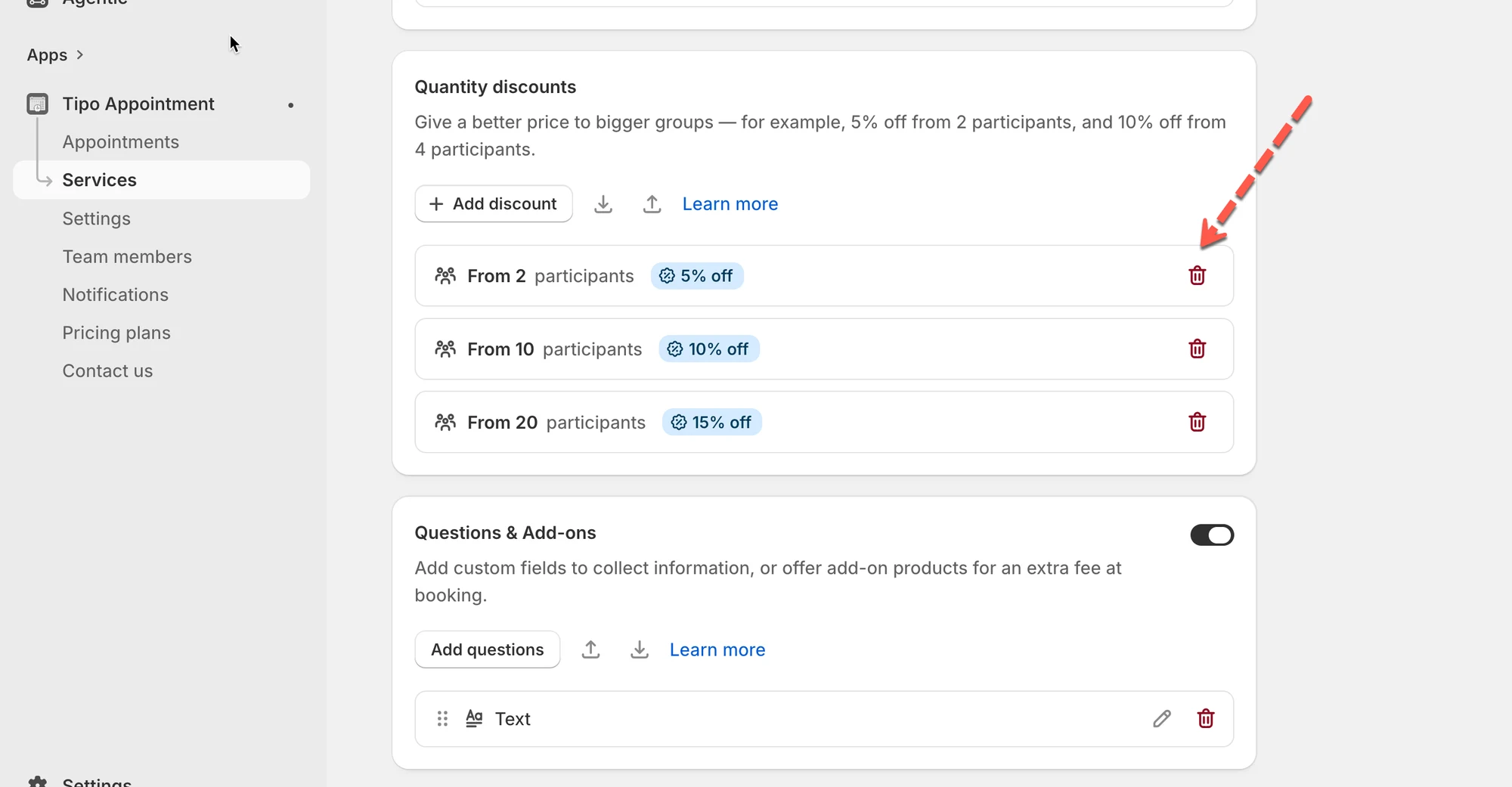
グループの人数に応じて、複数の割引ルールを作成できます。
例:
- 参加者2人から → 5%オフ
- 参加者10人から → 10%オフ
- 参加者20人から → 15%オフ
これにより、予約の規模が大きくなるほど、お得な料金を提供できます。
ルールが不要になった場合は、ルールの横にある削除アイコンをクリックします。
- **保存(Save)**をクリックします
🌐 ストアフロントでの表示
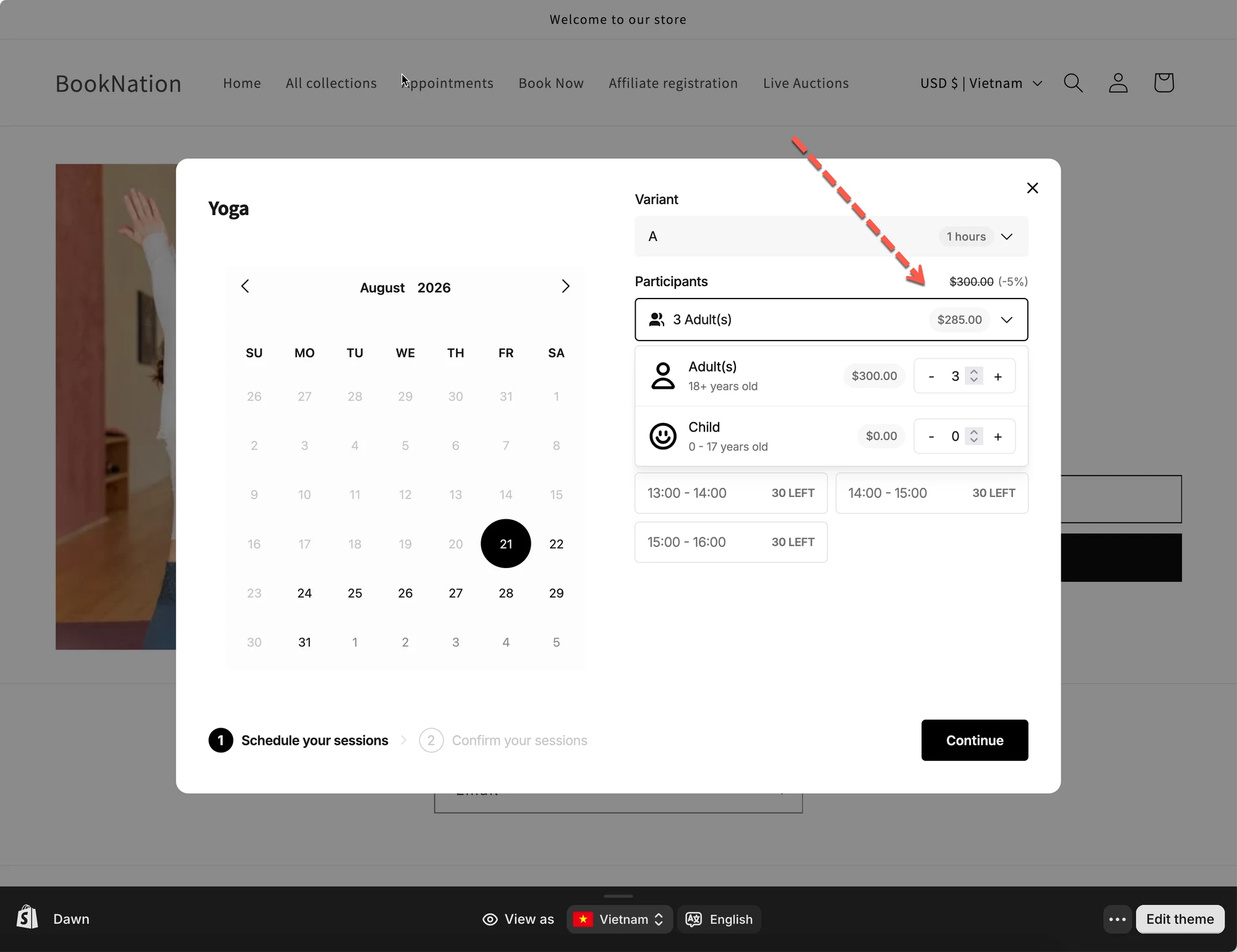
Section titled “🌐 ストアフロントでの表示”お客様が予約フォームで参加者を選択すると、Tipo Appointmentが、予約が数量割引の対象かどうかを自動で確認します。
サービスが次のように設定されているとします。
- 大人の料金: $100
- 数量割引: 参加者2人以上で5%オフ
お客様が大人3人を選択しました。
元の参加者料金は次のとおりです。
3 × $100 = $300
予約には参加者が3人いるため、5%の割引の対象になります。
$300 × 5% = $15 discount
最終的な参加者料金は次のとおりです。
$300 - $15 = $285
予約フォームには、割引後の料金が自動でお客様に表示されます。
💰 数量割引の仕組み
Section titled “💰 数量割引の仕組み”数量割引は、予約に含まれる参加者の合計人数に基づきます。
参加者数が設定した割引のしきい値に達すると、Tipo Appointmentが対応するパーセンテージの割引を自動で適用します。
お客様が割引コードを入力する必要はありません。
参加者数を増減すると、割引も自動で更新されます。
サービスで参加者タイプを使用している場合は、予約の数量を判定する際に、すべての参加者タイプが合算されます。
例:
- 大人2人
- 子ども1人
合計:
2 + 1 = 3 participants
参加者2人からの割引を設定している場合、この予約はその割引の対象になります。
参加者タイプごとに料金が異なる場合でも、割引は参加者の料金に基づいて計算されます。
➕ アドオンはどうなりますか?
Section titled “➕ アドオンはどうなりますか?”数量割引は、参加者の費用にのみ適用されます。
アドオンによる追加の費用は割引の対象外です。
例:
- 参加者の小計: $300
- 数量割引: 5%
- 割引後の参加者料金: $285
- アドオン: $30
予約の最終合計:
$285 + $30 = $315
$30のアドオンは、数量割引では減額されません。
📥 割引のインポートとエクスポート
Section titled “📥 割引のインポートとエクスポート”割引を追加ボタンの横にあるアイコンを使って、数量割引の設定をインポートまたはエクスポートすることもできます。
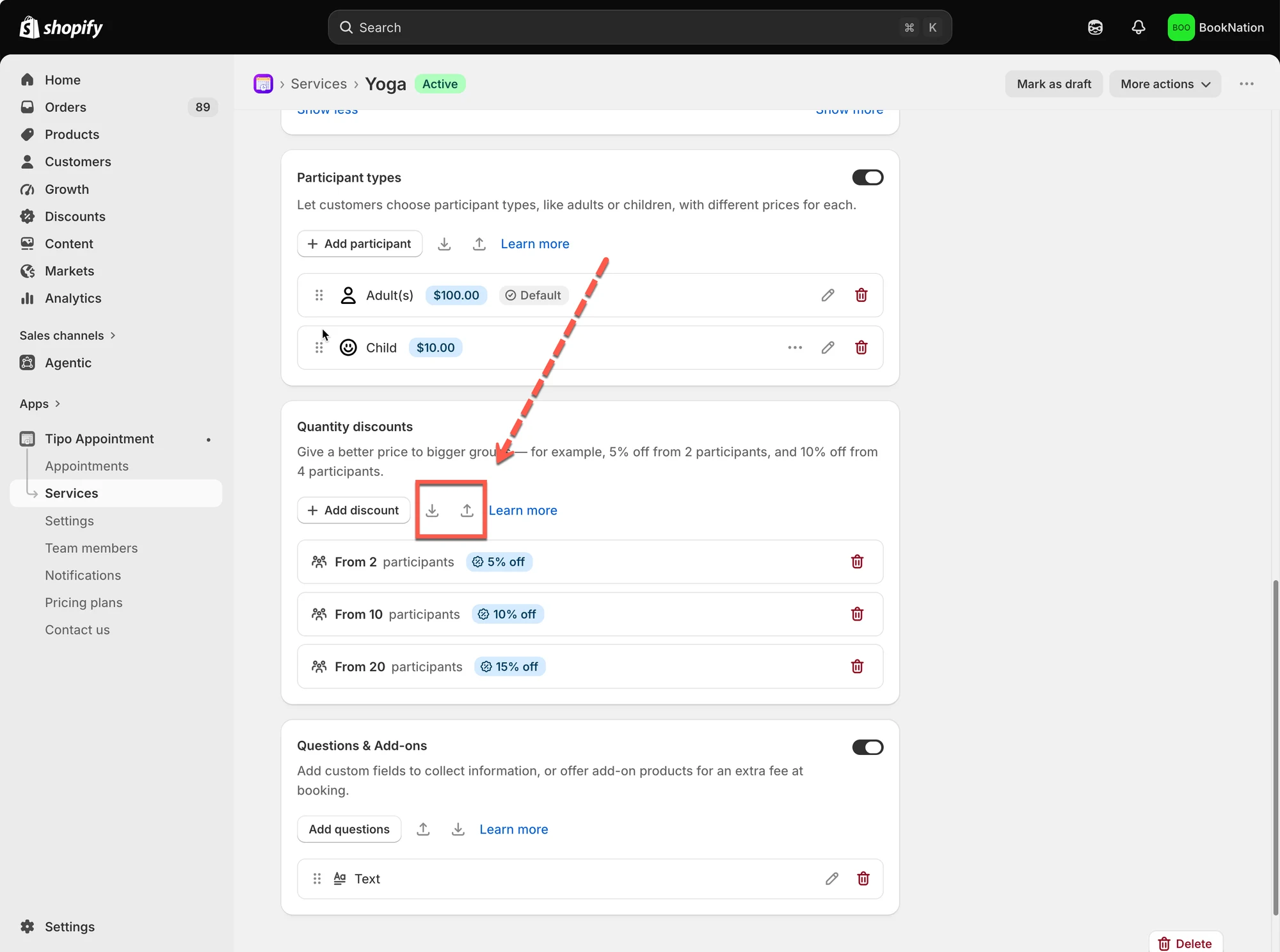
割引をエクスポートする
Section titled “割引をエクスポートする”**エクスポート(Export)**アイコンをクリックして、現在の数量割引の設定をエクスポートします。
バックアップとして保管したり、割引設定を再利用したりする際に便利です。
割引をインポートする
Section titled “割引をインポートする”**インポート(Import)**アイコンをクリックして、数量割引の設定をインポートします。
インポート後は、参加者数と割引率がサービスに合っているか、ルールを確認してください。
🙋 サポートが必要ですか?
解決しない場合は、hi@tipo.ioまでお気軽にご連絡ください。引き続きサポートいたします。