
Määräalennukset
Tekoälyn yhteenveto
Määritä Quantity Discounts Tipo Appointment Bookingissa antaaksesi prosenttialennuksen, kun varataan enemmän osallistujia. Alennus sovelletaan automaattisesti osallistujien kokonaismäärän perusteella, koodia ei tarvita. Se laskee kaikki osallistujatyypit yhteen ja koskee vain osallistujakustannusta, ei lisävarusteita.
Näytä lisääNäytä vähemmän
- Avaa palvelu, vieritä kohtaan Quantity discounts ja napsauta + Add discount.
- Syötä From (osallistujien vähimmäismäärä) ja Discount value (prosentti) ja napsauta sitten Add.
- Lisää useita tasoja, kuten 5 % alkaen 2, 10 % alkaen 10 ja 15 % alkaen 20 osallistujasta, ja napsauta sitten Save.
- Lisävarusteet on rajattu alennuksen ulkopuolelle.
- Käytä tuonti- ja vientikuvakkeita varmuuskopioidaksesi tai käyttääksesi uudelleen alennusasetuksia.
Tekoälyn tuottama yhteenveto. Se voi sisältää virheitä, joten tarkista koko ohje alta.
Määräalennusten avulla voit tarjota prosenttialennuksen, kun asiakkaat varaavat useammalle osallistujalle.
Voit esimerkiksi tarjota 5 % alennuksen varauksille, joissa on 2 tai useampi osallistuja.
⚙️ Määräalennusten asettaminen
Osio nimeltä “⚙️ Määräalennusten asettaminen”- Avaa sovellus > siirry kohtaan Services > avaa palvelu, jota haluat muokata
- Vieritä alas kohtaan Quantity discounts > klikkaa + Add discount
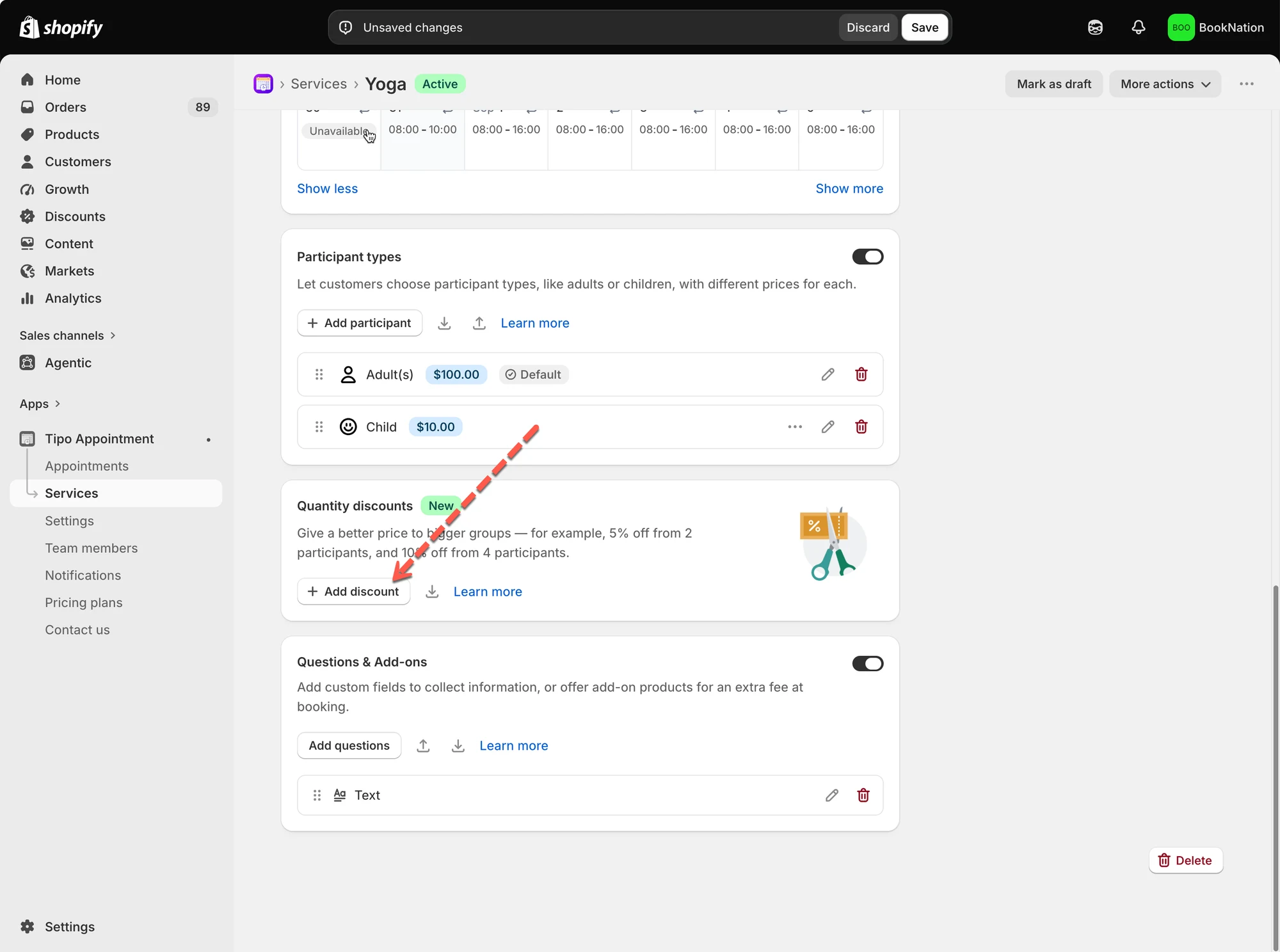
- Syötä:
- From: alin osallistujamäärä, jolla alennus saadaan.
- Discount value: haluamasi prosenttialennus.
Esimerkiksi:
- From: 20 osallistujaa
- Discount value: 15 %
Tallenna alennus klikkaamalla Add.
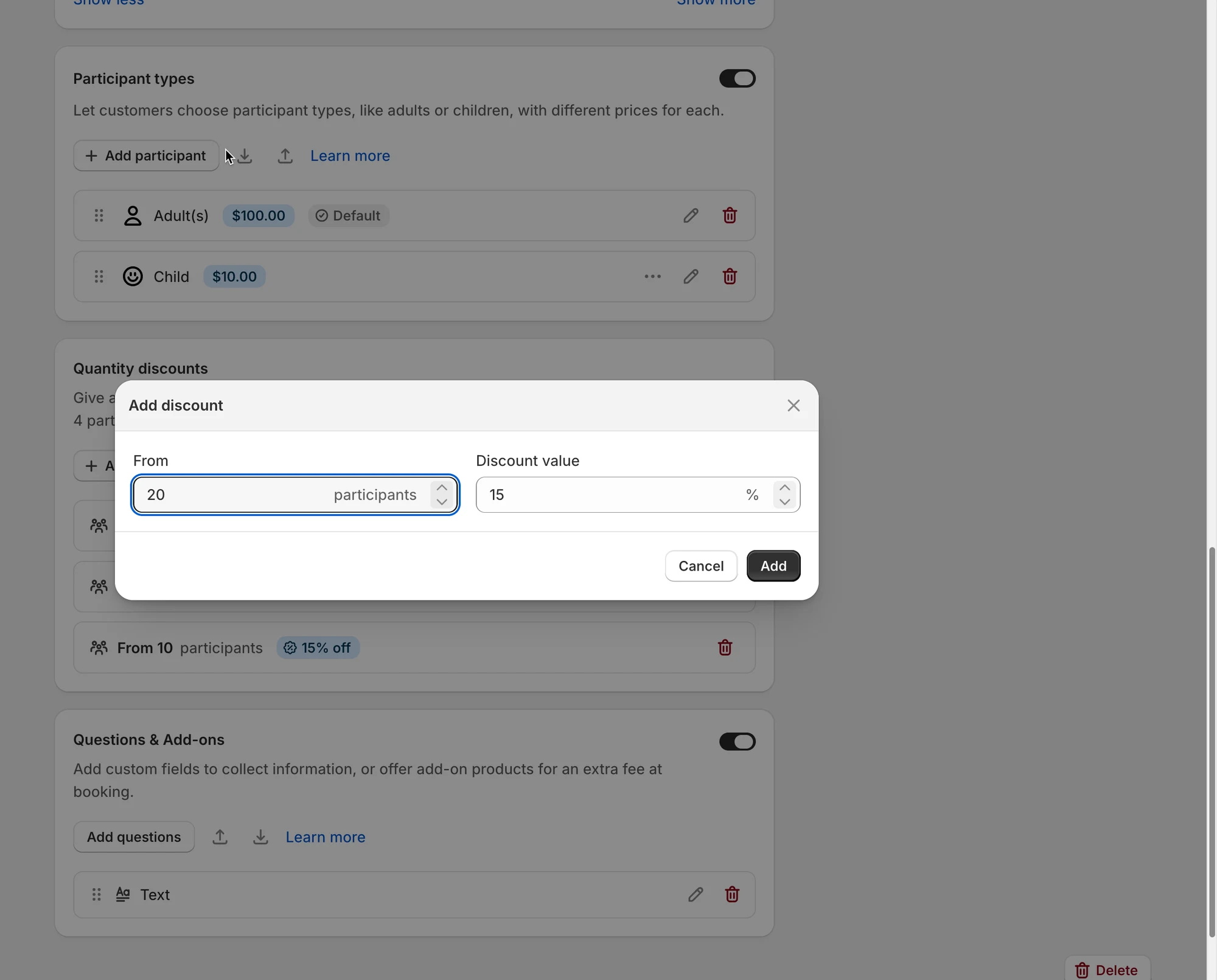
4. Lisää muita alennustasoja
Voit luoda useita alennussääntöjä eri ryhmäkokoille.
Esimerkiksi:
- Alkaen 2 osallistujasta → 5 % alennus
- Alkaen 10 osallistujasta → 10 % alennus
- Alkaen 20 osallistujasta → 15 % alennus
Tämän avulla voit tarjota parempia hintoja varauksen koon kasvaessa.
Voit klikata säännön vieressä olevaa Delete-kuvaketta, jos et enää halua käyttää sitä.
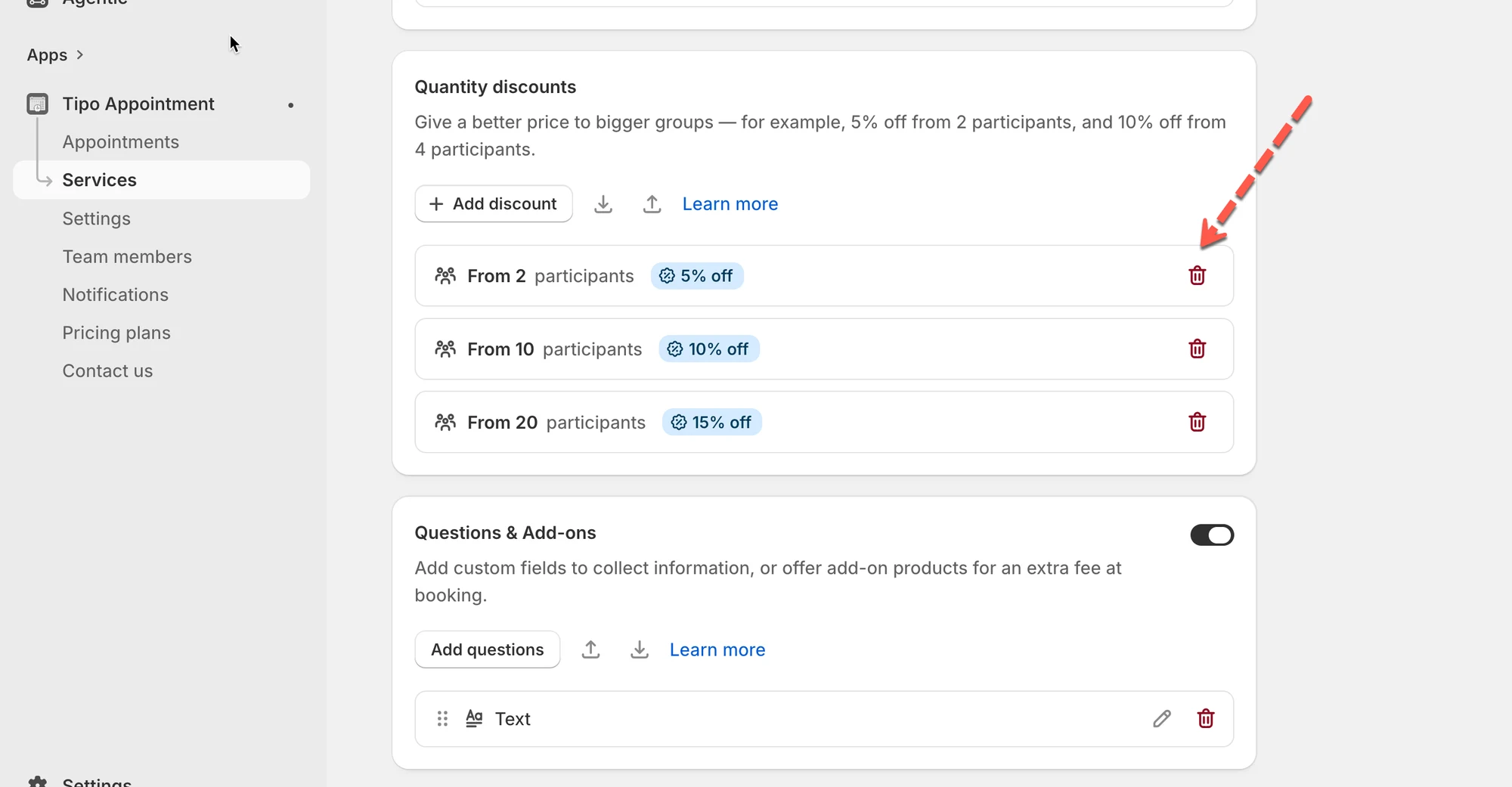
- Napsauta Save
🌐 Miten se näkyy verkkokaupassasi
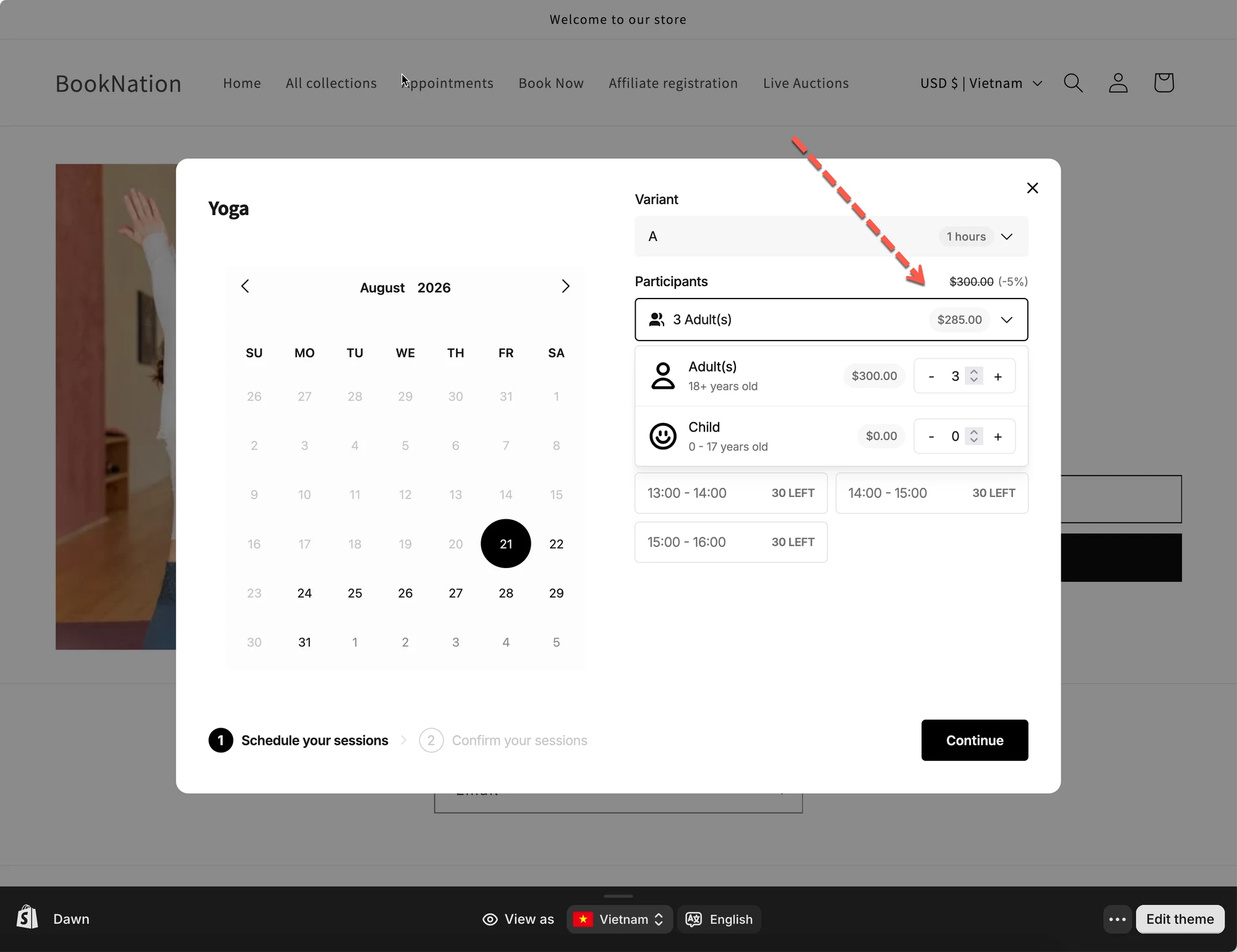
Osio nimeltä “🌐 Miten se näkyy verkkokaupassasi”Kun asiakkaat valitsevat osallistujia varauslomakkeella, Tipo Appointment tarkistaa automaattisesti, onko varaus oikeutettu määräalennukseen.
Oletetaan, että palvelullasi on:
- Aikuisen hinta: 100 $
- Määräalennus: 5 % alennus alkaen 2 osallistujasta
Asiakas valitsee 3 aikuista.
Alkuperäinen osallistujahinta on:
3 × $100 = $300
Koska varauksessa on 3 osallistujaa, se on oikeutettu 5 % alennukseen:
$300 × 5% = $15 discount
Lopullinen osallistujahinta on:
$300 - $15 = $285
Varauslomake näyttää asiakkaalle automaattisesti alennetun hinnan.
💰 Miten määräalennukset toimivat
Osio nimeltä “💰 Miten määräalennukset toimivat”Määräalennukset perustuvat varauksen osallistujien kokonaismäärään.
Kun osallistujamäärä täyttää määritetyn alennuskynnyksen, Tipo Appointment soveltaa automaattisesti vastaavaa prosenttialennusta.
Asiakkaiden ei tarvitse syöttää alennuskoodia.
Alennus päivittyy automaattisesti, kun asiakas lisää tai vähentää osallistujia.
Jos palvelusi käyttää Participant Types-tyyppejä, kaikki osallistujatyypit lasketaan yhteen varauksen määrää määritettäessä.
Esimerkiksi:
- 2 aikuista
- 1 lapsen
Yhteensä:
2 + 1 = 3 participants
Jos sinulla on alennus alkaen 2 osallistujasta, tämä varaus on oikeutettu siihen.
Alennus lasketaan osallistujahintojen perusteella, vaikka eri osallistujatyypeillä olisi eri hinnat.
➕ Entä lisäpalvelut (Add-ons)?
Osio nimeltä “➕ Entä lisäpalvelut (Add-ons)?”Määräalennukset koskevat vain osallistujakustannuksia.
Kaikki Add-ons-lisäpalveluista aiheutuvat lisäkustannukset jätetään alennuksen ulkopuolelle.
Esimerkiksi:
- Osallistujien välisumma: 300 $
- Määräalennus: 5 %
- Alennettu osallistujahinta: 285 $
- Lisäpalvelu: 30 $
Varauksen lopullinen summa:
$285 + $30 = $315
30 $:n lisäpalvelua ei alenneta määräalennuksella.
📥 Alennusten tuonti ja vienti
Osio nimeltä “📥 Alennusten tuonti ja vienti”Voit myös tuoda tai viedä määräalennusasetuksia Add discount -painikkeen vierellä olevilla kuvakkeilla.
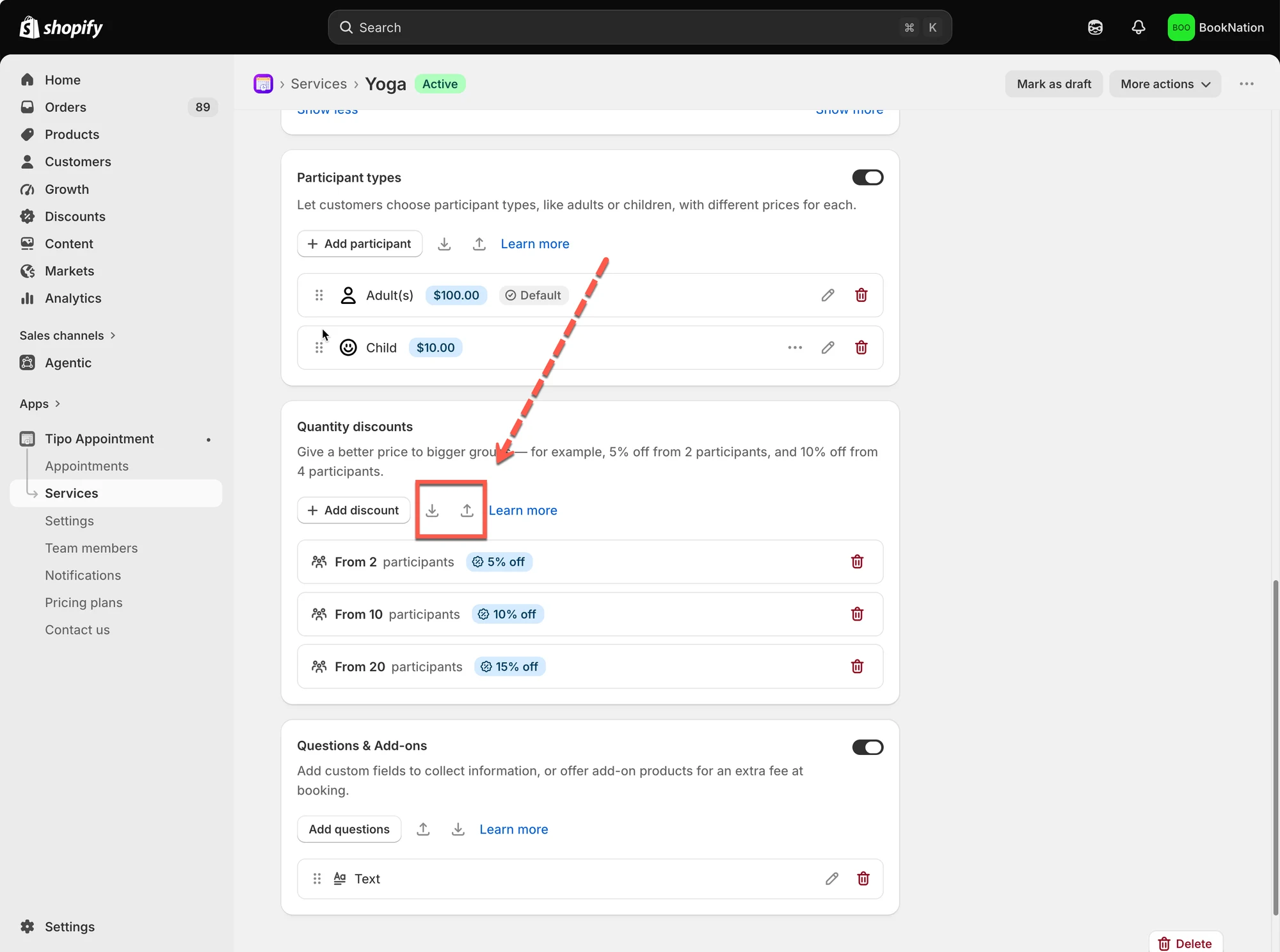
Alennusten vienti
Osio nimeltä “Alennusten vienti”Klikkaa Export-kuvaketta viedäksesi nykyisen määräalennusasetuksesi.
Tästä voi olla hyötyä varmuuskopion tekemisessä tai alennusasetusten uudelleenkäytössä.
Alennusten tuonti
Osio nimeltä “Alennusten tuonti”Klikkaa Import-kuvaketta tuodaksesi määräalennusasetukset.
Tuonnin jälkeen tarkista säännöt varmistaaksesi, että osallistujamäärät ja alennusprosentit ovat oikein palvelullesi.
🙋 Tarvitsetko yhä tukea?
Jos tarvitset edelleen apua, ota meihin rohkeasti yhteyttä osoitteeseen hi@tipo.io. Autamme mielellämme lisää.