
Creare un servizio
Panoramica IA
Scopri come creare un servizio in Tipo Appointment Booking in modo che i clienti possano prenotare fasce orarie, giorni interi o più giorni. I servizi si basano sui prodotti Shopify e il modulo di prenotazione compare nella pagina del prodotto del tuo negozio online una volta salvato il servizio. L'app deve essere installata e attivata sul tuo tema.
Mostra altroMostra meno
- Apri Services e fai clic su New service, poi scegli un tipo di servizio.
- In Add product, imposta Title, Status Active e Price, poi fai clic su Save.
- Imposta Capacity e Duration, poi scegli un tipo di pagamento.
- In Availability, fai clic su Manage e assegna i membri del team (obbligatorio).
- Se vuoi, imposta Location, Color, Questions & Add-ons e le impostazioni Advanced, poi fai clic su Save.
- Assicurati che nel tema l'app sia attivata e che il pulsante di aggiunta al carrello sia abilitato.
Riepilogo generato dall'IA. Può contenere errori, quindi consulta la guida completa qui sotto.
Crea un servizio in Tipo Appointment Booking in modo che i clienti possano prenotare fasce orarie (o servizi di un giorno intero / più giorni) e tu possa gestire disponibilità, pagamenti e regole di prenotazione.
L’app Tipo Booking crea i servizi a partire dai prodotti Shopify. Dopo aver creato un servizio nell’app, il modulo di prenotazione comparirà nella pagina del prodotto nel negozio online.
✅ Prima di iniziare
Sezione intitolata “✅ Prima di iniziare”- Hai installato l’app Tipo Appointment Booking
- Sai quale tipo di prenotazione vuoi (fasce orarie, giorno intero, più giorni
🛠️ Passaggio 1: apri Servizi (Services)
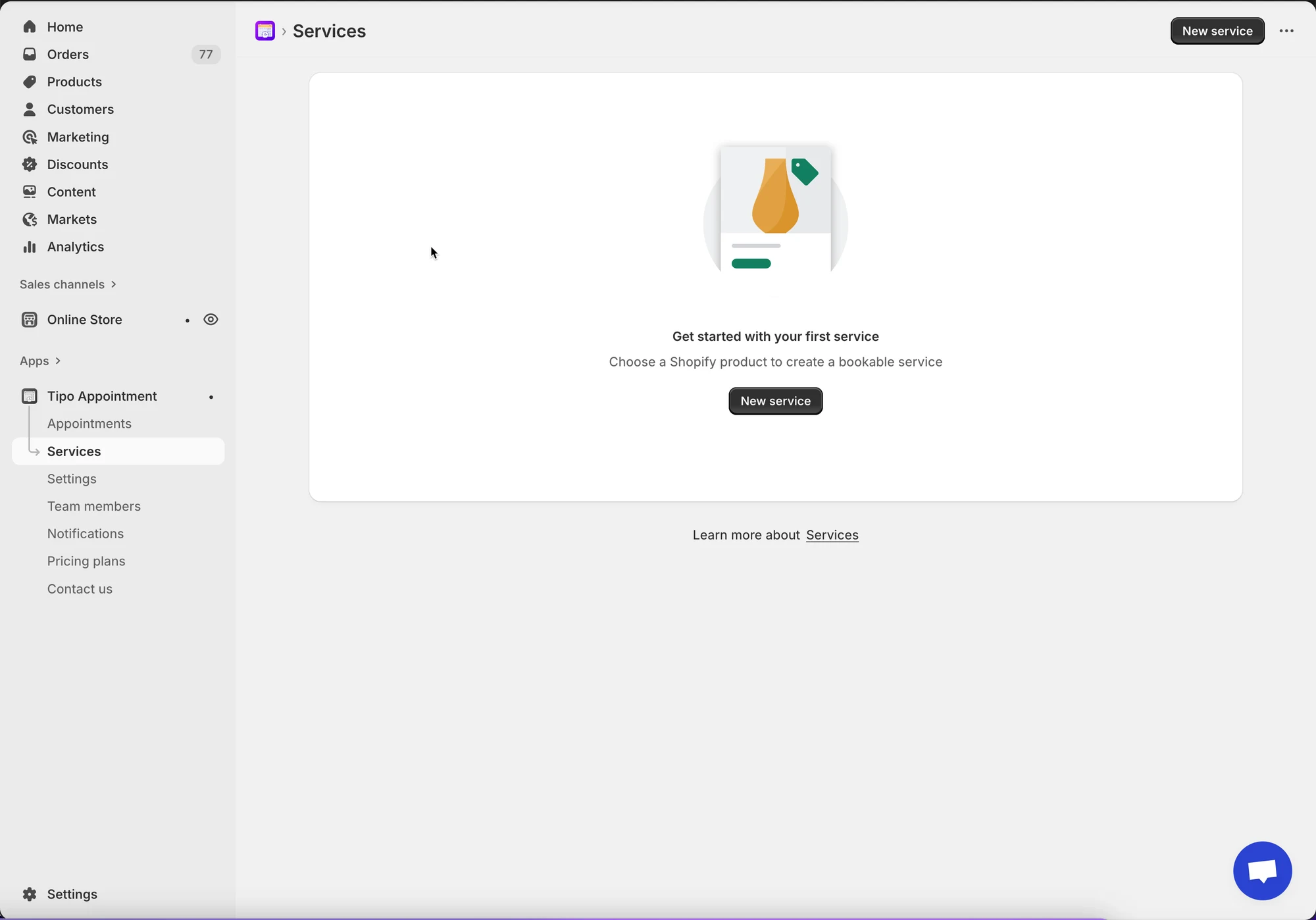
Sezione intitolata “🛠️ Passaggio 1: apri Servizi (Services)”- Apri l’app > fai clic su Servizi
- Fai clic sul pulsante Nuovo servizio (New service)
🛠️ Passaggio 2: scegli un tipo di servizio
Sezione intitolata “🛠️ Passaggio 2: scegli un tipo di servizio”In Scegli il tipo di servizio (Choose service type), seleziona una di queste opzioni:

A. Prenota per fascia oraria (Book by Time Slot)
Ideale per i servizi che si svolgono nell’arco di una giornata e hanno una durata fissa.
- Esempi: * Barbiere: fasce da 30 minuti per il taglio di capelli.
- Vista del cliente: un elenco di orari specifici (ad es. 10:00, 10:30) con le fasce disponibili.
B. Prenota per un giorno intero (Book for a Full Day)
Usato per i servizi in cui il cliente occupa l’intera giornata, dall’inizio alla fine.
- Esempi: * Studio fotografico: affitto dello spazio per un’intera giornata di riprese.
- Noleggio auto: noleggio di un veicolo per 24 ore.
- Vista del cliente: un calendario in cui seleziona un giorno specifico.
C. Prenota per più giorni (Book Across Multiple Days)
Ideale per i servizi che si estendono su più giorni consecutivi.
- Esempi: * Campo estivo: un programma di 5 giorni per i giovani.
- Vista del cliente: un selettore di intervallo di date in cui seleziona una data di inizio e una data di fine.
🛠️ Passaggio 3: crea il prodotto del servizio in Shopify
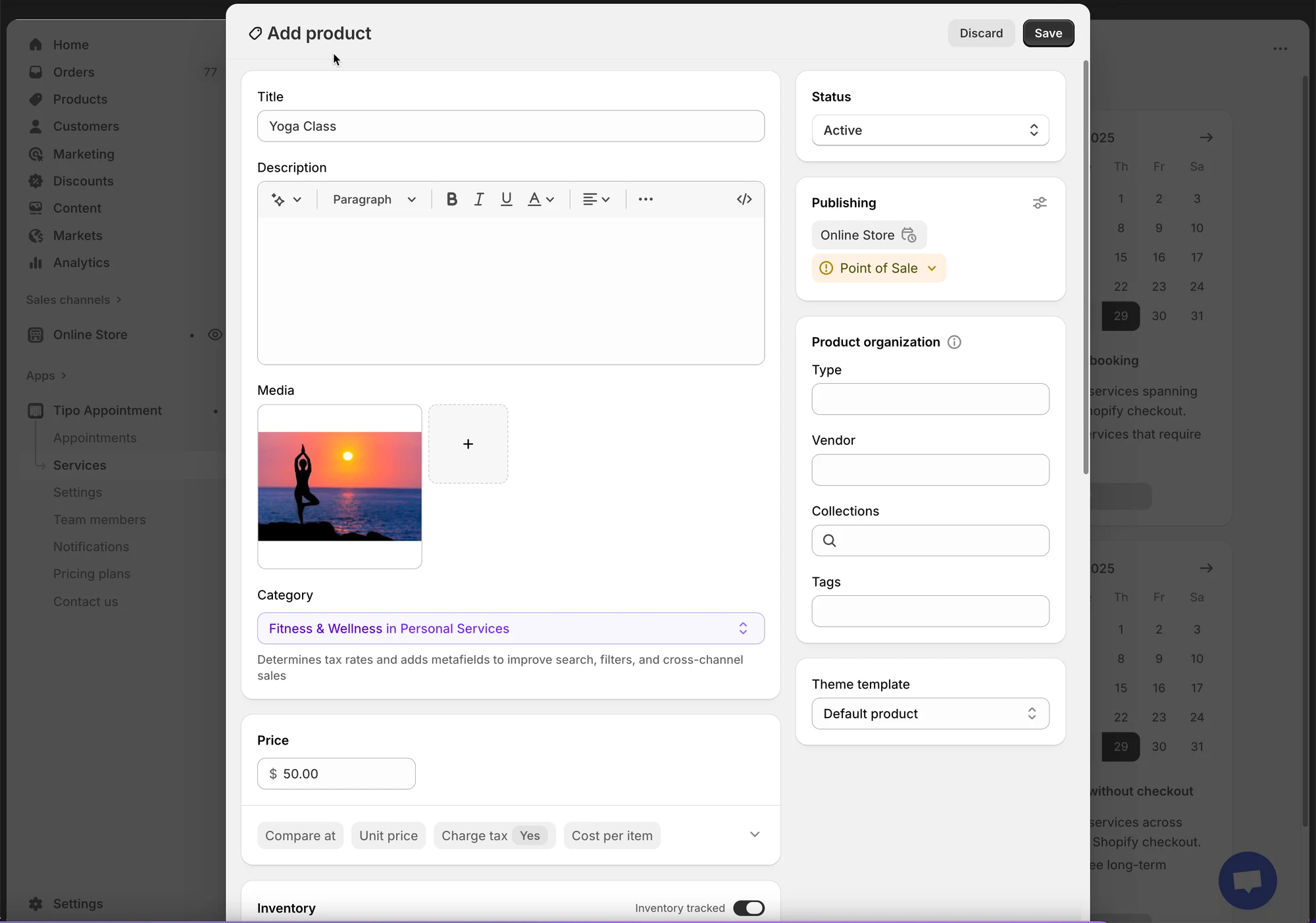
Sezione intitolata “🛠️ Passaggio 3: crea il prodotto del servizio in Shopify”L’app crea/usa un prodotto Shopify per il tuo servizio. Nella schermata Aggiungi prodotto (Add product):
- Titolo (Title): ad es. Yoga class
- Stato (Status): Attivo
- Categoria (Category): scegli quella più simile (facoltativo)
- Prezzo (Price): imposta il prezzo del servizio (per i servizi con checkout)
Fai clic su Salva (Save).
🛠️ Passaggio 4: configura le impostazioni del servizio
Sezione intitolata “🛠️ Passaggio 4: configura le impostazioni del servizio ”👥 Capacità (Capacity)
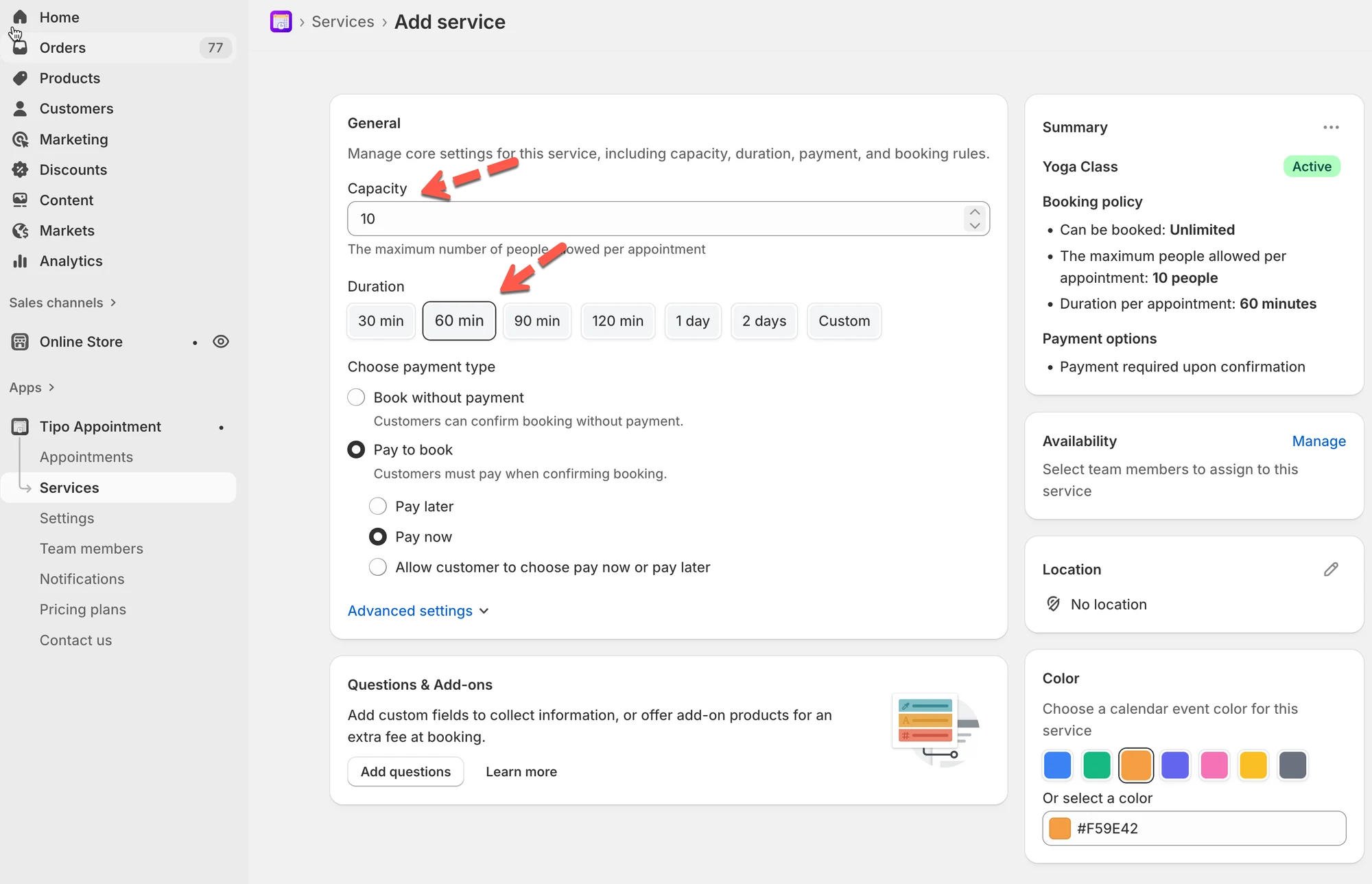
Sezione intitolata “👥 Capacità (Capacity)”Imposta quante persone possono prenotare la stessa fascia oraria.
- Esempio:
1per appuntamenti individuali - Esempio:
5per sessioni di gruppo
⏱️ Durata (Duration)
Sezione intitolata “⏱️ Durata (Duration)”Scegli quanto dura ogni prenotazione:
- Pulsanti rapidi (30, 60, 90, 120 min…)
- Oppure Personalizzato (Custom)
- Se il tuo servizio lo supporta, puoi scegliere:
- Meno di un giorno (Less than a day)
- Più giorni (Multiple days)
Esempio: taglio di capelli = 60 min
🛠️ Passaggio 5: scegli il tipo di pagamento
Sezione intitolata “🛠️ Passaggio 5: scegli il tipo di pagamento”In Scegli il tipo di pagamento (Choose payment type), seleziona una opzione:
| Opzione | Cosa significa | Ideale per | Esempio |
|---|---|---|---|
| ✅ Nessun pagamento richiesto (No payment required) | I clienti possono confermare la prenotazione senza pagare online | Prenotazioni gratuite, pagamento di persona, pagamento tramite fattura | Consulenza (prenotazione gratuita) |
| 💰 Paga per prenotare (Pay to book) → Paga ora (Pay now) | I clienti devono pagare subito per confermare la prenotazione | Fasce molto richieste, acconti, servizi a pagamento | Appuntamento in salone (Paga ora) |
| 💰 Paga per prenotare → Paga dopo (Pay later) | I clienti confermano ora e pagano in seguito (offline/manuale) | Pagamento in negozio, bonifico bancario, pagamento manuale | Servizio di riparazione (Paga dopo) |
| 💰 Paga per prenotare → Lascia scegliere ai clienti (Let customers choose) | I clienti scelgono Paga ora o Paga dopo al momento della prenotazione | Preferenze di pagamento miste | Prenotazione di un corso (sceglie il cliente) |
🛠️ Passaggio 6: imposta la disponibilità
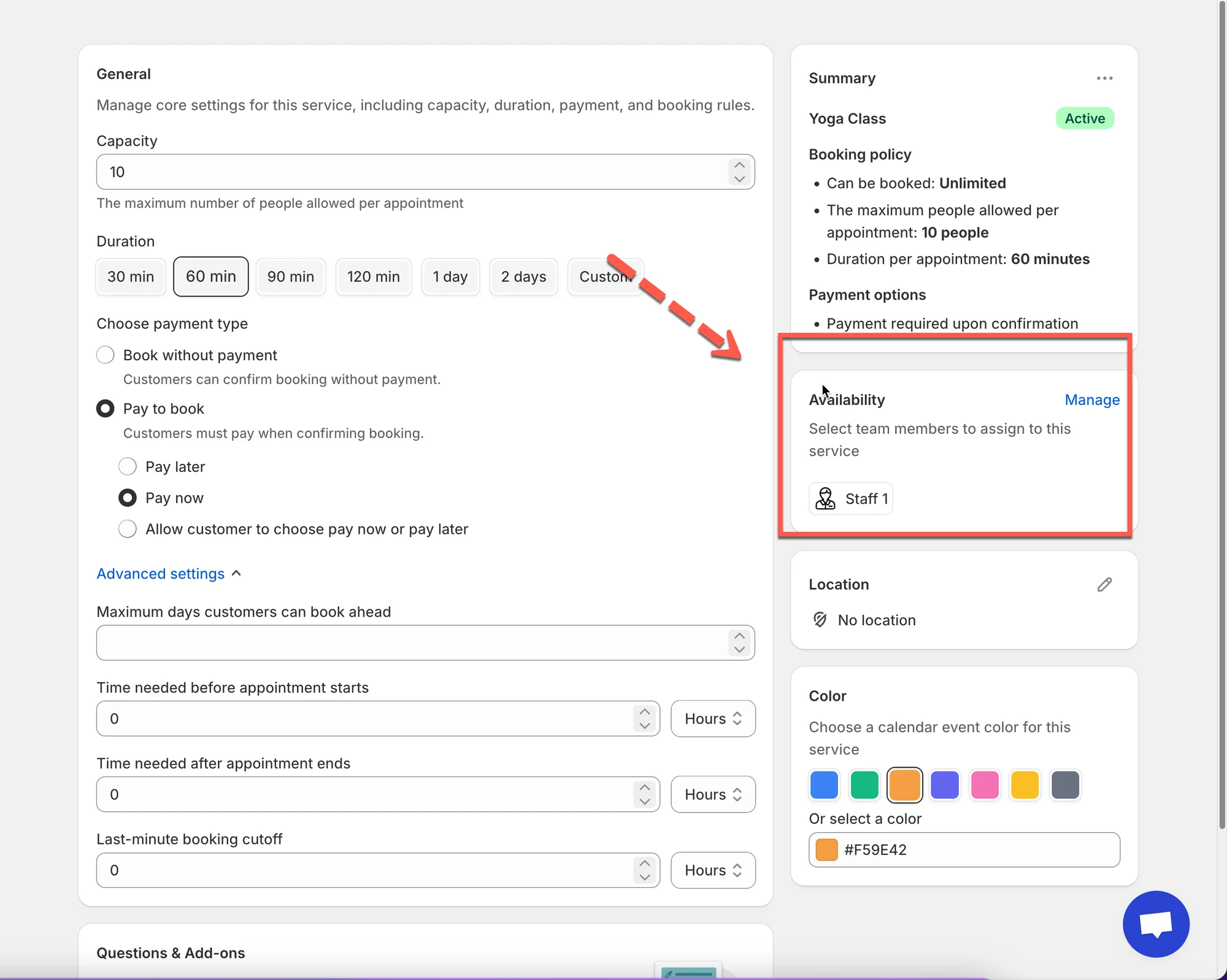
Sezione intitolata “🛠️ Passaggio 6: imposta la disponibilità ”Nella sezione Disponibilità (Availability), fai clic su Gestisci (Manage)
- Assegna dei membri del team a questo servizio (obbligatorio). Se non hai ancora un membro del team, creane uno nuovo.
- I loro orari determinano quali fasce orarie sono disponibili
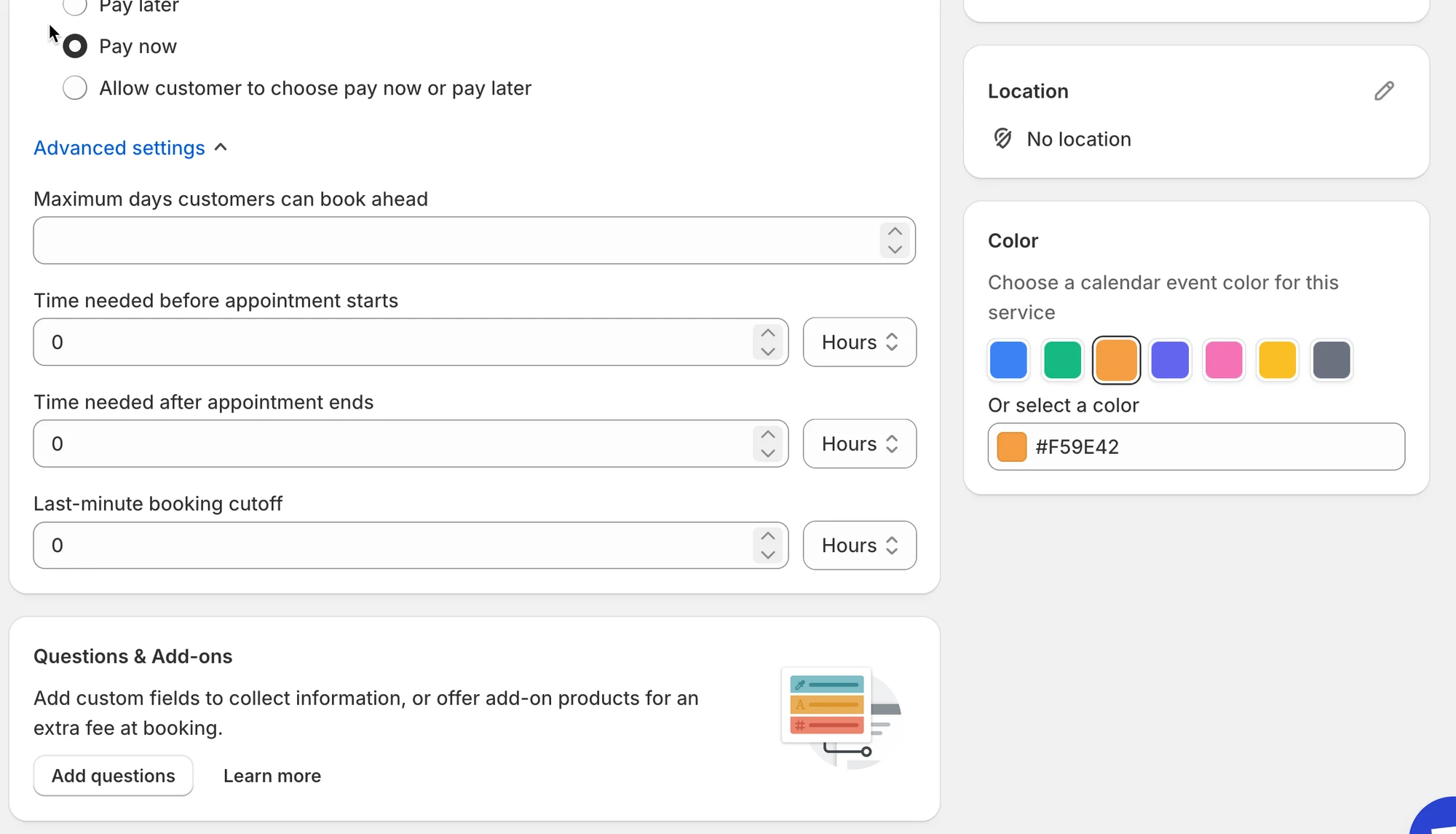
🛠️Passaggio 7: personalizza altre impostazioni (facoltativo)
Sezione intitolata “🛠️Passaggio 7: personalizza altre impostazioni (facoltativo)”- Nel campo Sede (Location), inserisci la sede del servizio
- Colore (Color): aiuta a identificare le prenotazioni nel calendario
- Domande e componenti aggiuntivi (Questions & Add-ons): raccogli informazioni (nome, preferenze) o vendi componenti aggiuntivi
- Impostazioni avanzate (Advanced settings): regole di prenotazione, tempo di anticipo, tempo di pausa, ecc. (se disponibili)
🛠️ Passaggio 8: salva le modifiche
Sezione intitolata “🛠️ Passaggio 8: salva le modifiche”Fai clic sul pulsante Salva.
🌐 Come funziona il servizio nel tuo negozio online
Sezione intitolata “🌐 Come funziona il servizio nel tuo negozio online ”Dopo aver creato e salvato un servizio in Tipo Appointment Booking, l’app lo trasforma automaticamente in un prodotto prenotabile nel tuo negozio Shopify.
Cosa vedranno i clienti
1) Nella pagina del prodotto compare un pulsante “Prenota”
Una volta pubblicato il servizio, i clienti vedranno un pulsante di prenotazione (ad esempio: Prenota ora) nella pagina del prodotto del servizio.

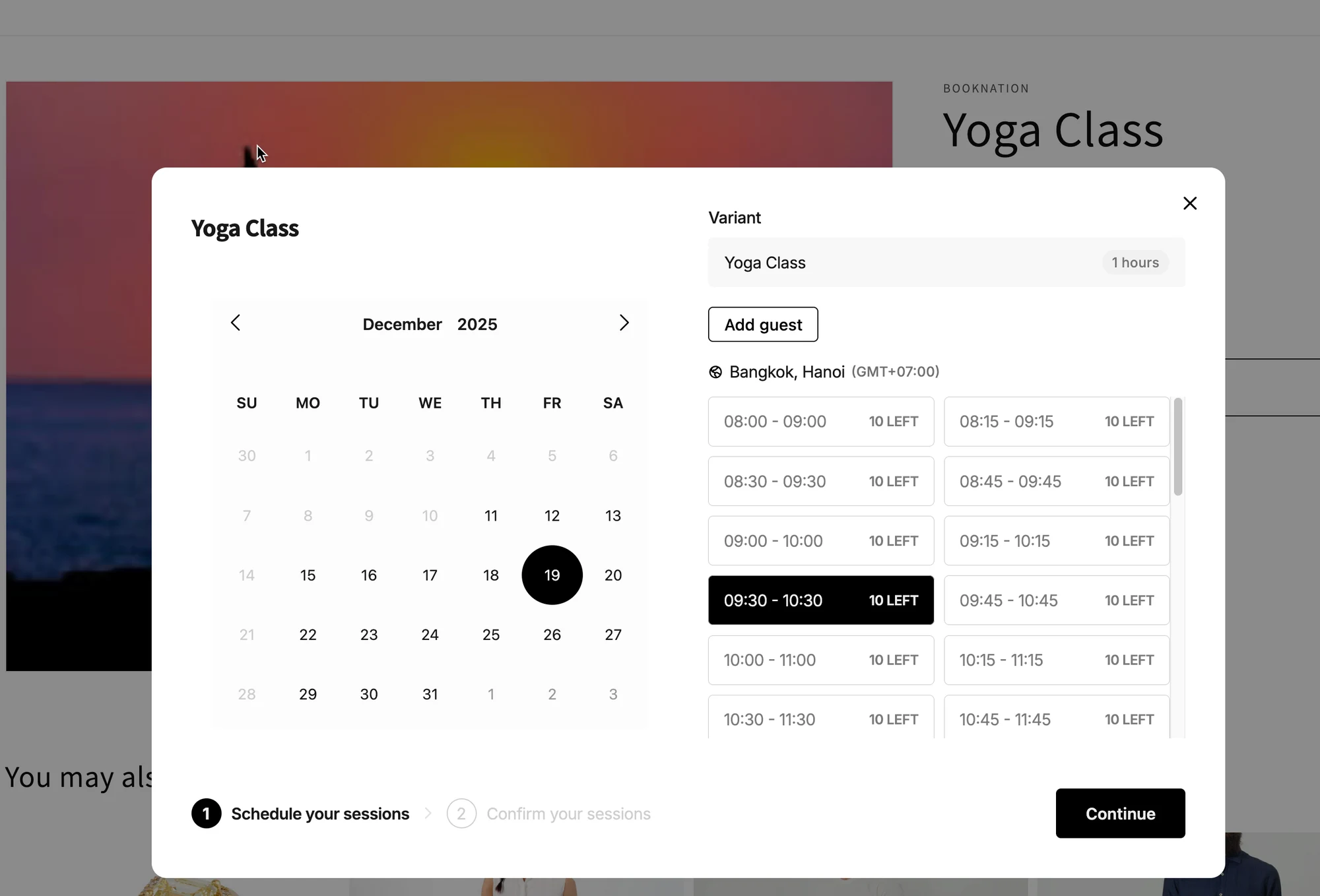
2) Il cliente fa clic sul pulsante → si apre il popup di prenotazione
Compare un popup in cui i clienti possono:
- Scegliere una data
- Scegliere una fascia oraria disponibile
- Selezionare la variante corretta (se il tuo servizio ha delle varianti)
3) Il cliente conferma la prenotazione
Cosa succede dopo dipende dal tipo di pagamento:
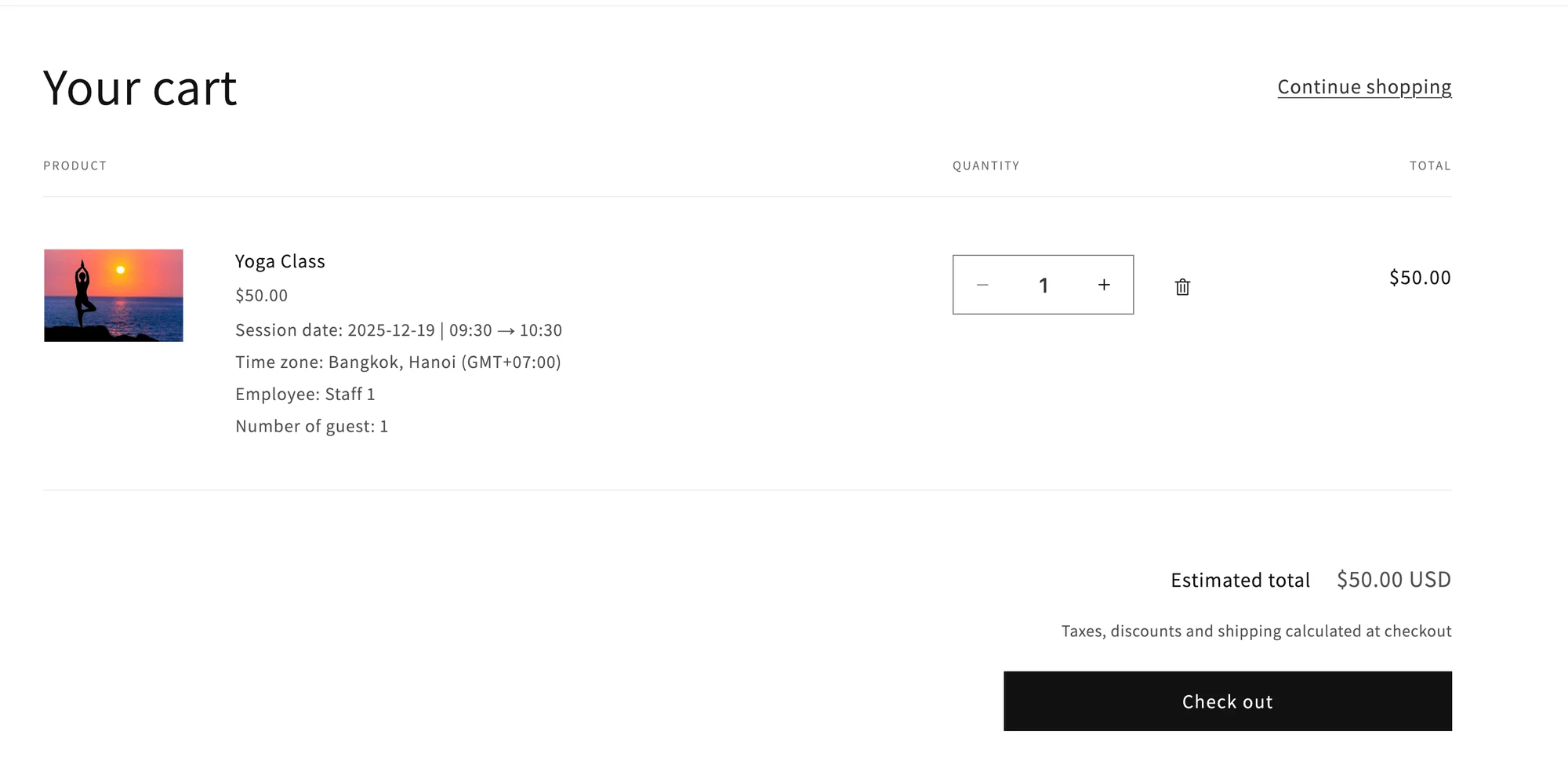
- Se è un servizio a pagamento (Paga per prenotare): quando il cliente fa clic su Continua, è necessario il checkout di Shopify.
- Se è un servizio gratuito (Prenota senza pagamento): i clienti possono confermare la prenotazione senza checkout.
Nota:
Per assicurarti che il modulo di prenotazione funzioni sul sito, attiva l’app nel tema qui
Inoltre, il pulsante di prenotazione dell’app si basa sul pulsante di acquisto del tema. Controlla e assicurati che il pulsante di acquisto (pulsante Aggiungi al carrello) sia abilitato nel tema attuale.
▶️ Video tutorial
Sezione intitolata “▶️ Video tutorial ”🙋 Hai ancora bisogno di assistenza?
Se hai ancora bisogno di aiuto, scrivici pure a hi@tipo.io. Saremo felici di aiutarti.