
Service voor de hele dag
AI-overzicht
Met een Full-day Service kunnen klanten een hele dag boeken in plaats van een tijdslot, wat past bij verhuur, sessies van een hele dag en afspraken die de hele dag duren. Klanten kiezen een datum en kunnen online betalen, afhankelijk van je betalingsinstellingen. Je bepaalt capaciteit, betaling, beschikbaarheid en locatie.
Meer weergevenMinder weergeven
- Open Services, klik op New service en selecteer Full-day booking.
- Maak het product aan met een Title en Status, stel Duration in op 1 dag en stel Capacity in.
- Capaciteit 1 staat één boeking per dag toe; 2 of meer staat meerdere boekingen per dag toe.
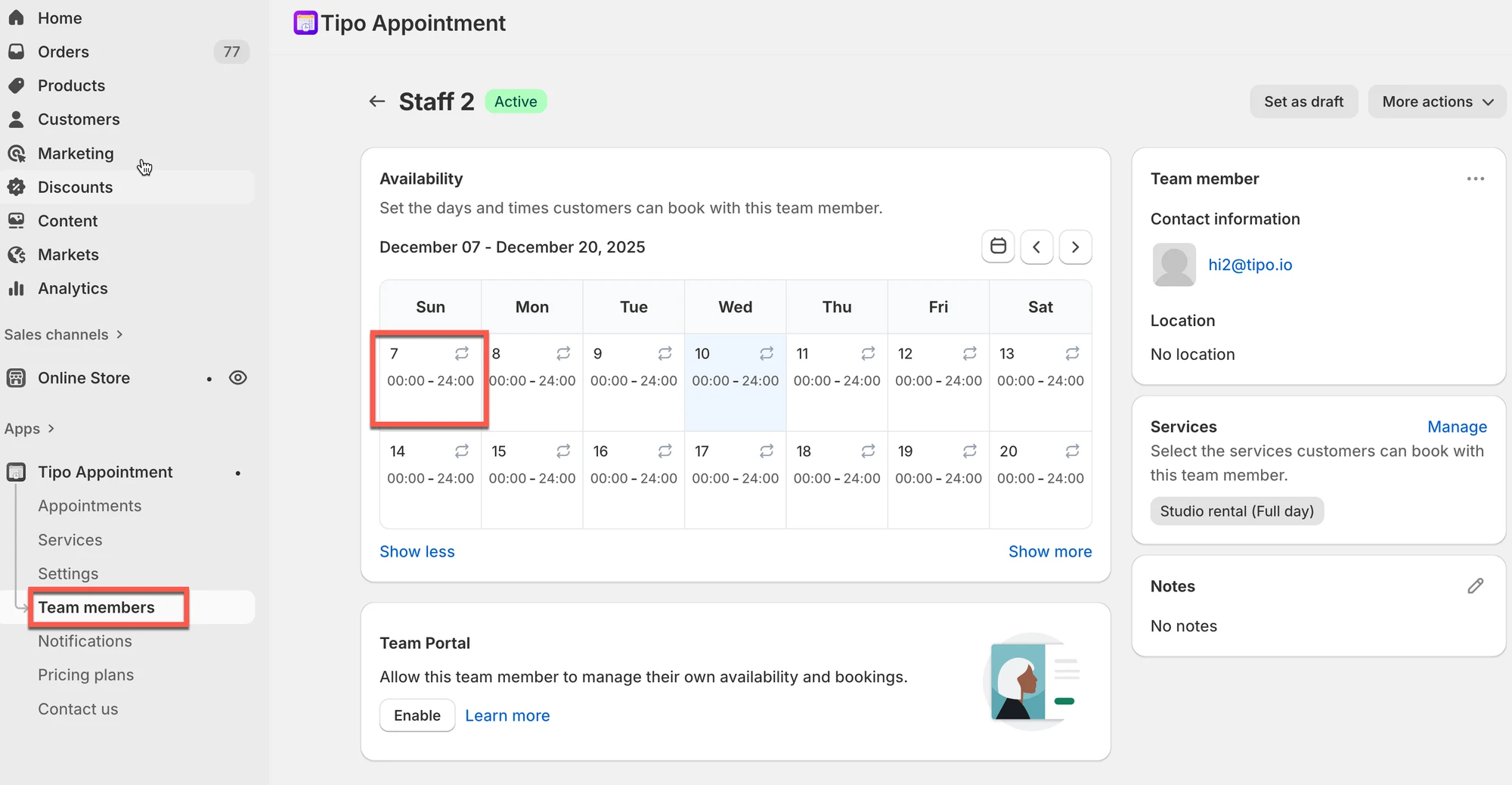
- Kies een betalingstype en stel werkdagen en geblokkeerde datums in; de medewerker moet beschikbaar zijn van 00:00 tot 24:00.
- Klik op Save; klanten zien een kalender met datums zonder tijdsloten.
Samenvatting gemaakt door AI. Er kunnen fouten in staan, dus raadpleeg de volledige handleiding hieronder.
Met een Full-day Service kunnen klanten een hele dag boeken in plaats van een tijdslot. Dit is ideaal voor verhuur, sessies van de hele dag of afspraken die de hele dag duren.
✅ Wat dit servicetype doet
Section titled “✅ Wat dit servicetype doet”Met Full-day booking kunnen klanten:
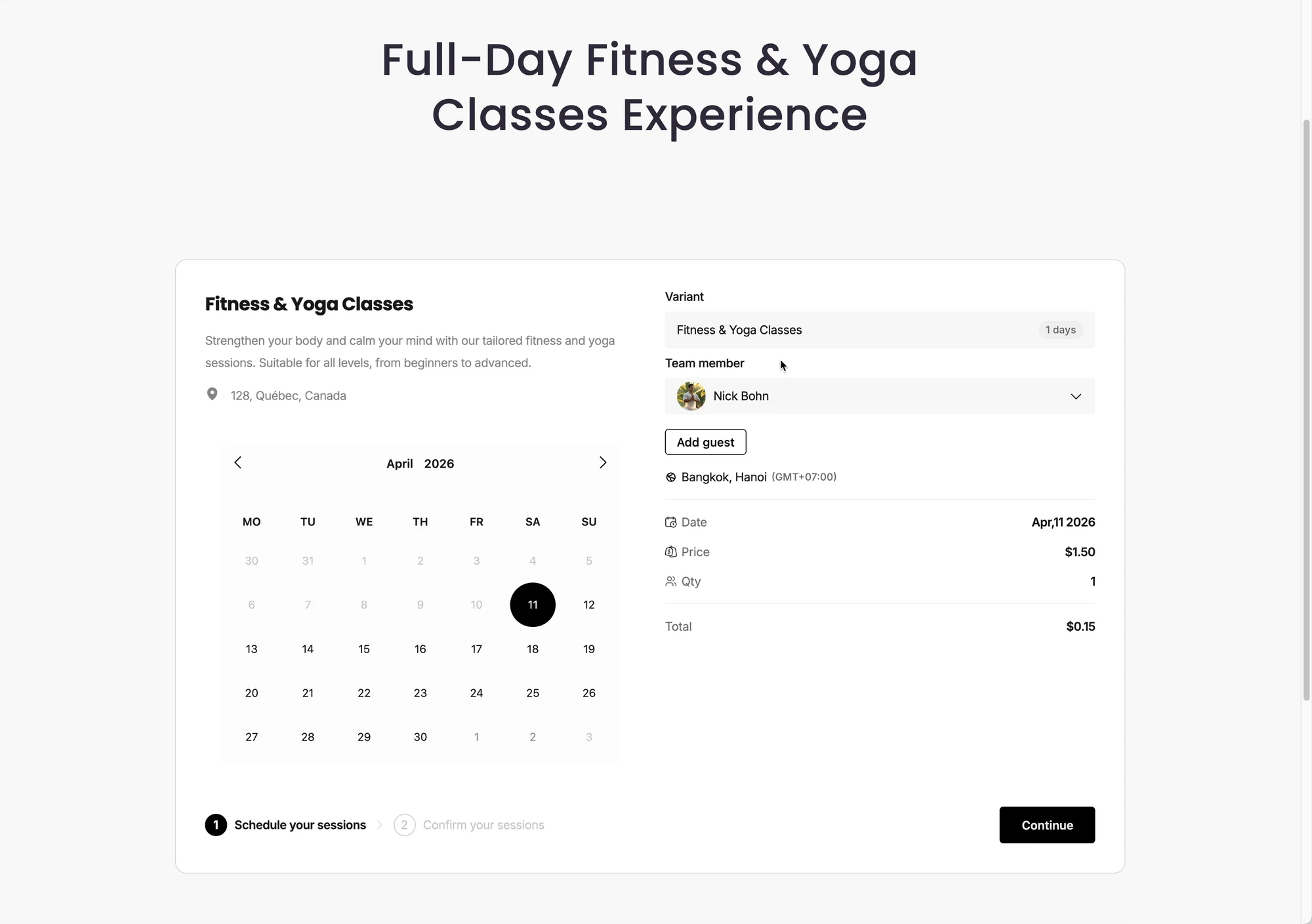
- een datum kiezen
- de hele dag boeken (geen tijdslot)
- (optioneel) online betalen, afhankelijk van uw betaalinstellingen
U kunt bepalen:
- capaciteit (hoeveel boekingen per dag)
- betaalde of gratis boeking
- beschikbaarheid (teamleden / schema, indien van toepassing)
- locatie (optioneel)
🎯 Wanneer moet ik een Full-day Service gebruiken?
Section titled “🎯 Wanneer moet ik een Full-day Service gebruiken?”Gebruik Full-day booking wanneer:
- uw service niet op tijdsloten is gebaseerd
- klanten de hele dag moeten reserveren
- u geen overlappingen binnen de dag wilt
Voorbeelden
- Fotograaf “Dagsessie”
- Verhuur van vergaderruimte (1 dag)
- Verhuur van apparatuur (1 dag)
- Boeking van evenementenstand (1 dag)
🛠️ Stap voor stap: een Full-day Service aanmaken
Section titled “🛠️ Stap voor stap: een Full-day Service aanmaken”1) Open Services
Section titled “1) Open Services ”- Open de app > klik op Services
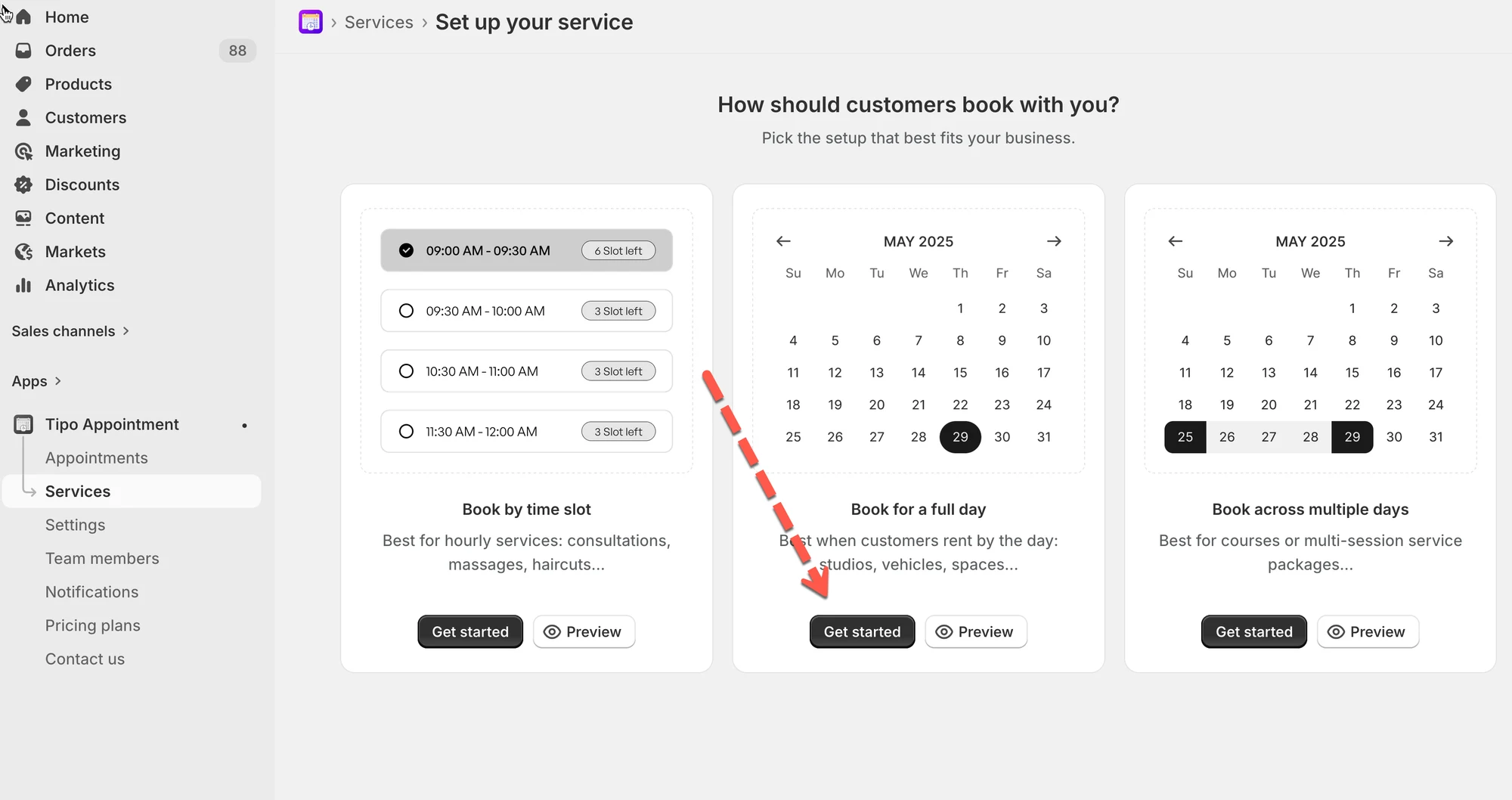
- Klik op de knop New service
2) Kies een servicetype
Section titled “2) Kies een servicetype ”Selecteer Full-day booking
3) Product aanmaken
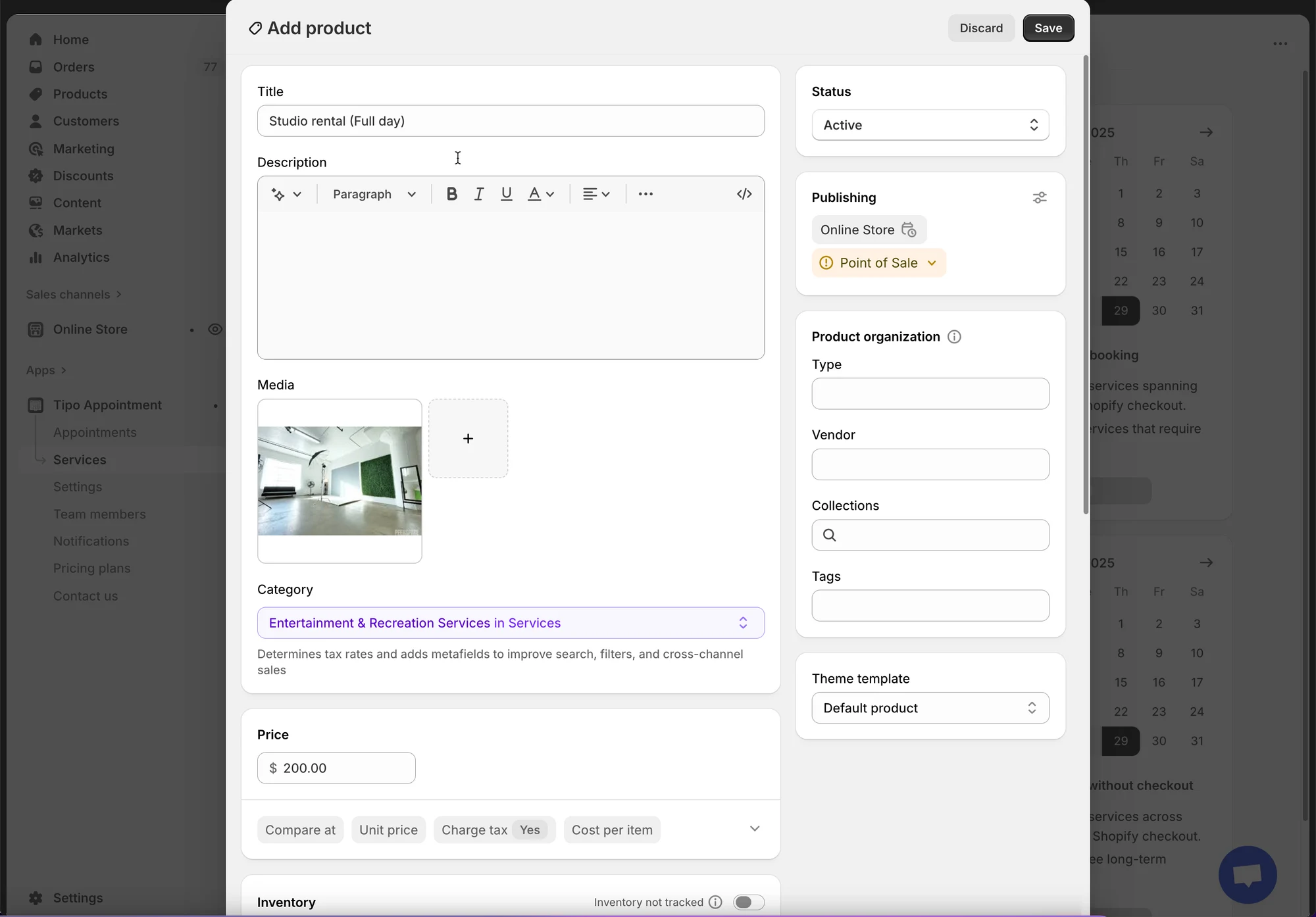
Section titled “3) Product aanmaken ”- Title (voorbeeld: Haircut)
- Description (optioneel, maar handig voor klanten)
- Status: Active (of Draft tijdens het testen)
- Optioneel: Media, Vendor, Tags, enz. (Shopify-productvelden)
4) Servicegegevens configureren
Section titled “4) Servicegegevens configureren”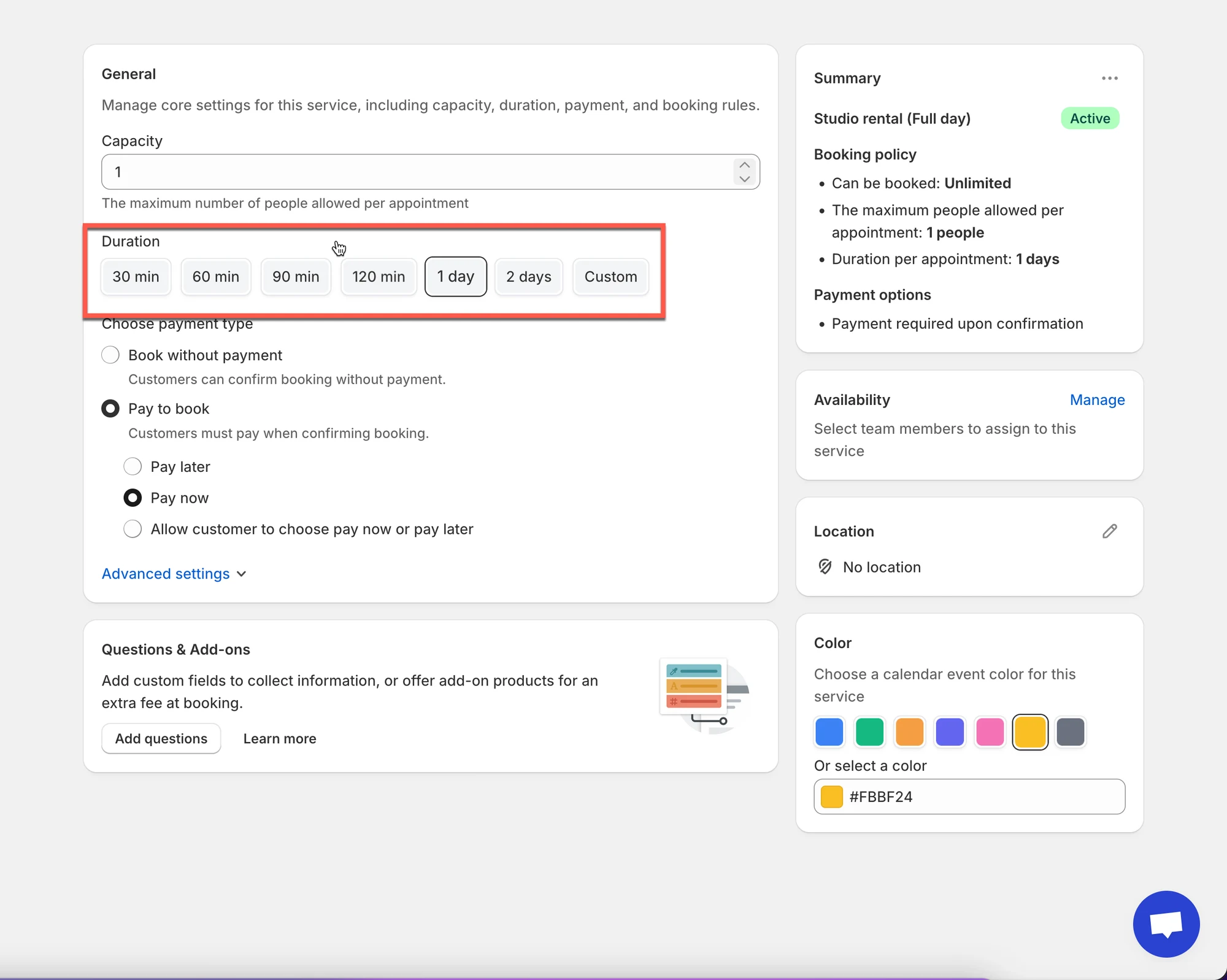
- Duration = 1 dag
- Stel Capacity: in. Kies hoeveel klanten op dezelfde dag kunnen boeken
Voorbeelden
Capacity =1 ⇒ slechts één boeking per dag (meest voorkomend)
Capacity = 2+ ⇒ meerdere boekingen per dag toestaan (voor verhuur met meerdere eenheden)
5) Kies het betalingstype
| Optie | Wat het betekent | Ideaal voor |
|---|---|---|
| ✅ No payment required | Boeking bevestigen zonder online betaling | Gratis boeking, betaling ter plaatse |
| 💰 Pay to book | Betaalgedrag vereist | Betaalde services |
| Pay now | Direct afschrijven | Aanbetalingen / gegarandeerde boekingen |
| Pay later | Nu bevestigen, later betalen | Factuur / betaling in de winkel |
| Customer chooses | Klant kiest Pay now of Pay later | Flexibele checkout |
6) Beschikbaarheid configureren (belangrijk)
Stel in wanneer de service beschikbaar is:
- werkdagen (ma–zo)
- blackoutdata (indien van toepassing)
- Aangezien het een service voor de hele dag is, moet de medewerker beschikbaar zijn van 00:00-24:00.
7) Meer instellingen aanpassen (optioneel)
Section titled “7) Meer instellingen aanpassen (optioneel) ”- Voer in het veld Location de locatie van de service in
- Color: helpt boekingen in de agenda te herkennen
- Questions & Add-ons: verzamel informatie (naam, voorkeuren) of verkoop add-ons
- Advanced settings: boekingsregels, aanlooptijd, buffertijd, enz. (indien beschikbaar)
8) Opslaan
Section titled “8) Opslaan”Klik op Save om het aanmaken van de service af te ronden.
🧪 Voorbeeld (eenvoudig)
Section titled “🧪 Voorbeeld (eenvoudig)”Service: Studioverhuur (hele dag)
- Type: Full-day booking
- Capaciteit: 1 boeking/dag
- Betaling: Pay to book → Pay now
Klant boekt 10 dec → betaalt → de hele dag is gereserveerd.
🌐 Hoe het werkt op de website
Section titled “🌐 Hoe het werkt op de website”Voor services die zijn ingesteld als Full Day, is het boekingsproces voor klanten vereenvoudigd:
- De klant klikt op de knop “Book Now” in uw winkel > er verschijnt een boekingspop-up.
- De klant ziet een agenda met beschikbare data (aangezien boekingen voor de hele dag geen tijdselectie vereisen).
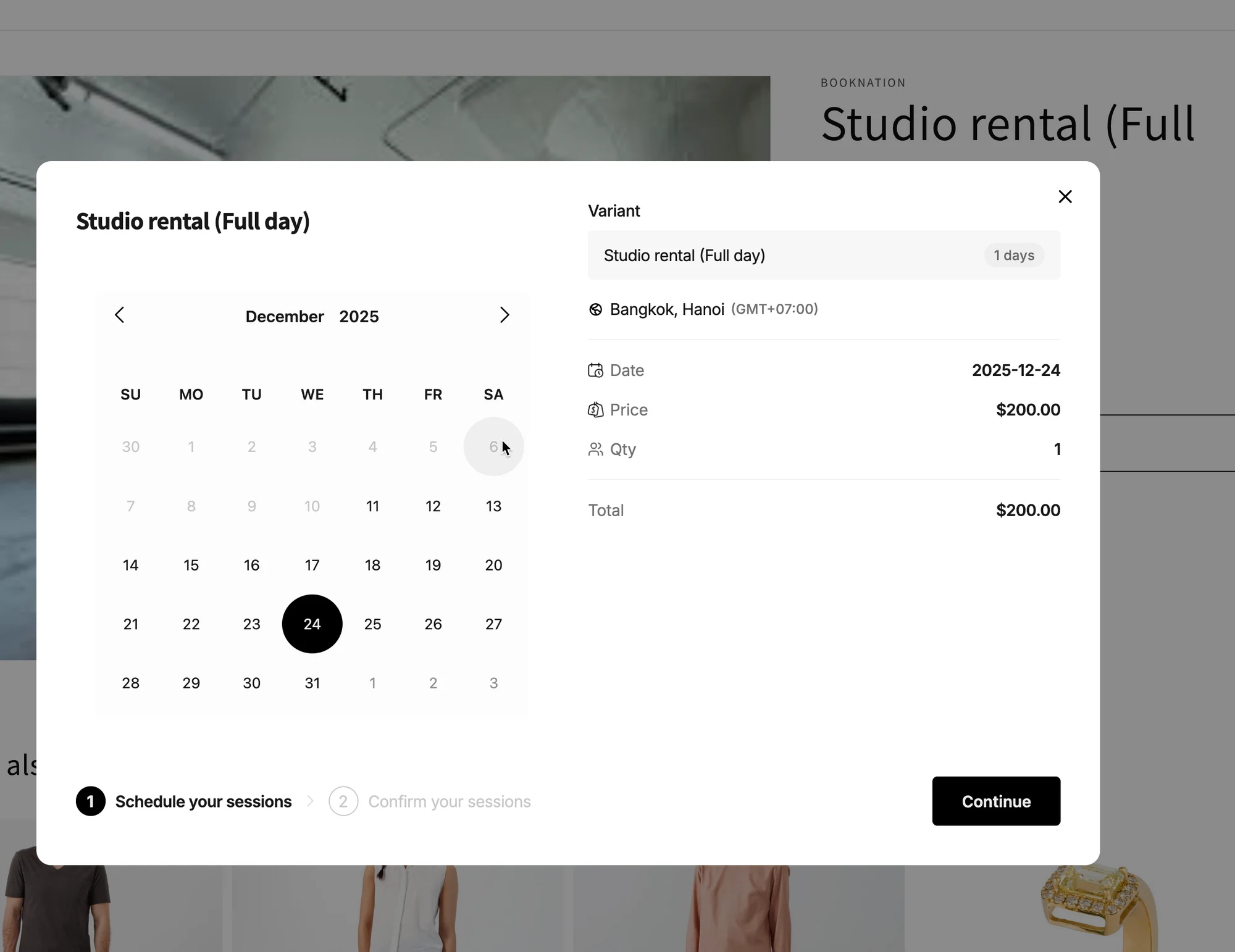
- De klant selecteert de gewenste datum > vervolgens bevestigt de klant de boeking.
Er worden geen tijdsloten getoond of vereist.
🙋 Heb je nog steeds ondersteuning nodig?
Als je nog steeds hulp nodig hebt, neem dan gerust contact met ons op via hi@tipo.io. We helpen je graag verder.