
Ücretsiz rezervasyon (Ödeme olmadan rezervasyon)
Yapay Zekâ Özeti
Müşterilerin çevrimiçi ödeme yapmadan bir zaman dilimi rezerve edebilmesi için Tipo Appointment Booking'de ücretsiz bir hizmet kurun. Uygulama yine de randevuyu oluşturur ve takviminizde gösterir, ancak ödeme adımını atlar. Danışmanlıklar, denemeler, yerinde ödemeler veya faturalı hizmetler için kullanın; müşterilerin çevrimiçi ödeme yapması gerekiyorsa Pay to book'u kullanın.
Daha fazla gösterDaha az göster
- Services > New service bölümüne gidin ve bir hizmet türü seçin.
- Hizmet ürününü oluşturun; fiyatı 0 $ olarak ayarlayın veya bir fiyat bırakın; uygulama bunu ödeme sırasında yok sayar.
- Kapasiteyi ve süreyi ayarlayın, No payment required'ı seçin ve Availability altında en az bir ekip üyesi atayın.
- Ücretsiz form alanlarını Settings > Customer account bölümünden ayarlayın, ardından Save'e tıklayın.
- Elle oluşturmadığınız sürece Shopify siparişi oluşturulmaz; hizmeti daha sonra Pay to book olarak değiştirebilirsiniz.
Yapay zekâ tarafından oluşturulan özet. Hatalar içerebilir, bu nedenle aşağıdaki kılavuzun tamamını kontrol edin.
Müşterilerin çevrimiçi ödeme yapmadan bir zaman dilimi rezerve etmesini istediğinizde Ücretsiz rezervasyonu kullanın. Uygulama yine de randevuları oluşturur ve takviminizi düzenli tutar; ödeme adımı yoktur.
💡 Ücretsiz rezervasyonu ne zaman kullanmalısınız
Bölüm başlığı “💡 Ücretsiz rezervasyonu ne zaman kullanmalısınız”Ücretsiz rezervasyon şunlar için uygundur:
- Danışmanlıklar / denemeler – ilk ziyaret ücretsizdir, gerekirse daha sonra ücretlendirirsiniz
- Yerinde ödenen yüz yüze hizmetler – konumunuzda nakit veya kartla ödeme
- Okul ziyaretleri / turlar / demo seansları – yalnızca rezervasyon, ücret yok
- Faturayla yapılan hizmetler – müşterilere daha sonra manuel olarak fatura kesersiniz
Müşterilerin çevrimiçi ödeme yapmasını istiyorsanız, bunun yerine Ücretli hizmetleri (Pay to book) kullanın.
Demo: https://demo-app-v2-tipo-appointment-booking.myshopify.com/products/couples-spa-package (şifre: 1234)
⚙️ Ücretsiz bir hizmet nasıl ayarlanır
Bölüm başlığı “⚙️ Ücretsiz bir hizmet nasıl ayarlanır”1. Adım: Services bölümünü açın
Bölüm başlığı “1. Adım: Services bölümünü açın ”- Uygulamayı açın > Services öğesine tıklayın
- New service düğmesine tıklayın

2. Adım: Hizmet türünü seçin
Bölüm başlığı “2. Adım: Hizmet türünü seçin ”Tam gün rezervasyonu
Tüm bir günü alan hizmetler için en iyisidir (etkinlik kiralama, fotoğraf çekimi günü).
- Müşteriler tüm bir günü rezerve eder
- Shopify ödeme sayfası üzerinden ödenir
Normal rezervasyon
Ödemeyi çevrimdışı topluyorsanız en iyisidir.
- Müşteriler bir zaman dilimi rezerve eder
- Shopify ödeme sayfası gerekmez
Çok günlü rezervasyon (ödeme sayfası olmadan)
- Müşteriler birden fazla gün rezerve eder
- Ödeme sayfası yok
3. Adım: Shopify’da hizmet ürününü oluşturun
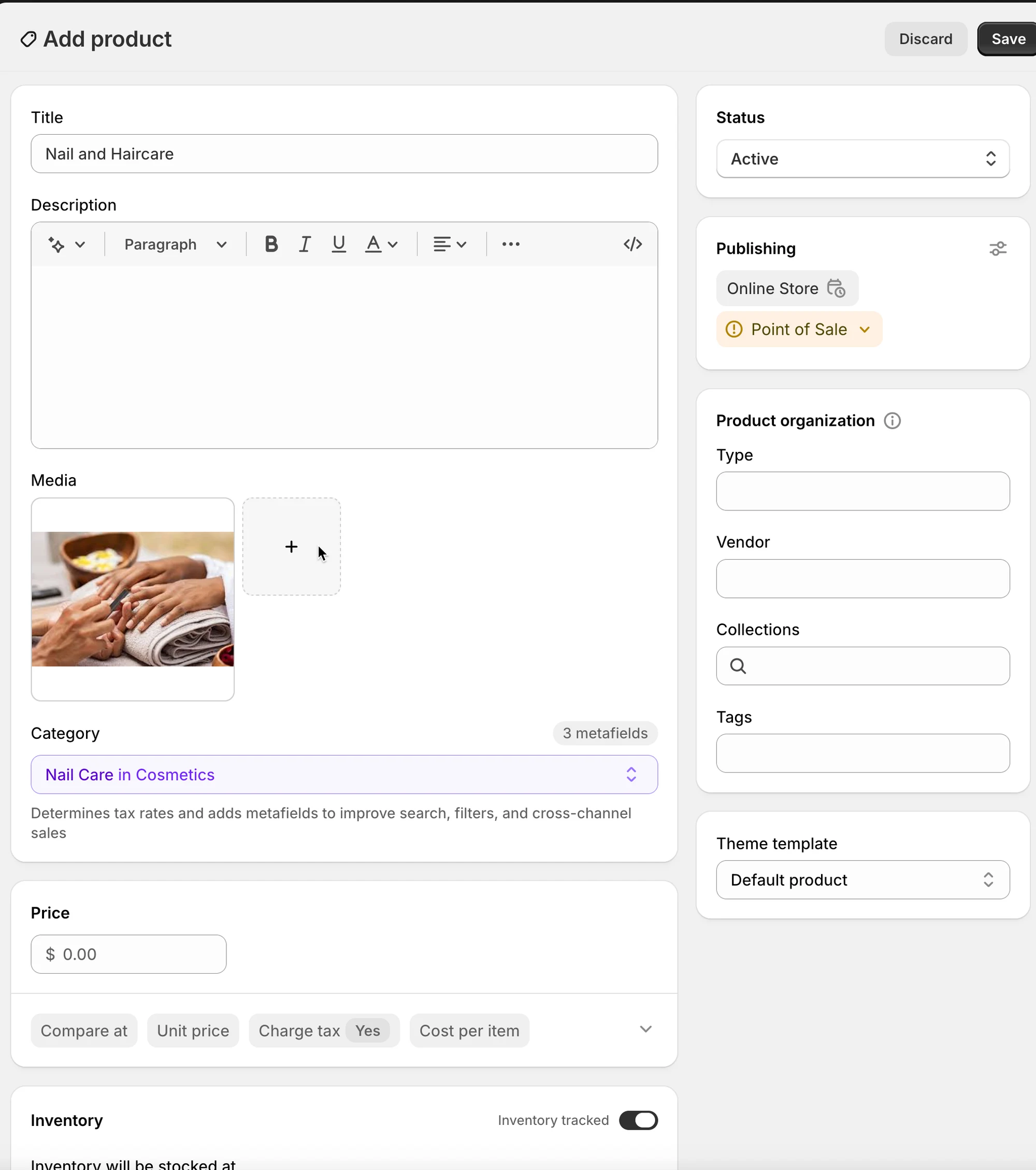
Bölüm başlığı “3. Adım: Shopify’da hizmet ürününü oluşturun ”Uygulama, hizmetiniz için bir Shopify Ürünü oluşturur/kullanır. Add product ekranında:
- Title: ör. Yoga class
- Status: Active
- Price:
- Fiyatı $0 olarak ayarlayın, veya
- Bir değer göstermek istiyorsanız normal fiyatı koruyun; ücretsiz rezervasyon kullanıldığında uygulama bunu ödeme için dikkate almaz.
Save öğesine tıklayın.
4. Adım: Hizmet ayarlarını yapılandırın
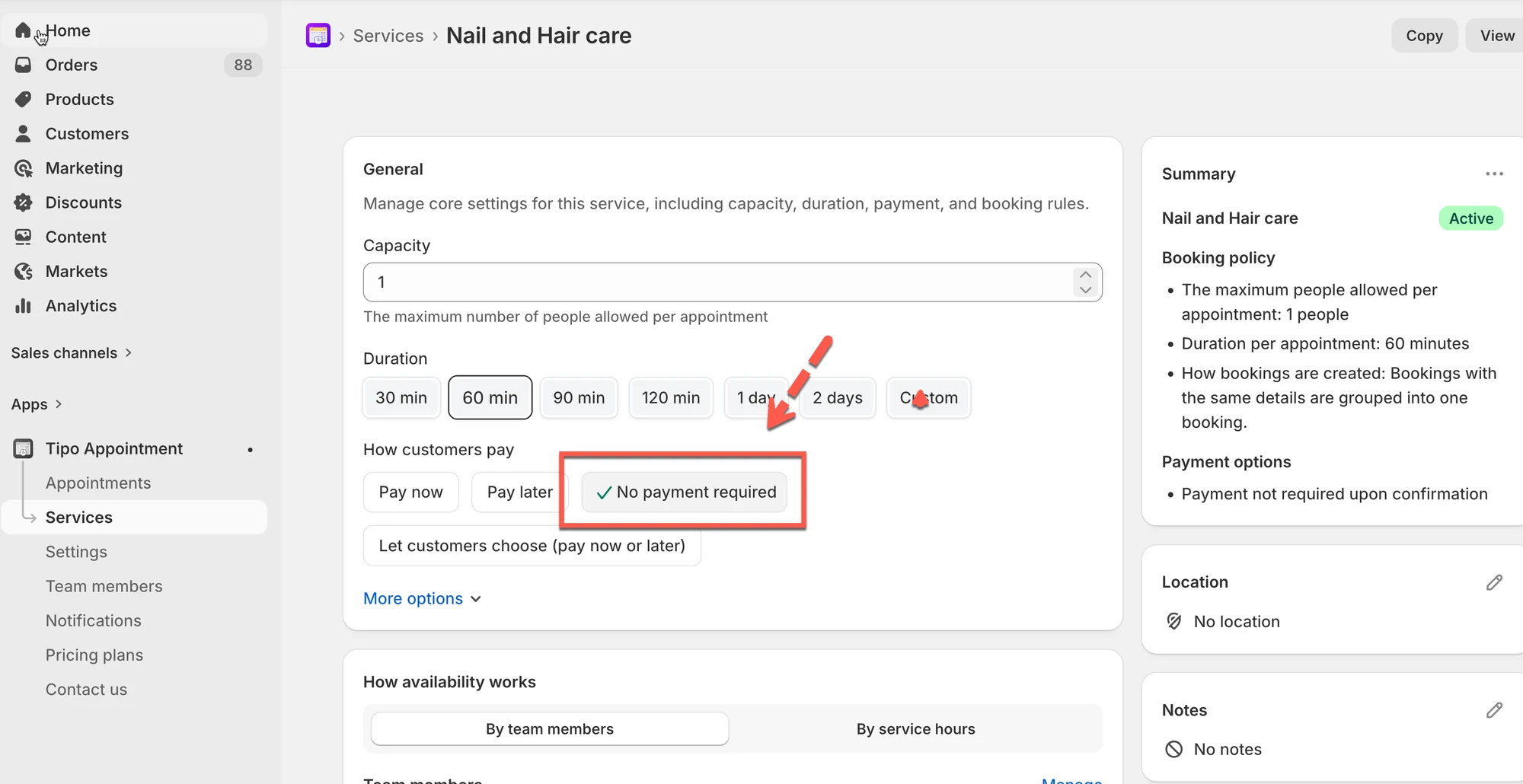
Bölüm başlığı “4. Adım: Hizmet ayarlarını yapılandırın ”👥 Kapasite
Aynı saat dilimini kaç kişinin rezerve edebileceğini belirleyin.
- Örnek: 1-e-1 randevular için
1 - Örnek: grup seansları için
5
⏱️ Süre
Her rezervasyonun ne kadar sürdüğünü seçin:
- Hızlı düğmeler (30, 60, 90, 120 dk…)
- Veya Custom
- Hizmetiniz destekliyorsa şunları seçebilirsiniz:
- Less than a day
- Multiple days
Örnek: Saç kesimi = 60 min
5. Adım: Ödeme türünü seçin
Bölüm başlığı “5. Adım: Ödeme türünü seçin ”No payment required seçin
6. Adım: Müsaitliği ayarlayın
Bölüm başlığı “6. Adım: Müsaitliği ayarlayın ”Availability bölümünde Manage öğesine tıklayın
- Bu hizmete ekip üyeleri atayın (zorunlu). Hiç ekip üyeniz yoksa yeni bir tane oluşturun.
- Programları hangi zaman dilimlerinin müsait olduğunu belirler
7. Adım: Diğer ayarları özelleştirin (İsteğe bağlı)
Bölüm başlığı “7. Adım: Diğer ayarları özelleştirin (İsteğe bağlı) ”- Location alanına hizmetin konumunu girin
- Color: takvimdeki rezervasyonları ayırt etmeye yardımcı olur
- Questions & Add-ons: bilgi toplayın (ad, tercihler) veya ek ürünler satın
- Advanced settings: rezervasyon kuralları, önceden bildirim süresi, tampon süre vb. (varsa)

8. Adım: Değişikliklerinizi kaydedin
Bölüm başlığı “8. Adım: Değişikliklerinizi kaydedin”🛠️ Serbest form ayarlama
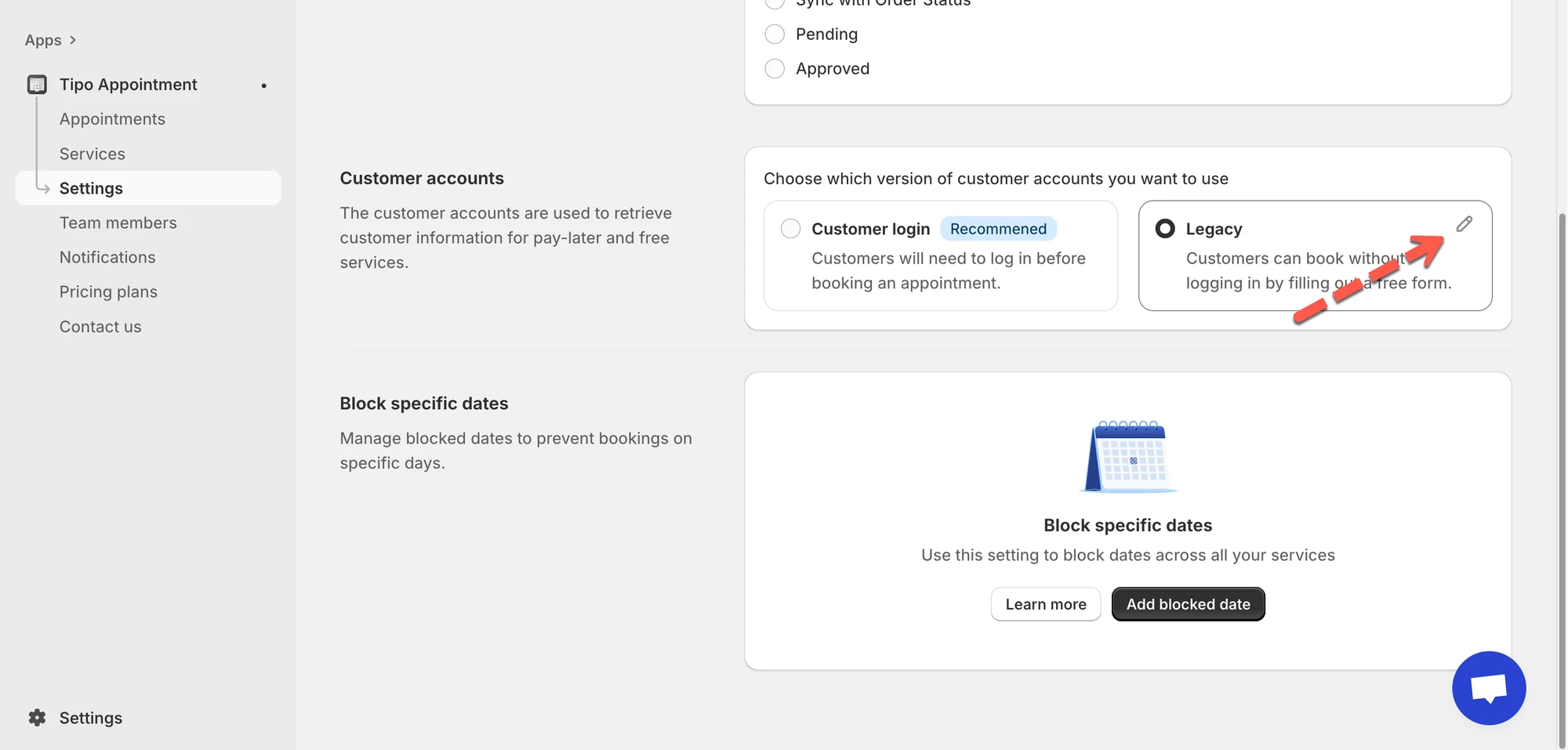
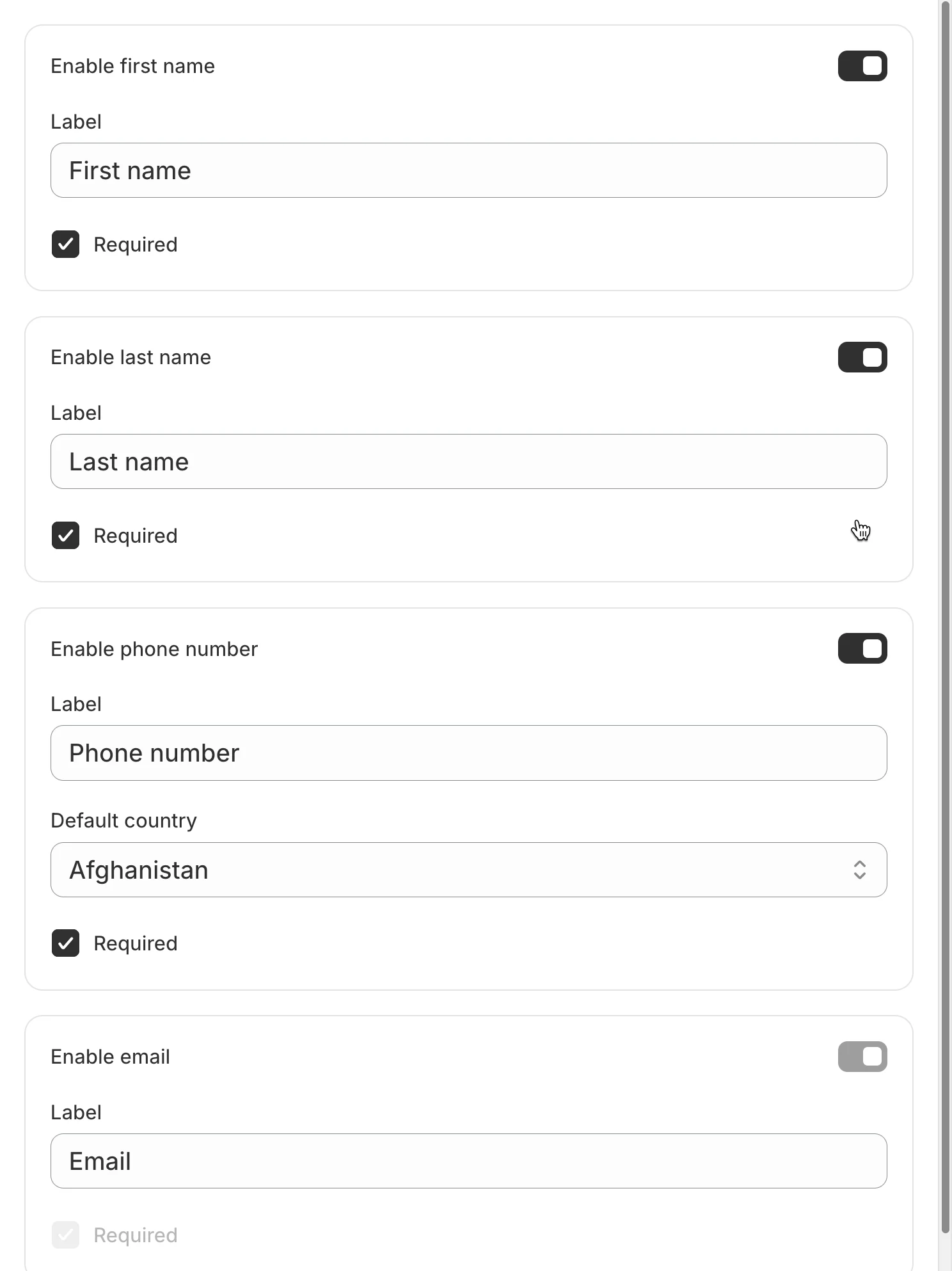
Bölüm başlığı “🛠️ Serbest form ayarlama”Ardından, ücretsiz randevu için müşteri verilerini toplamak üzere özel alanlar ayarlayın:
- Uygulamayı açın > Settings > düğmesine tıklayın > aşağı kaydırıp Customer account bölümüne gelin
- Göstermek istediğiniz alan(lar)ı etkinleştirin
- Alan etiketini ayarlayın ve gerekirse zorunlu olarak işaretleyin
- Save düğmesine tıklayın
🌐 Mağazanızda nasıl çalışır?
Bölüm başlığı “🌐 Mağazanızda nasıl çalışır? ”- Müşteri hizmet ürünü sayfasını açar.
- Book now / Schedule düğmesine tıklar.
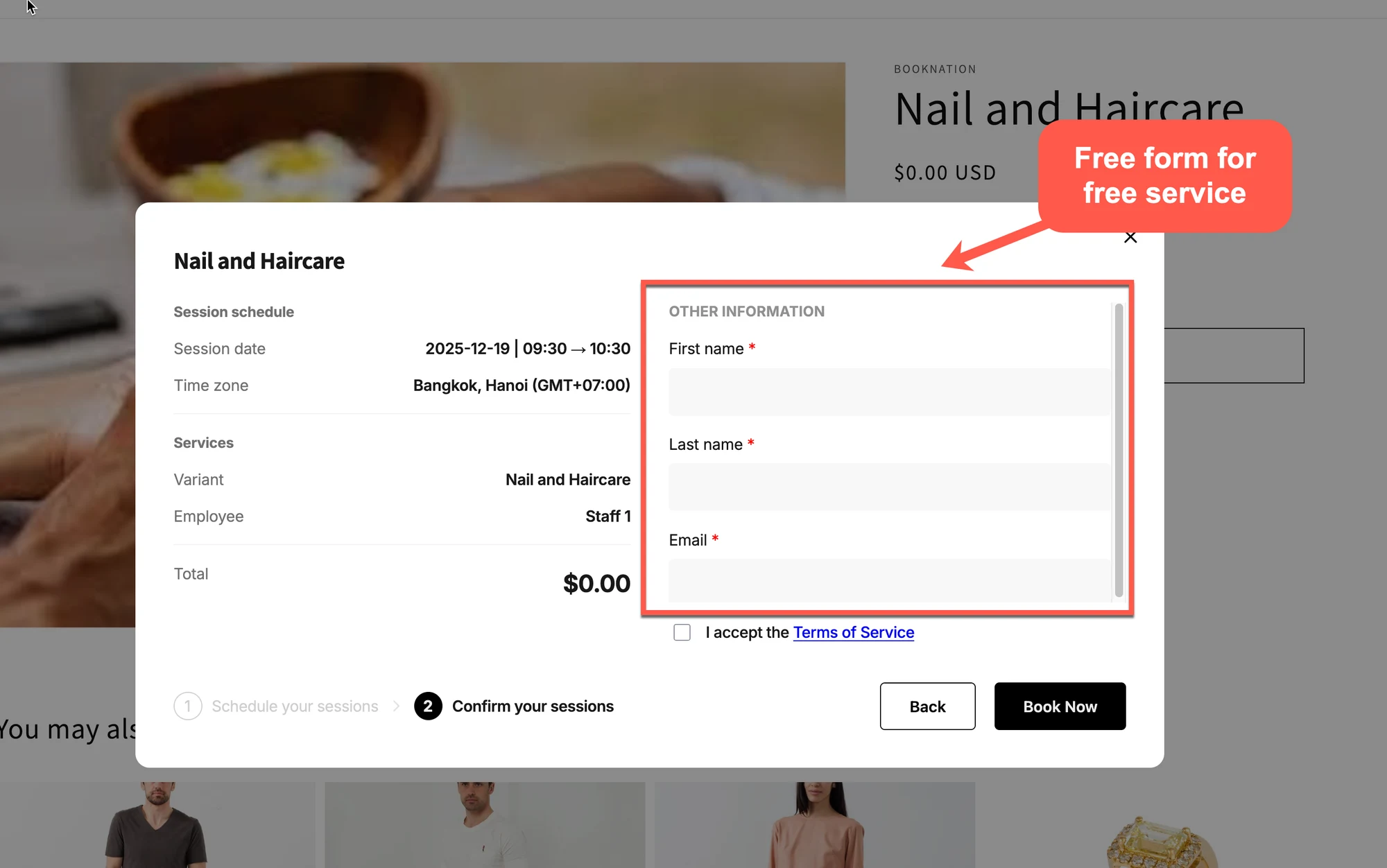
- Tarihi ve saati seçer, bilgilerini doldurur.
- Confirm booking düğmesine tıklar.
Hizmet “No payment required” olduğu için:
- Ödeme yöntemi adımı yoktur.
- Shopify ödeme adımı atlanır.
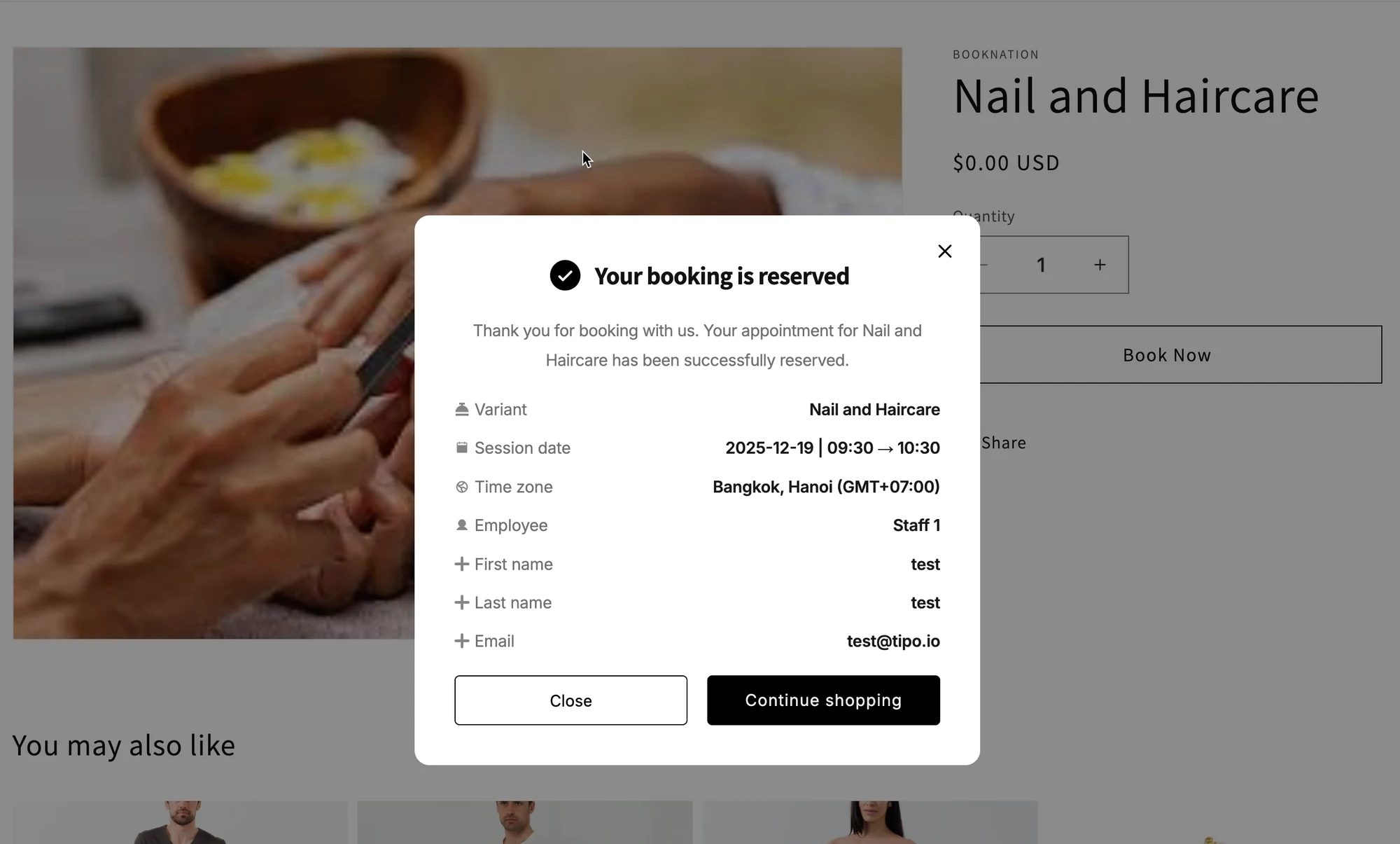
- Randevu hemen oluşturulur ve uygulamanızda ile takviminizde görünür.
📋 Yönetici panelinde nasıl görünür
Bölüm başlığı “📋 Yönetici panelinde nasıl görünür”Bir müşteri rezervasyon yaptıktan sonra:
- Randevuyu Tipo içinde Appointments altında görürsünüz.
- Bu rezervasyon için Shopify’daki sipariş/ödeme bölümü oluşturulmaz (siz manuel olarak oluşturmadığınız sürece).
- Yine de şunları yapabilirsiniz:
- Yeniden planlama
- İptal etme
- Not ekleme
▶️ Eğitim videosu
Bölüm başlığı “▶️ Eğitim videosu ”✅ Hızlı karşılaştırma: Ücretsiz ve ücretli hizmetler
Bölüm başlığı “✅ Hızlı karşılaştırma: Ücretsiz ve ücretli hizmetler”| Tür | Rezervasyon akışı | En uygun |
|---|---|---|
| Book without payment | Müşteri rezervasyon yapar → randevu oluşturulur → ödeme ekranı yok | Ücretsiz |
| Pay to book – Pay now | Müşteri rezervasyon yapar → ödeme ekranına gider → hemen öder | Ücretli randevular |
| Pay to book – Pay later | Müşteri rezervasyon yapar → randevu oluşturulur → fatura gönderilir | Fatura / çevrimdışı ödeme iş akışları |
S: Ücretsiz bir hizmeti daha sonra ücretli yapabilir miyim?
Bölüm başlığı “S: Ücretsiz bir hizmeti daha sonra ücretli yapabilir miyim?”Evet. Hizmeti düzenleyin, Choose payment type seçeneğini Pay to book olarak değiştirin ve kaydedin
S: Müşteriler yine de onay e-postaları alacak mı?
Bölüm başlığı “S: Müşteriler yine de onay e-postaları alacak mı?”Evet. Onay ve hatırlatma e-postaları (etkinse) ücretsiz ve ücretli rezervasyonlarda aynı şekilde çalışır.
S: Ücretsiz rezervasyonlar için Shopify’da fiyat belirlemem gerekir mi?
Bölüm başlığı “S: Ücretsiz rezervasyonlar için Shopify’da fiyat belirlemem gerekir mi?”Gerekli değil. Fiyatı $0 olarak ayarlayabilir veya normal fiyatınızı bırakabilirsiniz; önemli olan Tipo içindeki “Book without payment” seçeneğidir.
🙋 Hâlâ desteğe ihtiyacınız var mı?
Hâlâ yardıma ihtiyacınız varsa lütfen hi@tipo.io adresinden bizimle iletişime geçmekten çekinmeyin. Size memnuniyetle yardımcı olacağız.