
Rezervasyon formu neden görünmüyor?
Yapay Zekâ Özeti
Tipo Appointment Booking'de bir hizmet oluşturduktan sonra bir Shopify ürün sayfasında eksik olan rezervasyon formunu düzeltin. Kontrol listesini izleyin: tema, ürün durumu, satış kanalı ve temanın Buy/Add to cart düğmesi. Form hâlâ görünmüyorsa mağaza URL'nizi, ürün URL'nizi, tema adınızı ve bir uygulama gömmesi ekran görüntüsünü içeren bir mesajla destekle iletişime geçin.
Daha fazla gösterDaha az göster
- Uygulama gömmesinin yayınlanmamış bir temada değil, canlı temada etkin olduğundan emin olun.
- Hizmet ürününün Product status değerini Active olarak ayarlayın.
- Sales channels and apps altında Online Store'un seçili olduğunu kontrol edin.
- Tema düzenleyicideki Ürün sayfası şablonunda Buy buttons / Add to cart'ı etkinleştirin.
- Hâlâ eksikse makalede listelenen ayrıntılarla hi@tipo.io adresine e-posta gönderin.
Yapay zekâ tarafından oluşturulan özet. Hatalar içerebilir, bu nedenle aşağıdaki kılavuzun tamamını kontrol edin.
Bir hizmet oluşturduktan sonra Shopify ürün sayfasını ziyaret ediyorsunuz, ancak rezervasyon formu görünmüyor. Nedenini bulmak ve düzeltmek için bu kontrol listesini kullanın.
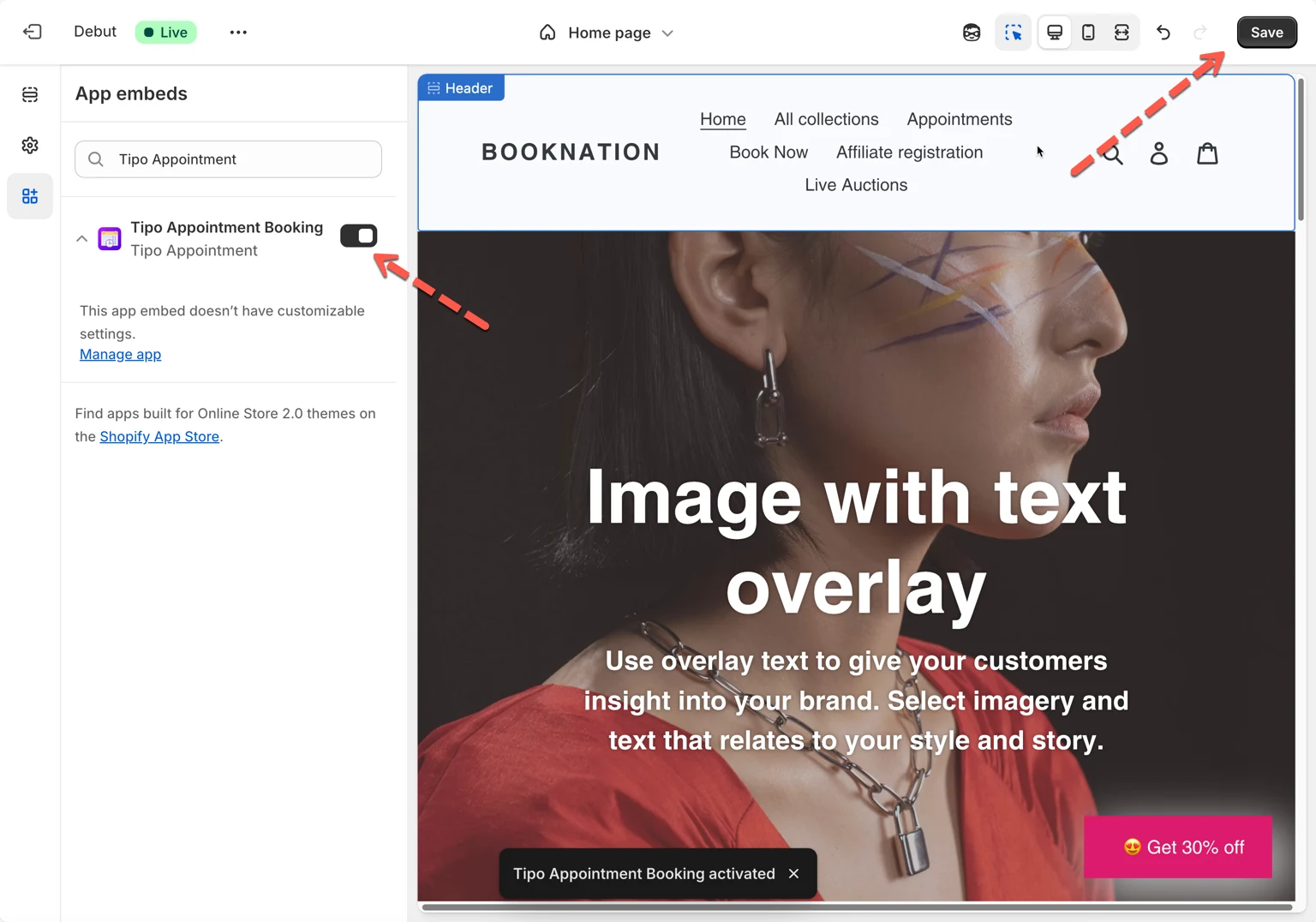
1- Görüntülediğiniz temayı düzenlediğinizden emin olun
Bölüm başlığı “1- Görüntülediğiniz temayı düzenlediğinizden emin olun”Uygulama yerleştirmesi yayınlanmamış bir temada etkinse, rezervasyon formunu canlı mağaza vitrininizde göremezsiniz.
Rezervasyon formunu canlı web sitesinde göstermek için, lütfen uygulamayı canlı temaya entegre edin ve tekrar kontrol edin. Uygulama yerleştirmesini temada burada etkinleştirin
2- Hizmet ürününün Active olduğundan emin olun
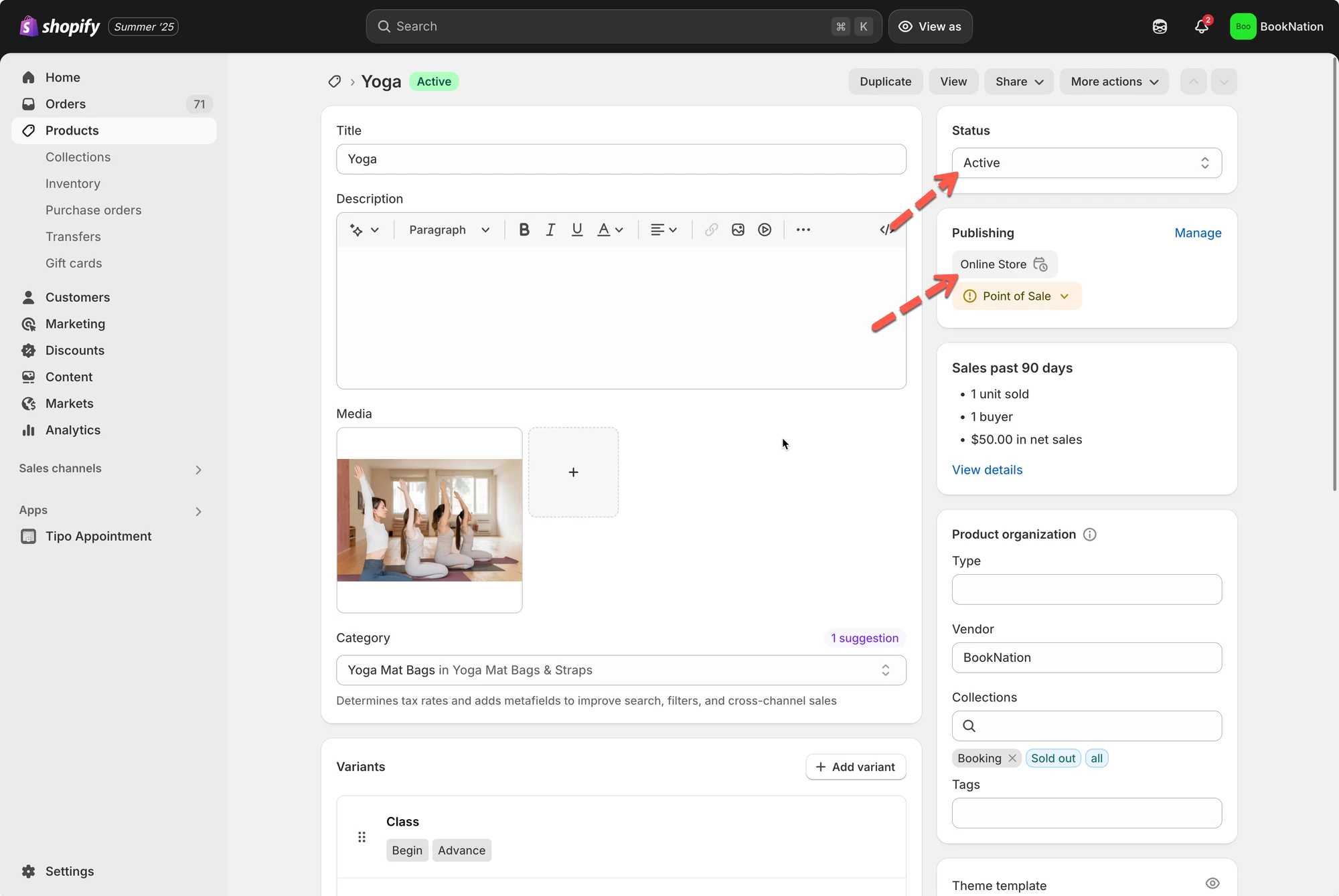
Bölüm başlığı “2- Hizmet ürününün Active olduğundan emin olun”Tipo, bir hizmeti çalıştırmak için bir Shopify ürünü kullanır. Ürün Active değilse, ürün sayfası (ve rezervasyon formu) müşterilere görünmeyebilir.
Ne yapmalısınız
- Shopify admin → Products bölümüne gidin
- Hizmetinize bağlı ürünü açın
- Product status değerini Active olarak ayarlayın.
3- Ürünün Online Store satış kanalında yayınlandığını doğrulayın
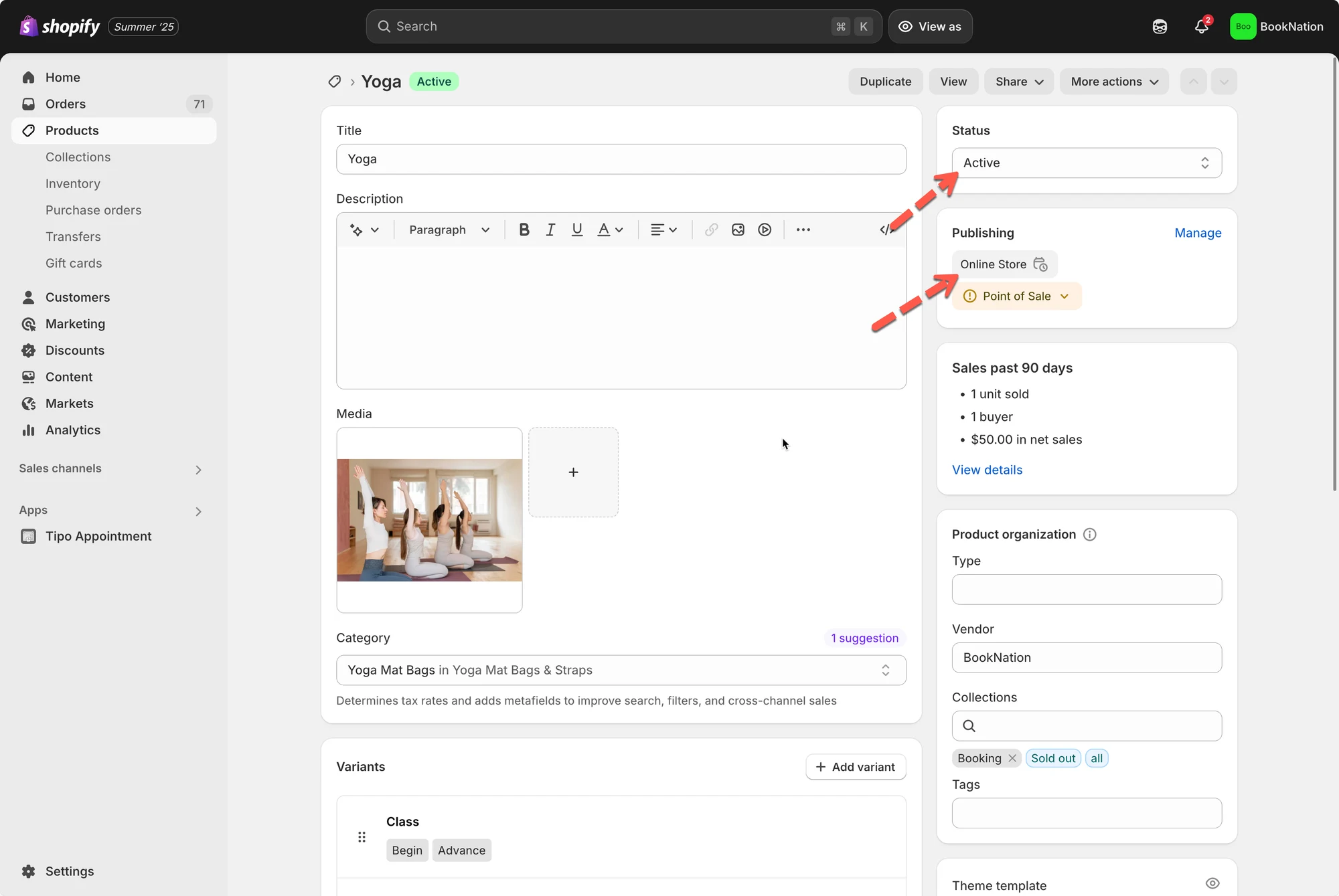
Bölüm başlığı “3- Ürünün Online Store satış kanalında yayınlandığını doğrulayın”Bir ürün Active olsa bile, mağaza vitrininizde görünmesi için Online Store kanalında kullanılabilir olması gerekir.
Ne yapmalısınız
- Shopify admin → Products bölümüne gidin
- Hizmet ürününü açın
- Sales channels and apps bölümünde Manage öğesine tıklayın
- Online Store seçili olduğundan emin olun, ardından kaydedin.
4- Temanızın Buy/Add to cart düğmesini gösterdiğinden emin olun
Bölüm başlığı “4- Temanızın Buy/Add to cart düğmesini gösterdiğinden emin olun”Tipo, rezervasyon formunu temanın Buy button / Add to cart button alanına göre gösterir. Tema bu düğmeyi gizlerse, rezervasyon formu görünmeyebilir.
Ne yapmalısınız
- Online Store → Themes → Customize bölümüne gidin.
- Product page şablonunu açın.
- Ürün bölümü ayarlarını kontrol edin ve Buy buttons / Add to cart öğelerinin etkin olduğundan emin olun.
5- Hâlâ görünmüyor mu? Destekle iletişime geçin
Bölüm başlığı “5- Hâlâ görünmüyor mu? Destekle iletişime geçin”Yukarıdaki tüm maddeleri kontrol ettiyseniz ve rezervasyon formu hâlâ görünmüyorsa, hi@tipo.io adresinden destek ekibiyle iletişime geçin.
İpucu: İşlemi hızlandırmak için şu bilgileri ekleyin:
- Mağaza URL’si
- Formun eksik olduğu ürün URL’si
- Tema adı (canlı tema)
- Uygulama yerleştirme anahtarının etkin olduğunu gösteren bir ekran görüntüsü
🙋 Hâlâ desteğe ihtiyacınız var mı?
Hâlâ yardıma ihtiyacınız varsa lütfen hi@tipo.io adresinden bize ulaşın. Size memnuniyetle yardımcı olacağız.