
Pourquoi le formulaire de réservation ne s’affiche-t-il pas ?
Aperçu IA
Corrigez l’absence du formulaire de réservation sur une page produit Shopify après avoir créé un service dans Tipo Appointment Booking. Parcourez la liste de vérification : thème, statut du produit, canal de vente et bouton Buy/Add to cart du thème. Si le formulaire n’apparaît toujours pas, contactez le support avec l’URL de votre boutique, l’URL du produit, le nom du thème et une capture d’écran de l’app embed.
Voir plusVoir moins
- Assurez-vous que l’app embed est activée sur le thème en ligne, et non sur un thème non publié.
- Réglez Product status du produit du service sur Active.
- Vérifiez que Online Store est sélectionné sous Sales channels and apps.
- Activez Buy buttons / Add to cart dans le modèle de page produit de l’éditeur de thème.
- Si le formulaire manque toujours, envoyez un e-mail à hi@tipo.io avec les détails indiqués dans l’article.
Résumé généré par IA. Il peut contenir des erreurs : consultez le guide complet ci-dessous.
Après avoir créé un service, vous consultez la page produit Shopify, mais le formulaire de réservation n’apparaît pas. Utilisez cette liste de vérification pour trouver la cause et la corriger.
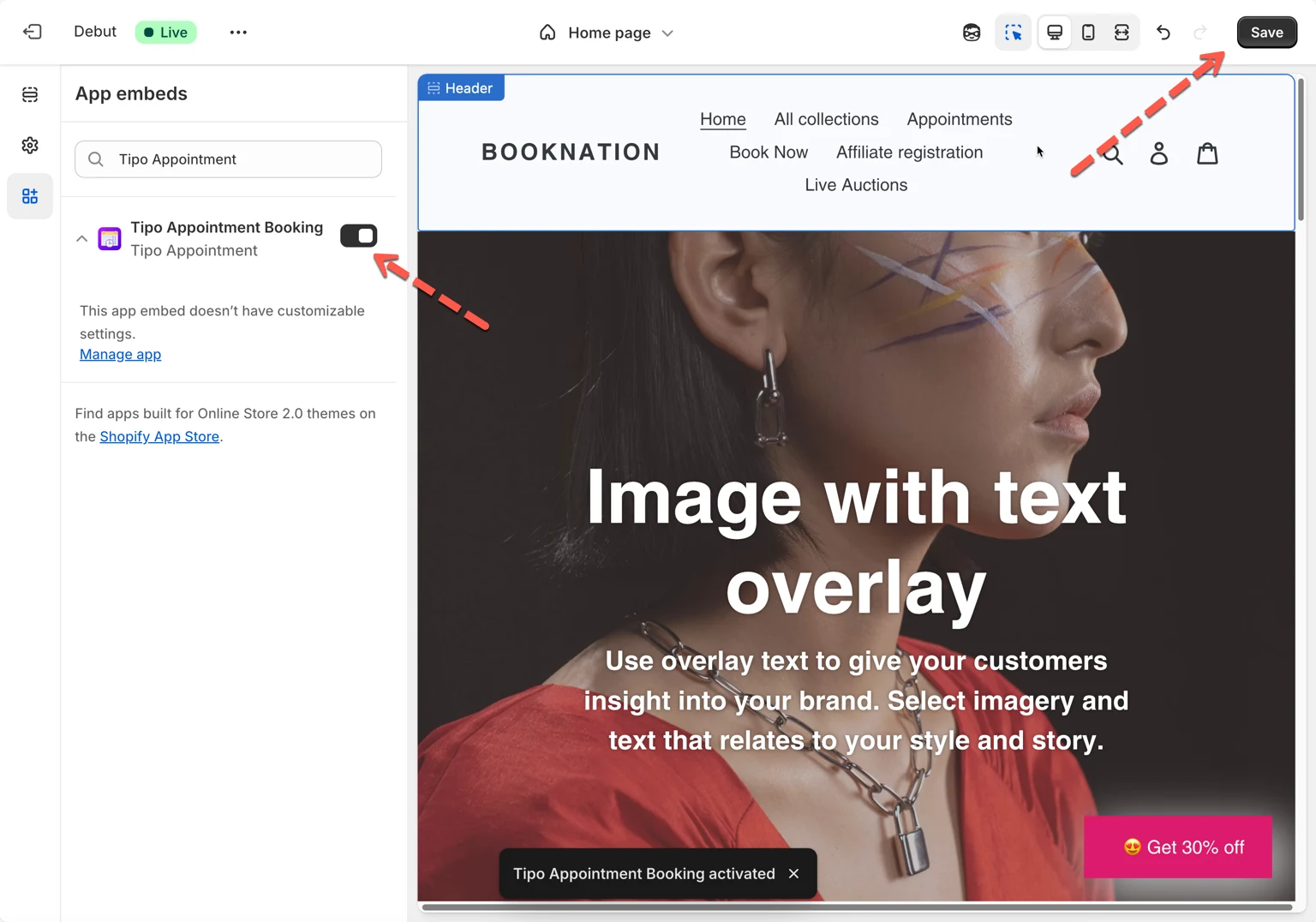
1- Vérifiez que vous modifiez le même thème que celui que vous consultez
Section intitulée « 1- Vérifiez que vous modifiez le même thème que celui que vous consultez »Si l’intégration de l’application (app embed) est activée sur un thème non publié, vous ne verrez pas le formulaire de réservation sur votre boutique en ligne.
Pour afficher le formulaire de réservation sur le site en ligne, intégrez l’application au thème en ligne et vérifiez à nouveau. Activez l’intégration de l’application sur le thème ici
2- Assurez-vous que le produit du service est Actif
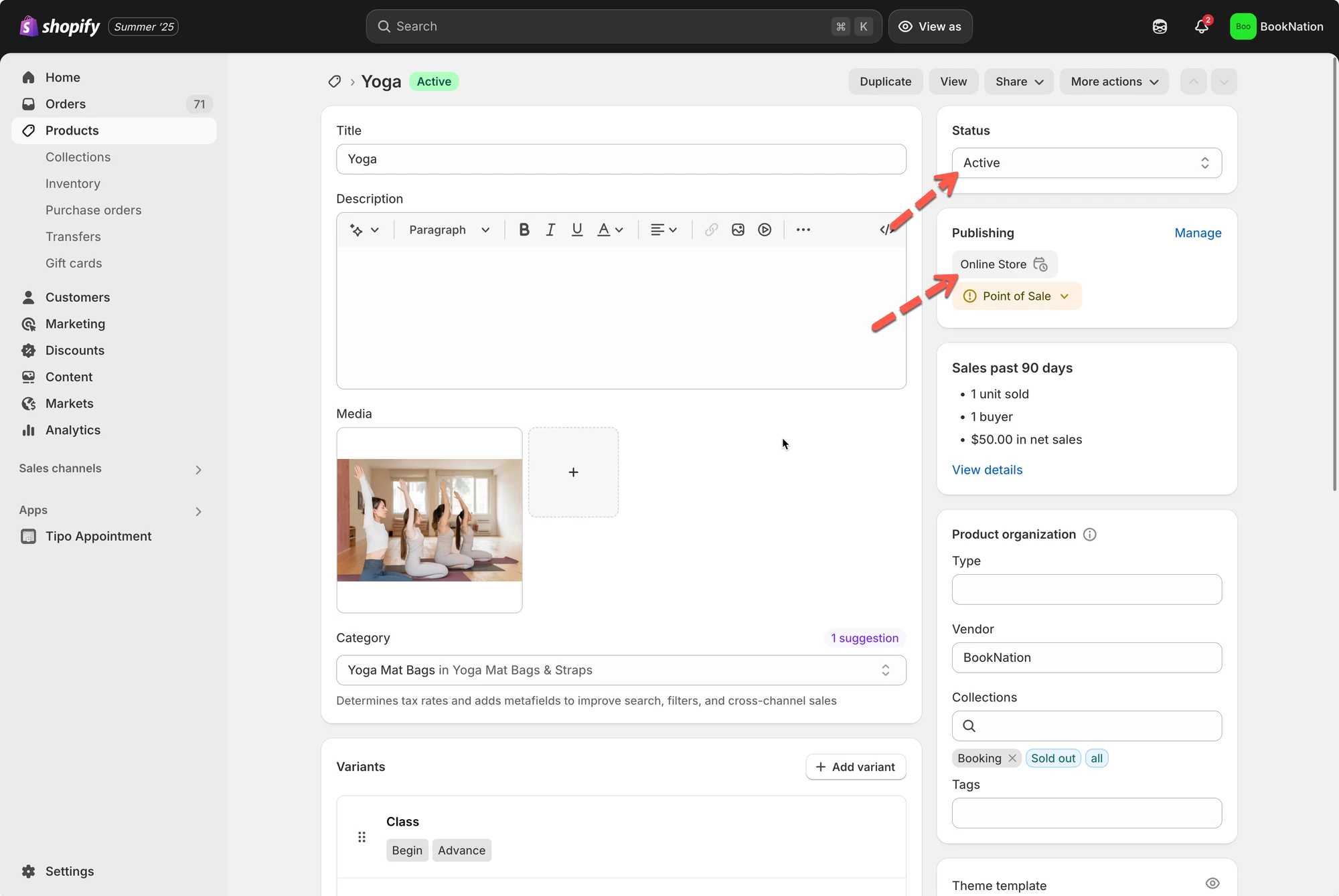
Section intitulée « 2- Assurez-vous que le produit du service est Actif »Tipo utilise un produit Shopify pour alimenter un service. Si le produit n’est pas Actif (Active), la page produit (et le formulaire de réservation) risque de ne pas être visible pour les clients.
Que faire
- Accédez à Shopify Admin → Produits (Products)
- Ouvrez le produit lié à votre service
- Définissez le Statut du produit (Product status) sur Actif.
3- Vérifiez que le produit est publié sur le canal de vente Boutique en ligne
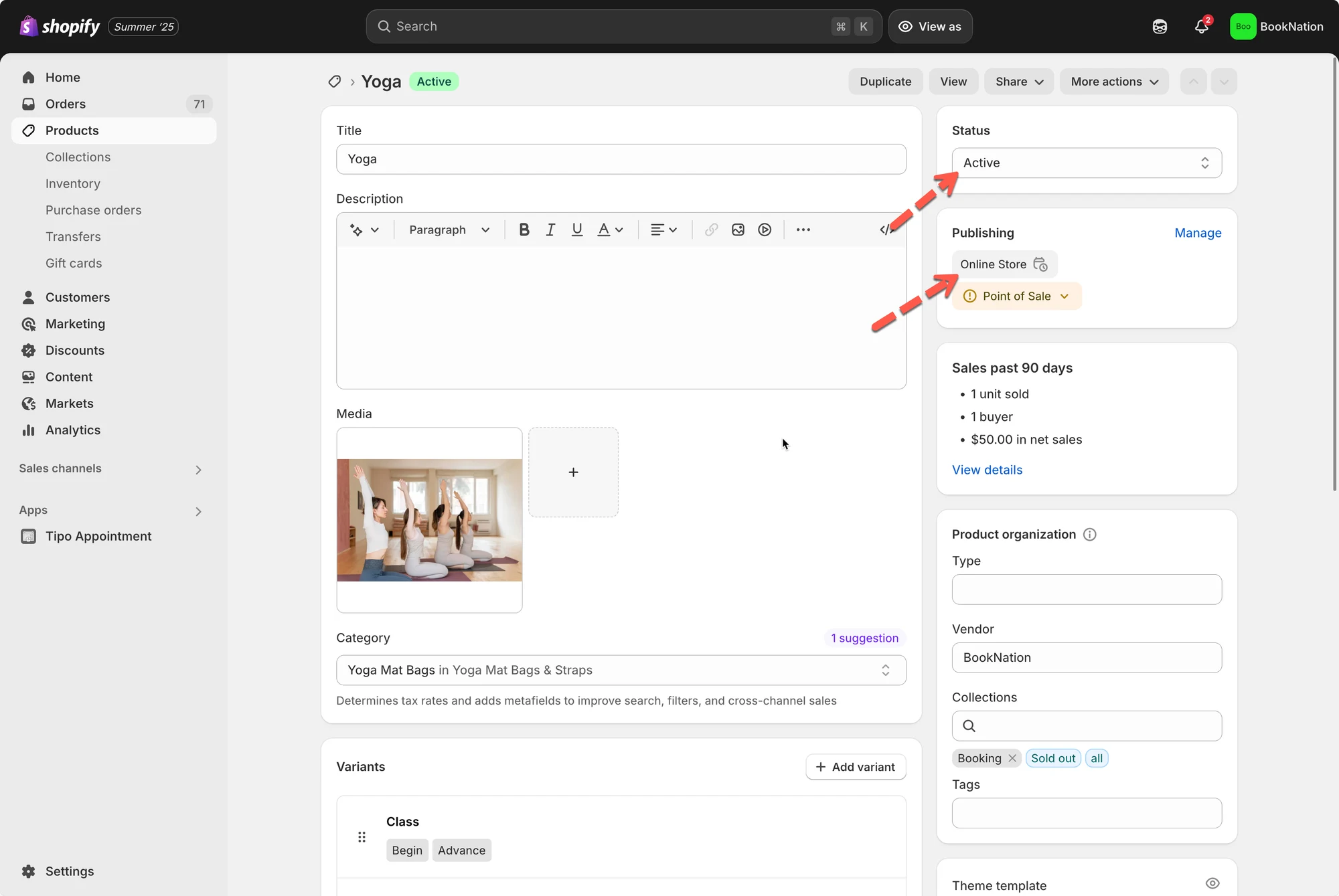
Section intitulée « 3- Vérifiez que le produit est publié sur le canal de vente Boutique en ligne »Même si un produit est Actif, il doit tout de même être disponible sur le canal Boutique en ligne (Online Store) pour s’afficher sur votre boutique.
Que faire
- Accédez à Shopify Admin → Produits
- Ouvrez le produit du service
- Dans Canaux de vente et applications (Sales channels and apps), cliquez sur Gérer (Manage)
- Assurez-vous que Boutique en ligne est coché, puis enregistrez.
4- Assurez-vous que votre thème affiche le bouton Acheter/Ajouter au panier
Section intitulée « 4- Assurez-vous que votre thème affiche le bouton Acheter/Ajouter au panier »Tipo affiche le formulaire de réservation en fonction de la zone du bouton d’achat / bouton Ajouter au panier du thème. Si le thème masque ce bouton, le formulaire de réservation risque de ne pas apparaître.
Que faire
- Accédez à Boutique en ligne → Thèmes → Personnaliser.
- Ouvrez le modèle Page produit (Product page).
- Vérifiez les paramètres de la section produit et assurez-vous que Boutons d’achat / Ajouter au panier sont activés.
5- Il ne s’affiche toujours pas ? Contactez le support
Section intitulée « 5- Il ne s’affiche toujours pas ? Contactez le support »Si vous avez vérifié tous les points ci-dessus et que le formulaire de réservation n’apparaît toujours pas, contactez l’équipe du support à hi@tipo.io.
Astuce : incluez ces informations pour accélérer le traitement :
- L’URL de la boutique
- L’URL du produit sur lequel le formulaire est absent
- Le nom du thème (thème en ligne)
- Une capture d’écran de l’interrupteur d’intégration de l’application activé
🙋 Besoin d’aide ?
Si vous avez encore besoin d’aide, n’hésitez pas à nous contacter à hi@tipo.io. Nous serons ravis de vous accompagner davantage.