# Pourquoi le formulaire de réservation ne s’affiche-t-il pas ?
Après avoir créé un service, vous consultez la page produit Shopify, mais le formulaire de réservation n’apparaît pas. Utilisez cette liste de vérification pour trouver la cause et la corriger.
### 1- Vérifiez que vous modifiez le même thème que celui que vous consultez
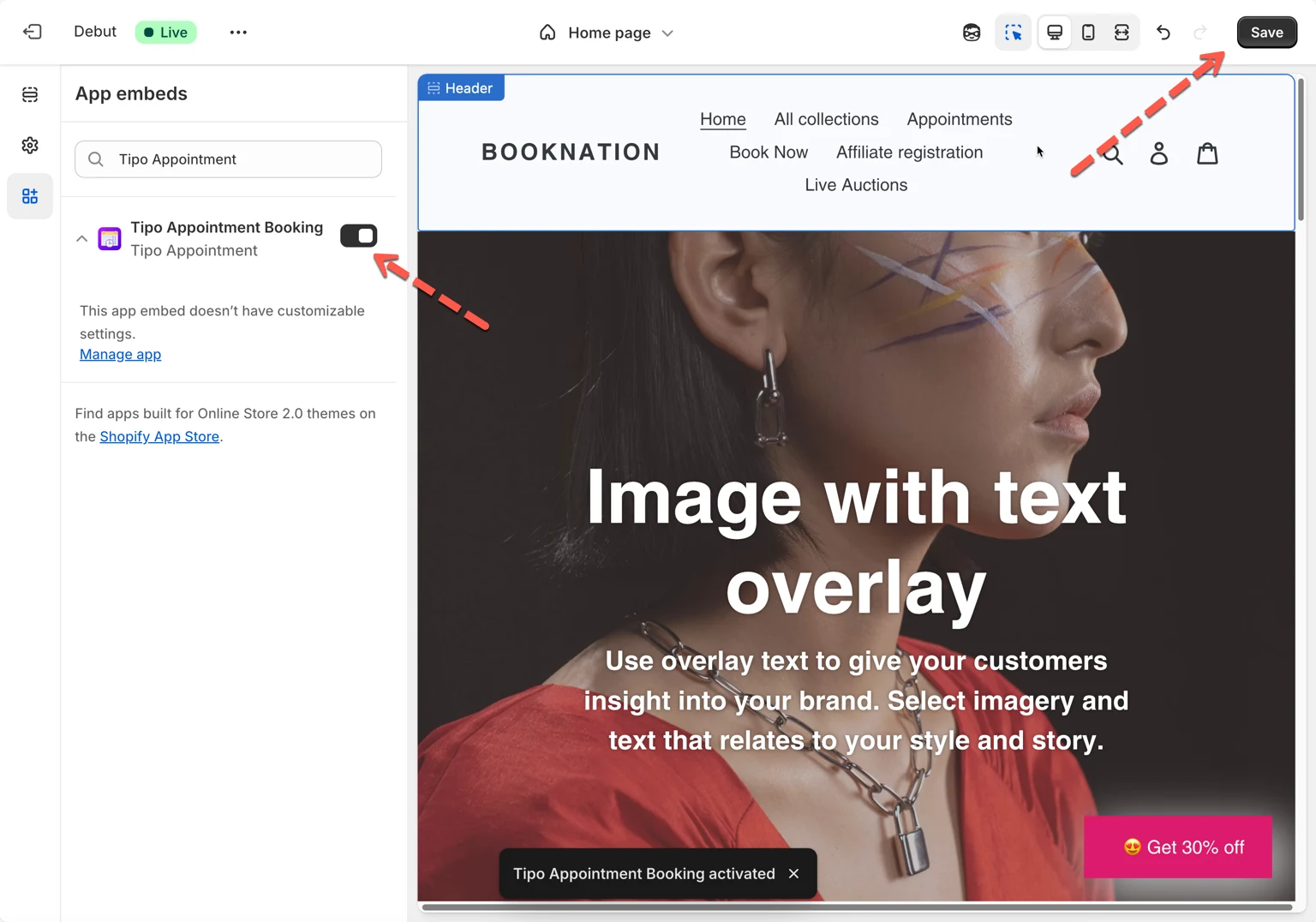
Si l’intégration de l’application (app embed) est activée sur un thème **non publié**, vous ne verrez pas le formulaire de réservation sur votre boutique **en ligne**.
Pour afficher le formulaire de réservation sur le site en ligne, intégrez l’application au thème en ligne et vérifiez à nouveau. Activez l’intégration de l’application sur le thème [ici](/tipo-appointment-booking/settings/theme-integration)
***
### 2- Assurez-vous que le produit du service est Actif
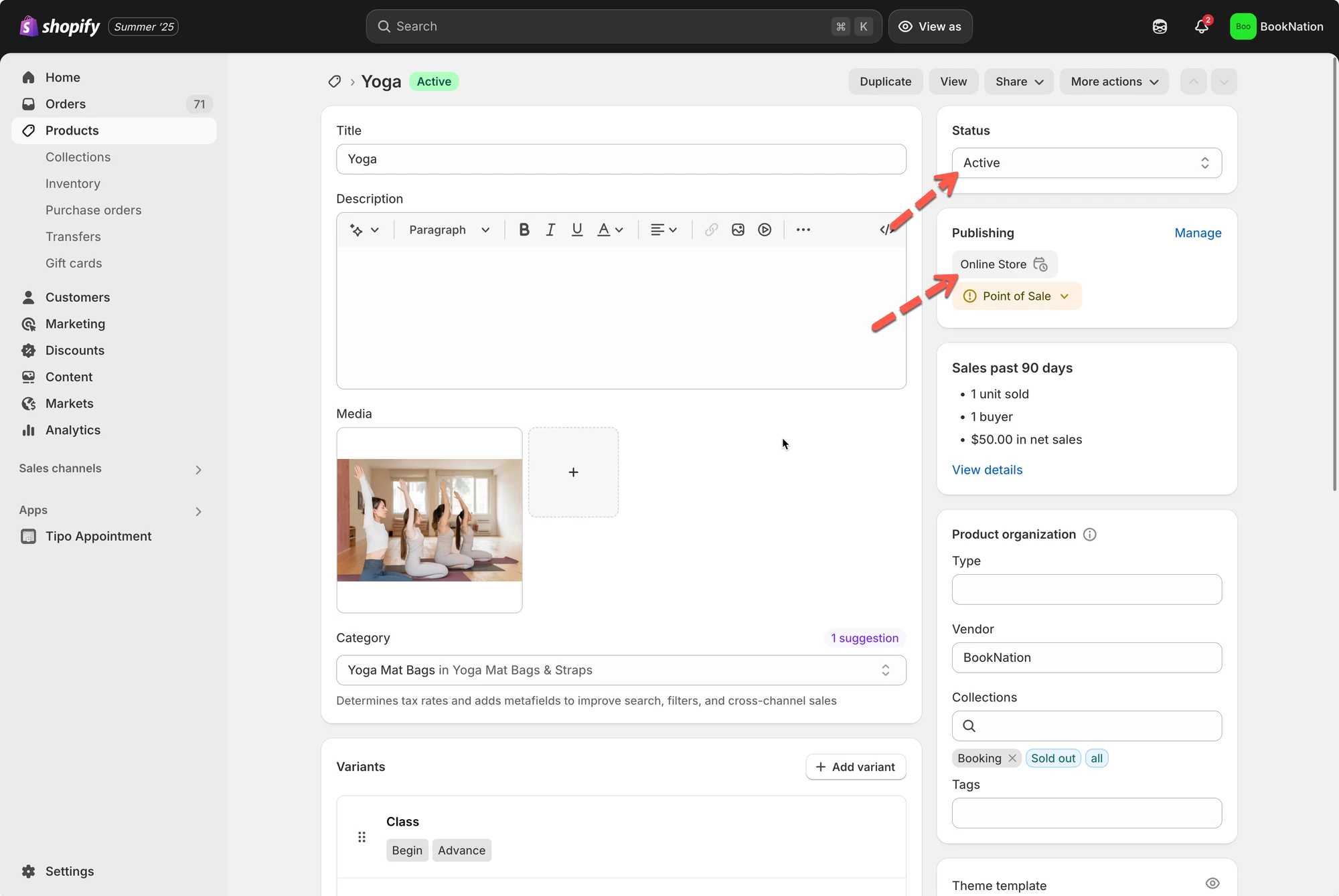
Tipo utilise un **produit** Shopify pour alimenter un **service**. Si le produit n’est pas **Actif (Active)**, la page produit (et le formulaire de réservation) risque de ne pas être visible pour les clients.
**Que faire**
1. Accédez à **Shopify Admin → Produits (Products)**
2. Ouvrez le produit lié à votre service
3. Définissez le **Statut du produit (Product status)** sur **Actif**.
***
### 3- Vérifiez que le produit est publié sur le canal de vente Boutique en ligne
Même si un produit est Actif, il doit tout de même être disponible sur le canal **Boutique en ligne (Online Store)** pour s’afficher sur votre boutique.
**Que faire**
1. Accédez à **Shopify Admin → Produits**
2. Ouvrez le produit du service
3. Dans **Canaux de vente et applications (Sales channels and apps)**, cliquez sur **Gérer (Manage)**
4. Assurez-vous que **Boutique en ligne** est coché, puis enregistrez.
***
### 4- Assurez-vous que votre thème affiche le bouton Acheter/Ajouter au panier
Tipo affiche le formulaire de réservation en fonction de la zone du **bouton d’achat / bouton Ajouter au panier** du thème. Si le thème masque ce bouton, le formulaire de réservation risque de ne pas apparaître.
**Que faire**
1. Accédez à **Boutique en ligne → Thèmes → Personnaliser**.
2. Ouvrez le modèle **Page produit (Product page)**.
3. Vérifiez les paramètres de la section produit et assurez-vous que **Boutons d’achat / Ajouter au panier** sont activés.
***
### 5- Il ne s’affiche toujours pas ? Contactez le support
Si vous avez vérifié tous les points ci-dessus et que le formulaire de réservation n’apparaît toujours pas, contactez l’équipe du support à .
**Astuce :** incluez ces informations pour accélérer le traitement :
* L’URL de la boutique
* L’URL du produit sur lequel le formulaire est absent
* Le nom du thème (thème en ligne)
* Une capture d’écran de l’interrupteur d’intégration de l’application activé
***
**🙋 Besoin d’aide ?**
Si vous avez encore besoin d’aide, n’hésitez pas à nous contacter à . Nous serons ravis de vous accompagner davantage.