
Intégration Shopify POS
Aperçu IA
Créez des rendez-vous Tipo directement dans l’application Shopify POS pour que le personnel en magasin puisse réserver des services et les ajouter au panier lors de l’encaissement. Le personnel choisit un service, des options, un employé et une heure, puis ajoute la réservation au panier. Si Tipo Appointment n’apparaît pas dans POS, vérifiez que l’intégration est activée dans les paramètres de Tipo.
Voir plusVoir moins
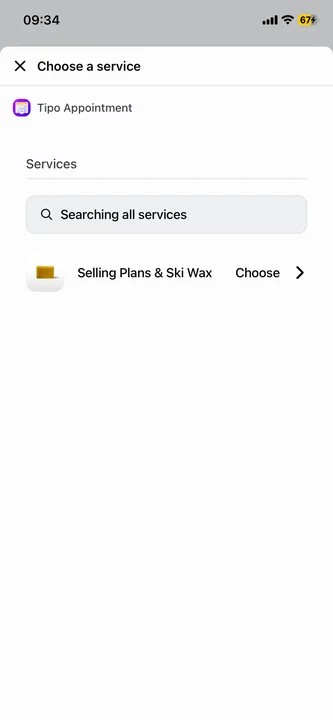
- Choisissez un service dans Tipo Appointment à l’intérieur de Shopify POS.
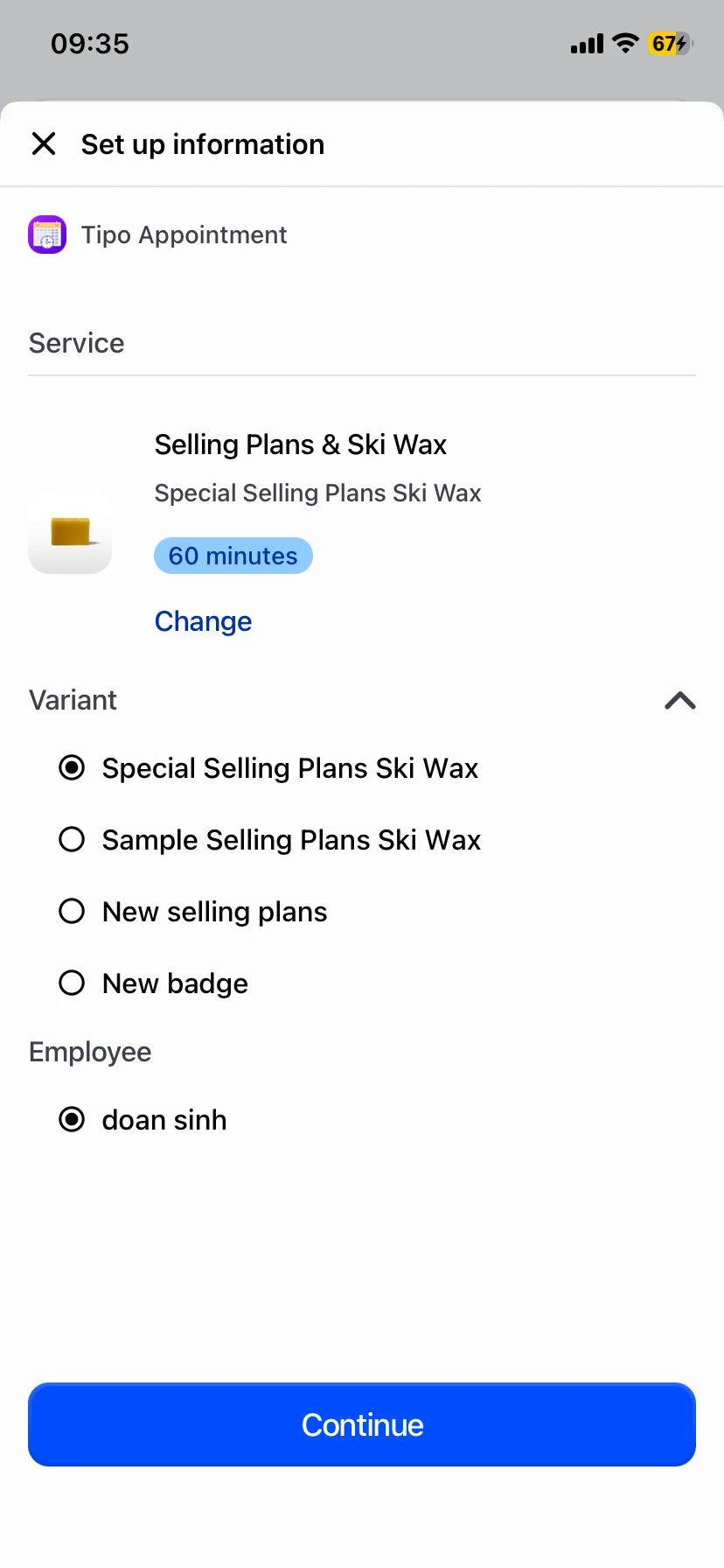
- Sélectionnez la variante et l’employé le cas échéant, puis appuyez sur Continue.
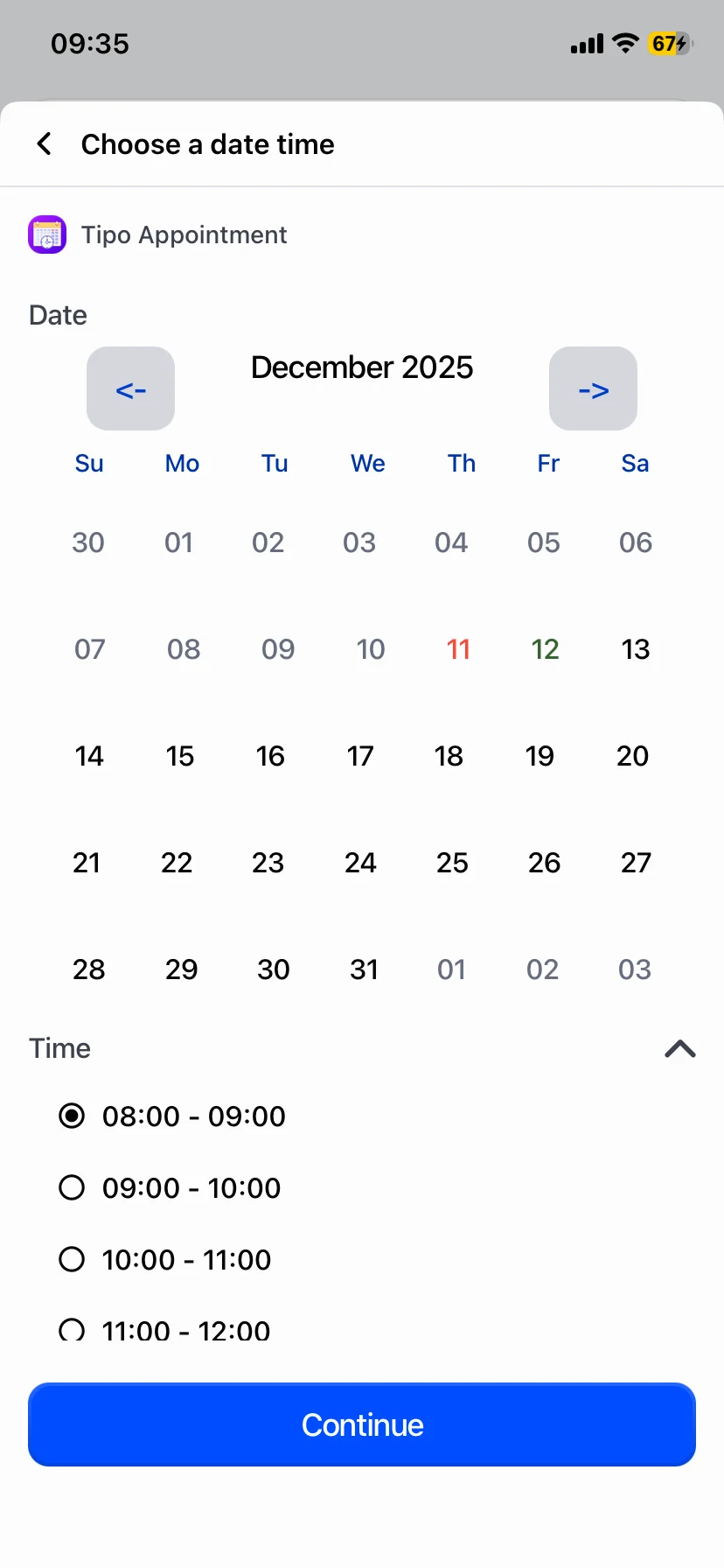
- Choisissez la date et le créneau disponible, puis appuyez sur Continue.
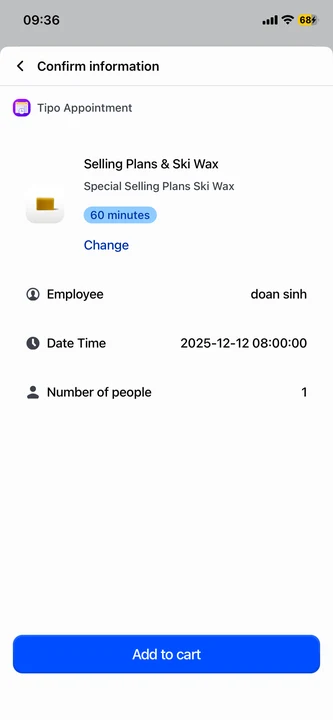
- Vérifiez le récapitulatif de la réservation et appuyez sur Add to cart pour lier le rendez-vous à l’encaissement POS.
- S’il n’apparaît pas, confirmez que l’intégration est Activated, que vous êtes sur la bonne boutique, et redémarrez l’appareil.
Résumé généré par IA. Il peut contenir des erreurs : consultez le guide complet ci-dessous.
L’intégration Shopify POS vous permet de créer des rendez-vous Tipo directement dans l’application Shopify POS afin que le personnel en magasin puisse réserver des services et les ajouter au panier lors du paiement.
Téléchargez l’application Shopify point de vente et réservez des rendez-vous rapidement et facilement avec Tipo Appointment Booking.
⚙️ Comment ça fonctionne dans Shopify POS
Section intitulée « ⚙️ Comment ça fonctionne dans Shopify POS »Dans Shopify POS, le personnel va :
- Choisir un service Tipo
- Sélectionner les options du service (variante) et l’employé (si activé)
- Choisir la date et l’heure
- Confirmer les détails
- Appuyer sur Ajouter au panier (Add to cart)
Cela crée un rendez-vous lié au parcours de paiement POS.
🛒 Créer un rendez-vous dans Shopify POS
Section intitulée « 🛒 Créer un rendez-vous dans Shopify POS »Étape 1 : choisir un service
Section intitulée « Étape 1 : choisir un service »Ouvrez Tipo Appointment dans Shopify POS, puis sélectionnez le service à réserver.
Étape 2 : sélectionner les options du service (variante) et l’employé
Section intitulée « Étape 2 : sélectionner les options du service (variante) et l’employé »Choisissez la variante (si votre service propose plusieurs options) et sélectionnez l’employé ou le membre de l’équipe (le cas échéant), puis appuyez sur Continuer (Continue).
Étape 3 : choisir la date et l’heure
Section intitulée « Étape 3 : choisir la date et l’heure »Choisissez la date du rendez-vous et le créneau disponible, puis appuyez sur Continuer.
Étape 4 : confirmer et ajouter au panier
Section intitulée « Étape 4 : confirmer et ajouter au panier »Vérifiez le récapitulatif de la réservation, puis appuyez sur Ajouter au panier.
✅ Bonnes pratiques pour la réservation en magasin
Section intitulée « ✅ Bonnes pratiques pour la réservation en magasin »- Utilisez l’intégration POS pour les clients sans rendez-vous et la planification en magasin
- Vérifiez que le membre de l’équipe est le bon avant d’ajouter au panier
- Vérifiez à nouveau la date et l’heure à l’étape de confirmation
🛠️ Dépannage
Section intitulée « 🛠️ Dépannage »Tipo Appointment ne s’affiche pas dans Shopify POS
Section intitulée « Tipo Appointment ne s’affiche pas dans Shopify POS »- Vérifiez que l’intégration Shopify POS est activée dans les paramètres de Tipo
- Assurez-vous d’être connecté à la bonne boutique Shopify dans POS
- Redémarrez l’appareil et testez à nouveau
Aucun créneau disponible
Section intitulée « Aucun créneau disponible »- Vérifiez les paramètres de disponibilité de votre service dans Tipo (heures de travail, capacité, dates bloquées)
- Vérifiez que le membre de l’équipe sélectionné est disponible (si la planification par membre de l’équipe est activée)
🙋 Besoin d’aide ?
Si vous avez encore besoin d’aide, n’hésitez pas à nous contacter à hi@tipo.io. Nous serons ravis de vous accompagner davantage.