
Autoriser les créneaux horaires qui se chevauchent
Aperçu IA
Autorisez les créneaux horaires qui se chevauchent pour offrir aux clients plus d’heures de début pour la même durée de service, comme 9:00, 9:15, 9:30 au lieu de seulement toutes les heures. La durée du service reste la même, et le chevauchement ne signifie pas double réservation, car chaque réservation bloque toujours toute sa durée.
Voir plusVoir moins
- Ouvrez l’application, cliquez sur Settings > Advanced et faites défiler jusqu’à Allow flexible time slots.
- Sélectionnez Allow overlapping, choisissez un Time stepping et cliquez sur Save.
- Exemple : un service de 60 minutes avec un intervalle de 15 minutes affiche des débuts toutes les 15 minutes.
- Évitez les intervalles très petits comme 5 minutes, qui peuvent rendre la liste trop longue.
- Si les créneaux supplémentaires n’apparaissent pas, vérifiez les heures du personnel, les dates bloquées, les limites de période et la durée du service.
Résumé généré par IA. Il peut contenir des erreurs : consultez le guide complet ci-dessous.
Les créneaux qui se chevauchent permettent aux clients de choisir davantage d’heures de début pour une même durée de service. C’est idéal lorsque vous souhaitez proposer des horaires de réservation flexibles, comme 9:00, 9:15, 9:30… au lieu de seulement 9:00, 10:00, 11:00.
✅ Fonctionnement
Section intitulée « ✅ Fonctionnement »Votre service conserve la même durée (exemple : 60 minutes).
Le chevauchement ne modifie que la fréquence d’affichage des heures de début.
Exemple (service de 60 minutes)
Section intitulée « Exemple (service de 60 minutes) »Sans chevauchement
Les clients voient des créneaux toutes les 60 minutes : 9:00, 10:00, 11:00
Avec chevauchement (toutes les 15 minutes)
Les clients voient davantage d’heures de début : 9:00, 9:15, 9:30, 9:45, 10:00…
⇒ Les clients disposent ainsi de plus de flexibilité pour réserver un horaire adapté à leur emploi du temps.
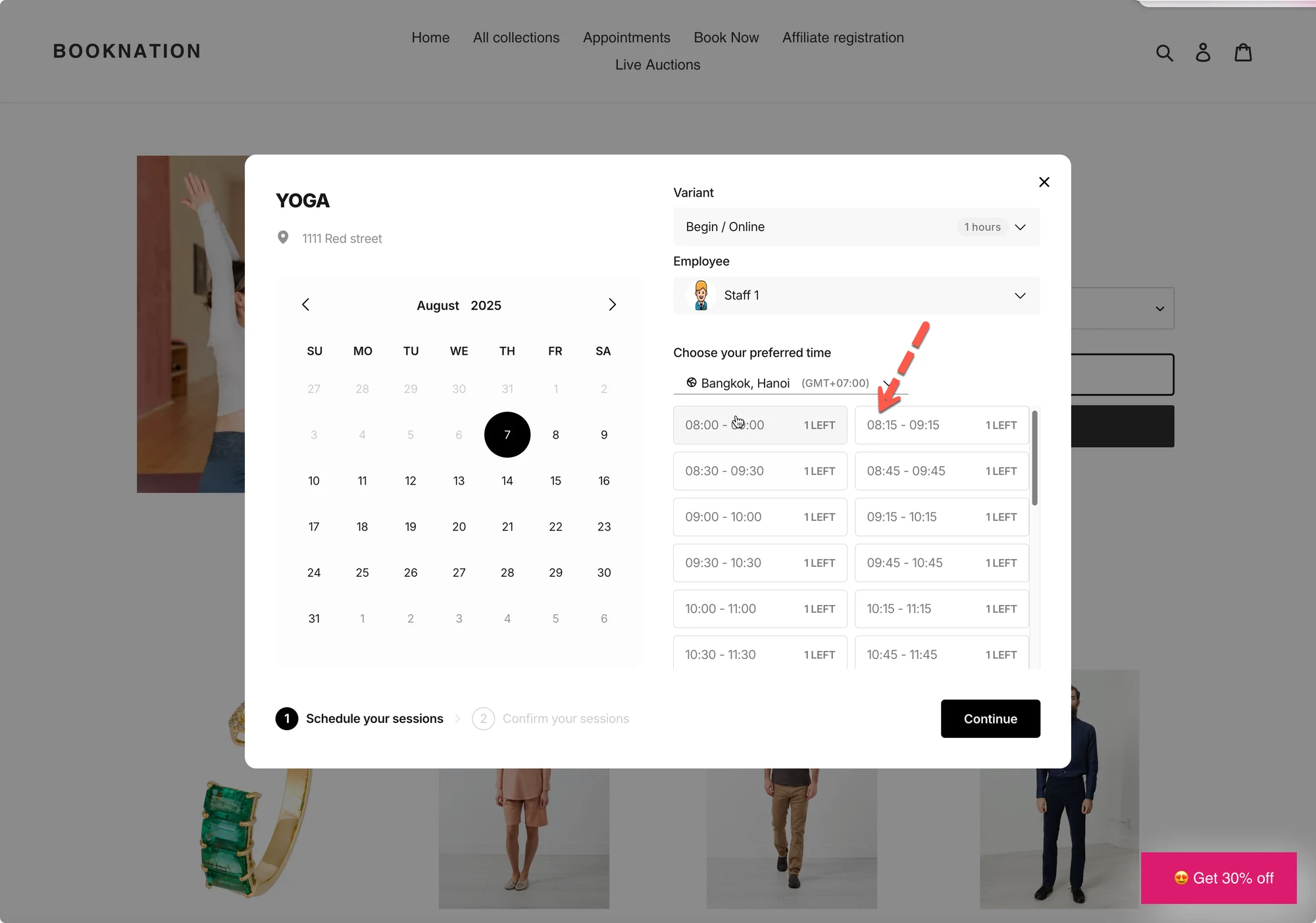
💡 Quand utiliser ce paramètre
Section intitulée « 💡 Quand utiliser ce paramètre »Utilisez Autoriser le chevauchement (Allow overlapping) si vous souhaitez :
- Davantage d’options de réservation
- Gérer des plannings chargés où les clients ont besoin de flexibilité
- Proposer des services comme coupes de cheveux, consultations, cours de yoga, etc.
Évitez les intervalles très courts (comme 5 minutes) sauf si vous en avez vraiment besoin, car votre liste de réservations pourrait devenir trop longue.
🛠️ Configurer les créneaux qui se chevauchent
Section intitulée « 🛠️ Configurer les créneaux qui se chevauchent »- Ouvrez l’application > cliquez sur Paramètres (Settings) > Avancé (Advanced) > faites défiler jusqu’à Autoriser les créneaux flexibles (Allow flexible time slots)
- Sélectionnez l’option Autoriser le chevauchement
- Sélectionnez Pas de temps (Time stepping)
- Cliquez sur Enregistrer (Save)
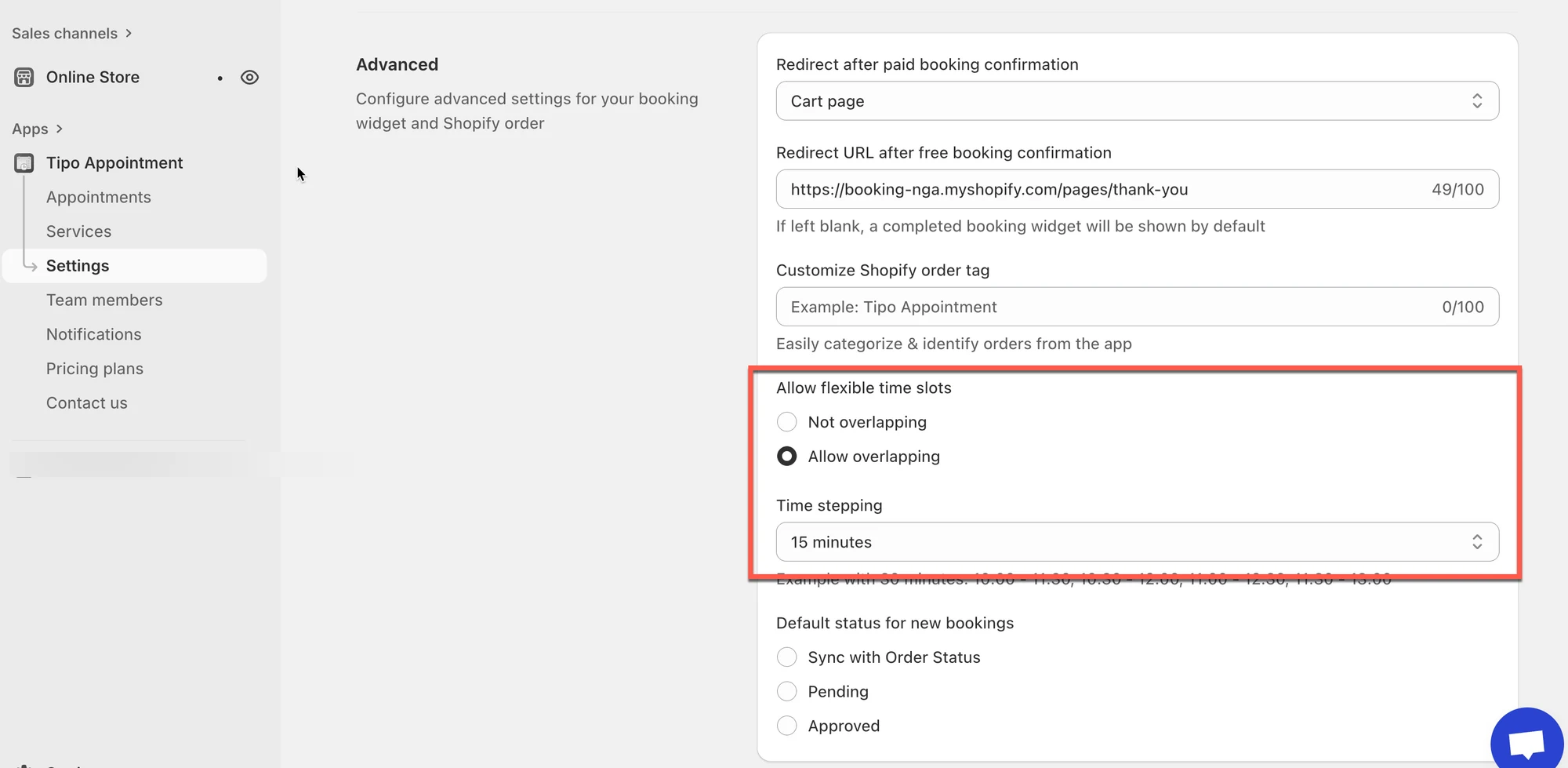
Exemple
Si vous définissez :
- Durée du service : 60 minutes
- Pas de temps : 15 minutes
Les clients peuvent voir des heures de début disponibles comme :
9:00, 9:15, 9:30, 9:45, 10:00, 10:15…
Chaque réservation dure toujours 60 minutes, mais les clients peuvent commencer à davantage d’heures.
📌 Remarques importantes
Section intitulée « 📌 Remarques importantes »- Des créneaux qui se chevauchent ne signifient PAS une double réservation.
Une réservation bloque toujours toute la durée du service. - Si vous autorisez le chevauchement mais ne voyez toujours pas de créneaux supplémentaires, vérifiez :
- les heures de disponibilité du personnel
- les plages bloquées/jours de congé
- les limites de la période de réservation
- la durée du service (des durées très longues réduisent naturellement les heures de début disponibles)
🙋 Besoin d’aide ?
Si vous avez encore besoin d’aide, n’hésitez pas à nous écrire à hi@tipo.io. Nous serons ravis de vous accompagner.