# Autoriser les créneaux horaires qui se chevauchent
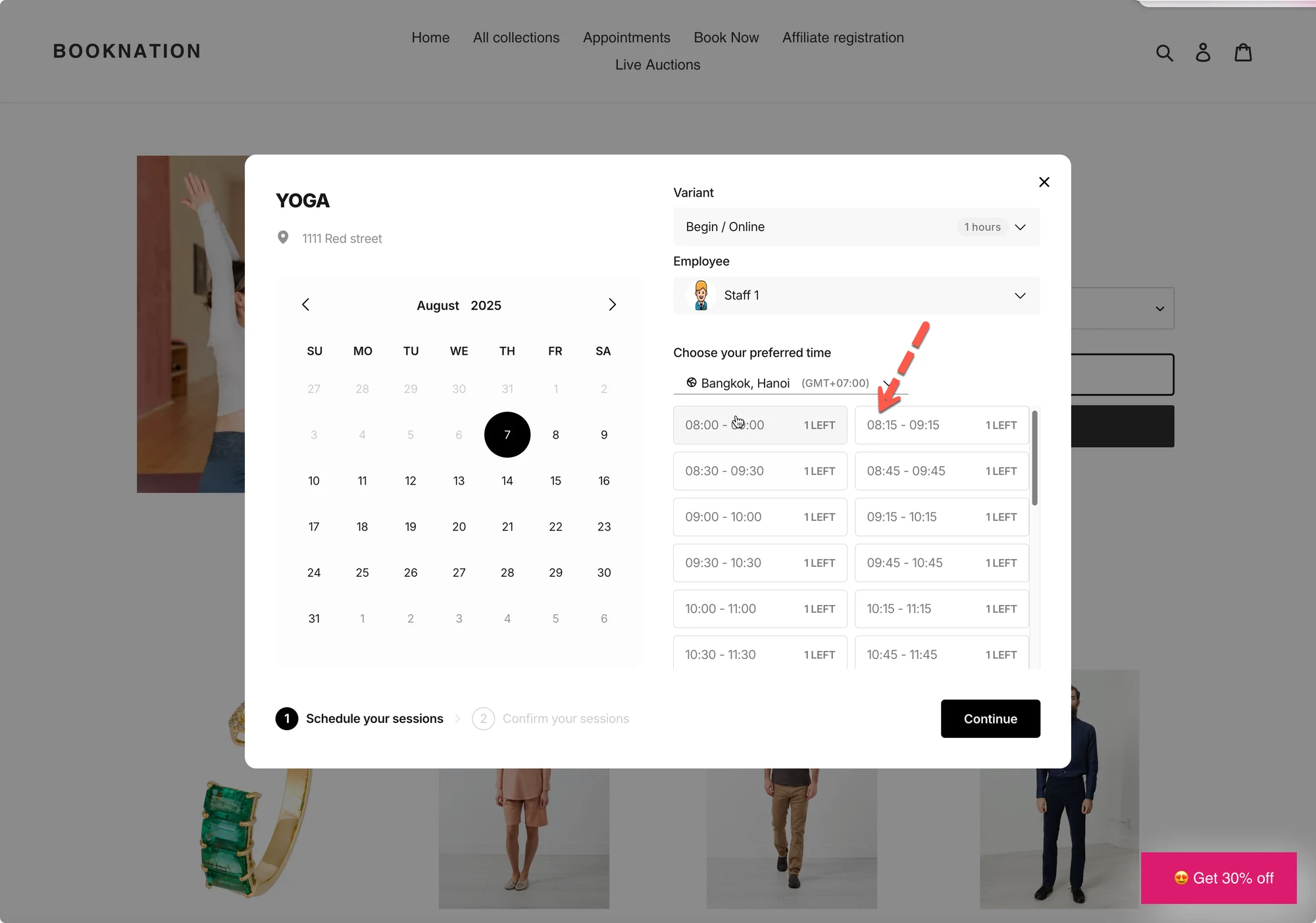
Les créneaux qui se chevauchent permettent aux clients de choisir **davantage d’heures de début** pour une même durée de service. C’est idéal lorsque vous souhaitez proposer des horaires de réservation flexibles, comme **9:00, 9:15, 9:30…** au lieu de seulement **9:00, 10:00, 11:00**.
***
### ✅ Fonctionnement
Votre service conserve la même durée (exemple : 60 minutes).\
Le chevauchement ne modifie que la fréquence d’affichage des heures de début.
#### Exemple (service de 60 minutes)
**Sans chevauchement**\
Les clients voient des créneaux toutes les 60 minutes : **9:00, 10:00, 11:00**
**Avec chevauchement (toutes les 15 minutes)**\
Les clients voient davantage d’heures de début : **9:00, 9:15, 9:30, 9:45, 10:00…**
⇒ Les clients disposent ainsi de plus de flexibilité pour réserver un horaire adapté à leur emploi du temps.
***
### **💡** Quand utiliser ce paramètre
Utilisez **Autoriser le chevauchement (Allow overlapping)** si vous souhaitez :
* Davantage d’options de réservation
* Gérer des plannings chargés où les clients ont besoin de flexibilité
* Proposer des services comme **coupes de cheveux, consultations, cours de yoga**, etc.
Évitez les intervalles très courts (comme 5 minutes) sauf si vous en avez vraiment besoin, car votre liste de réservations pourrait devenir trop longue.
***
### 🛠️ Configurer les créneaux qui se chevauchent
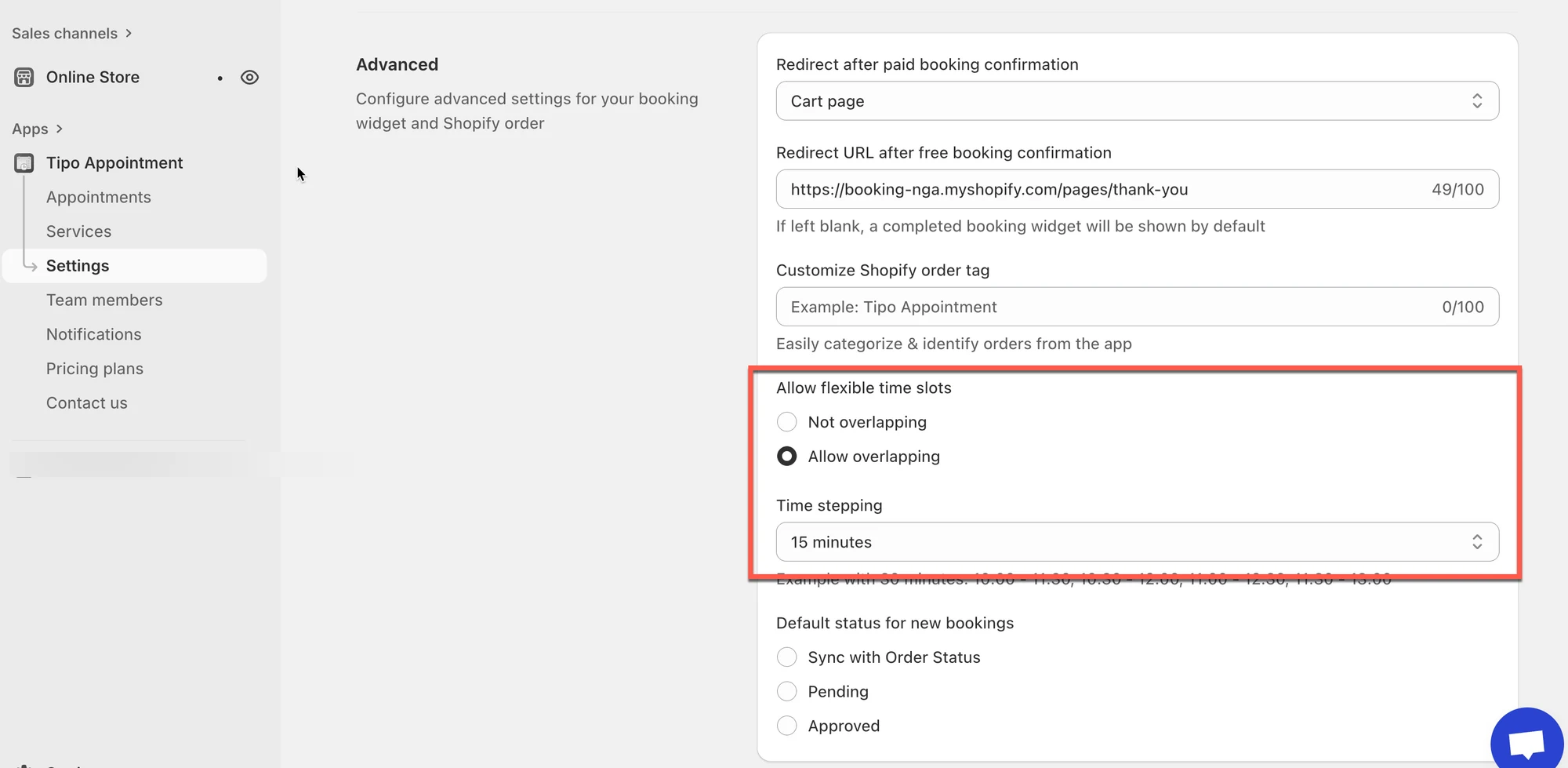
1. Ouvrez l’application > cliquez sur **Paramètres (Settings)** > **Avancé (Advanced)** > faites défiler jusqu’à **Autoriser les créneaux flexibles (Allow flexible time slots)**
2. Sélectionnez l’option **Autoriser le chevauchement**
3. Sélectionnez **Pas de temps (Time stepping)**
4. Cliquez sur **Enregistrer (Save)**
**Exemple**
Si vous définissez :
* **Durée du service :** 60 minutes
* **Pas de temps :** 15 minutes
Les clients peuvent voir des heures de début disponibles comme :\
**9:00, 9:15, 9:30, 9:45, 10:00, 10:15…**
Chaque réservation dure toujours **60 minutes**, mais les clients peuvent commencer à davantage d’heures.
***
### 📌 Remarques importantes
* **Des créneaux qui se chevauchent ne signifient PAS une double réservation.**\
Une réservation bloque toujours toute la durée du service.
* Si vous autorisez le chevauchement mais ne voyez toujours pas de créneaux supplémentaires, vérifiez :
* les heures de disponibilité du personnel
* les plages bloquées/jours de congé
* les limites de la période de réservation
* la durée du service (des durées très longues réduisent naturellement les heures de début disponibles)
***
**🙋 Besoin d’aide ?**
Si vous avez encore besoin d’aide, n’hésitez pas à nous écrire à . Nous serons ravis de vous accompagner.