
Tillad overlappende tidsrum
AI-oversigt
Tillad overlappende tidsrum for at give kunder flere starttidspunkter for den samme ydelsesvarighed, f.eks. 9:00, 9:15, 9:30 i stedet for kun hver time. Ydelsens varighed forbliver den samme, og overlap betyder ikke dobbeltbooking, fordi hver booking stadig blokerer hele sin varighed.
Vis mereVis mindre
- Åbn appen, klik på Settings > Advanced, og rul til Allow flexible time slots.
- Vælg Allow overlapping, vælg et Time stepping, og klik på Save.
- Eksempel: en ydelse på 60 minutter med trin på 15 minutter viser starter hvert 15. minut.
- Undgå meget små intervaller som 5 minutter, som kan gøre listen for lang.
- Hvis ekstra tidsrum ikke vises, skal du tjekke medarbejdernes arbejdstid, blokerede datoer, begrænsninger for datointervallet og ydelsens varighed.
Opsummering genereret af AI. Den kan indeholde fejl, så tjek hele vejledningen nedenfor.
Med overlappende tidsrum kan kunder vælge flere starttidspunkter for den samme tjenestevarighed. Det er perfekt, når du vil tilbyde fleksible bookingtider som 9:00, 9:15, 9:30… i stedet for kun 9:00, 10:00, 11:00.
✅ Sådan fungerer det
Sektion kaldt “✅ Sådan fungerer det”Din tjeneste har stadig den samme varighed (eksempel: 60 minutter).
Overlapning ændrer kun, hvor ofte starttidspunkter vises.
Eksempel (tjeneste på 60 minutter)
Sektion kaldt “Eksempel (tjeneste på 60 minutter)”Uden overlapning
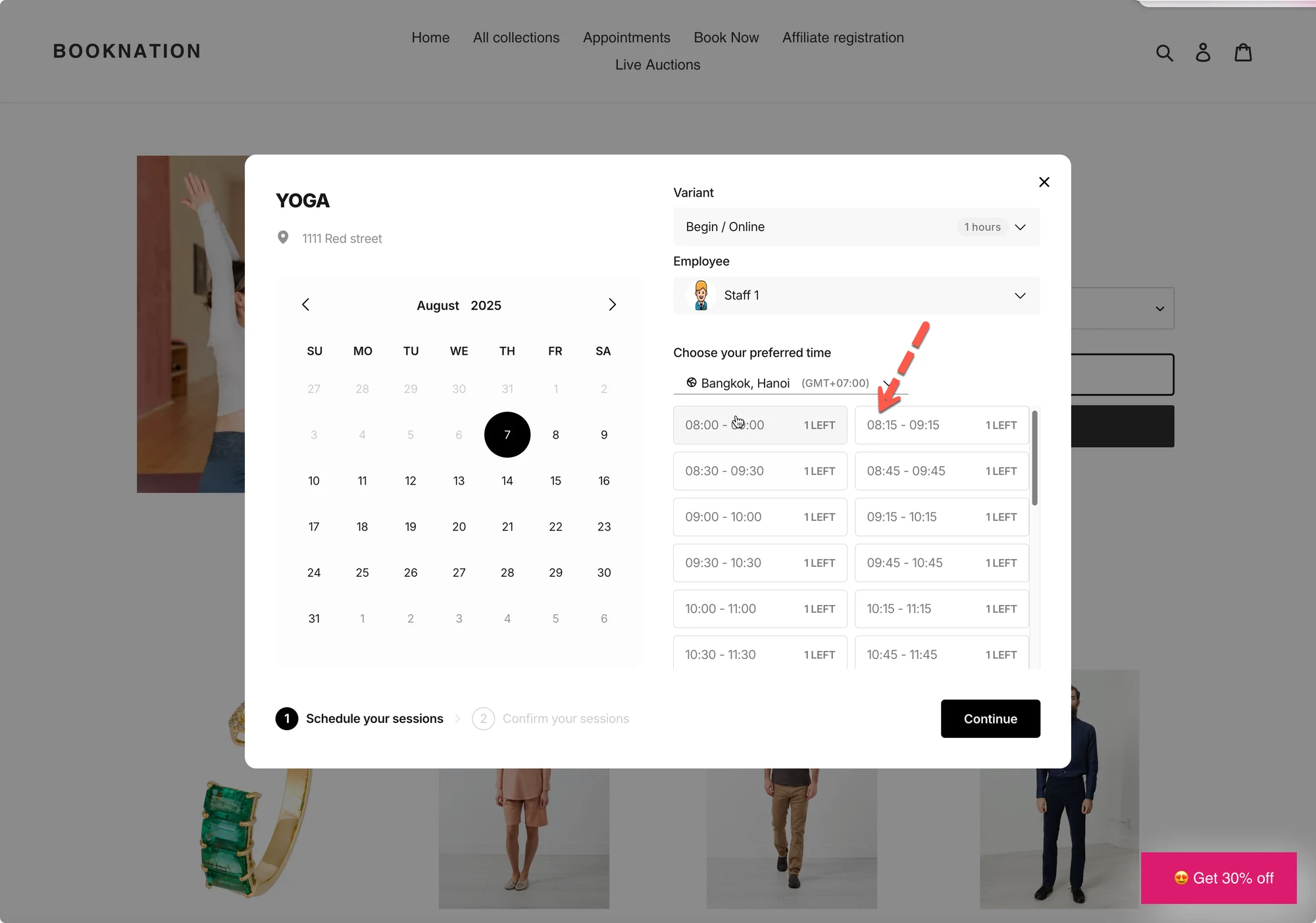
Kunder ser tidsrum hvert 60. minut: 9:00, 10:00, 11:00
Med overlapning (hvert 15. minut)
Kunder ser flere starttidspunkter: 9:00, 9:15, 9:30, 9:45, 10:00…
⇒ Det giver kunderne mere fleksibilitet til at booke et tidspunkt, der passer i deres kalender.
💡 Hvornår du skal bruge denne indstilling
Sektion kaldt “💡 Hvornår du skal bruge denne indstilling”Brug Tillad overlapning (Allow overlapping), hvis du vil have:
- Flere bookingmuligheder
- Travle kalendere, hvor kunderne har brug for fleksibilitet
- Tjenester som klipning, konsultationer, yogahold osv.
Undgå meget små intervaller (som 5 minutter), medmindre du virkelig har brug for det. Din bookingliste kan ellers blive for lang.
🛠️ Opsæt overlappende tidsrum
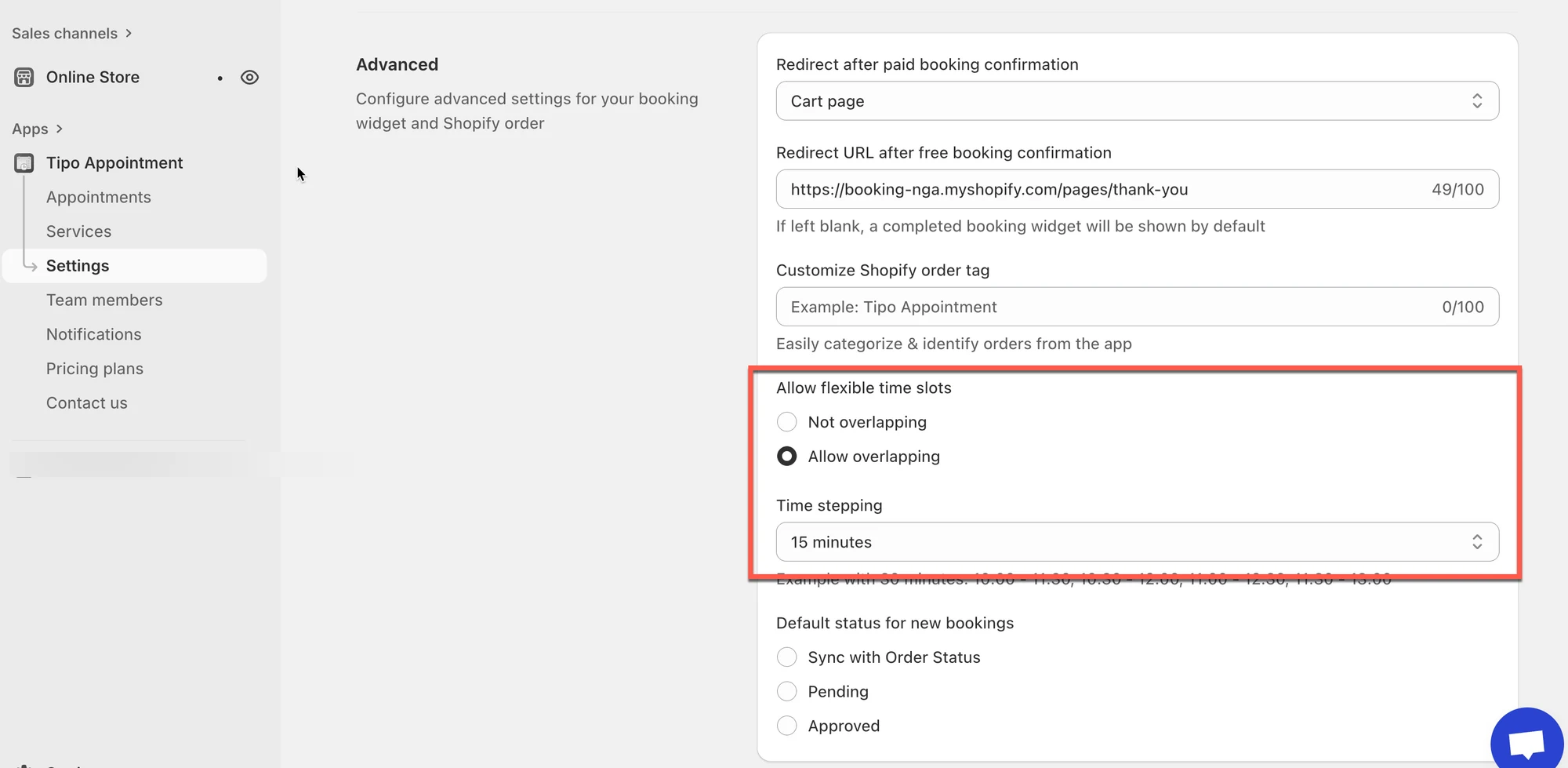
Sektion kaldt “🛠️ Opsæt overlappende tidsrum”- Åbn appen > klik på Indstillinger (Settings) > Avanceret (Advanced) > rul ned til Tillad fleksible tidsrum (Allow flexible time slots)
- Vælg indstillingen Tillad overlapning
- Vælg Tidsinterval (Time stepping)
- Klik på Gem (Save)
Eksempel
Hvis du angiver:
- Tjenestens varighed: 60 minutter
- Tidsinterval: 15 minutter
Kunder kan se ledige starttidspunkter som:
9:00, 9:15, 9:30, 9:45, 10:00, 10:15…
Hver booking varer stadig 60 minutter, men kunderne kan starte på flere tidspunkter.
📌 Vigtige bemærkninger
Sektion kaldt “📌 Vigtige bemærkninger”- Overlappende tidsrum betyder IKKE dobbeltbooking.
En booking blokerer stadig hele tjenestens varighed. - Hvis du tillader overlapning, men stadig ikke ser ekstra tidsrum, så kontrollér:
- medarbejderens tilgængelige timer
- blokerede tidspunkter/fridage
- grænser for bookingperioden
- tjenestens varighed (meget lange varigheder reducerer naturligt antallet af mulige starttidspunkter)
🙋 Brug for mere hjælp?
Hvis du stadig har brug for hjælp, er du velkommen til at kontakte os på hi@tipo.io. Vi hjælper dig gerne videre.