
HubSpot-integration
AI-oversigt
Forbind Tipo Appointment Booking til HubSpot, så en kontakt oprettes automatisk, hver gang en kunde booker en aftale. Du skal bruge dit HubSpot-portal-id og en API-nøgle eller et adgangstoken fra HubSpot, som du indsætter i appens Integrations-indstillinger. Efter en booking vises dataene på din HubSpot-kontaktliste.
Vis mereVis mindre
- Find dit HubSpot-portal-id i back-end-URL'en eller under portalnavnet i profilens rullemenu.
- Hent din API-nøgle eller dit adgangstoken ved at følge HubSpots vejledning.
- Åbn Settings > Integrations > HubSpot, slå Activate ON, indsæt API-nøglen og Portal ID, og klik derefter på Save.
- Test med en booking med en rigtig e-mail, og tjek derefter HubSpot → Contacts for den nye eller opdaterede kontakt.
Opsummering genereret af AI. Den kan indeholde fejl, så tjek hele vejledningen nedenfor.
Forbind Tipo med HubSpot for automatisk at oprette kontakter, når kunder booker aftaler.
🔑 Trin 1: Find HubSpot-portal-ID’et
Sektion kaldt “🔑 Trin 1: Find HubSpot-portal-ID’et”1. Fra URL’en
Når du er logget ind på HubSpot, indeholder dine back-end-URL’er dit unikke portal-ID:

Det gælder også, når du åbner en sideeditor, designværktøjer, rapportering, indholdsindstillinger eller andre HubSpot-back-end-sider. Alle skal indeholde dit unikke portal-ID.
2. Fra brugermenuen
Den anden mulighed kræver også, at du er logget ind på din HubSpot-portal.
Når du er logget ind, skal du klikke på din profil øverst til højre på siden.
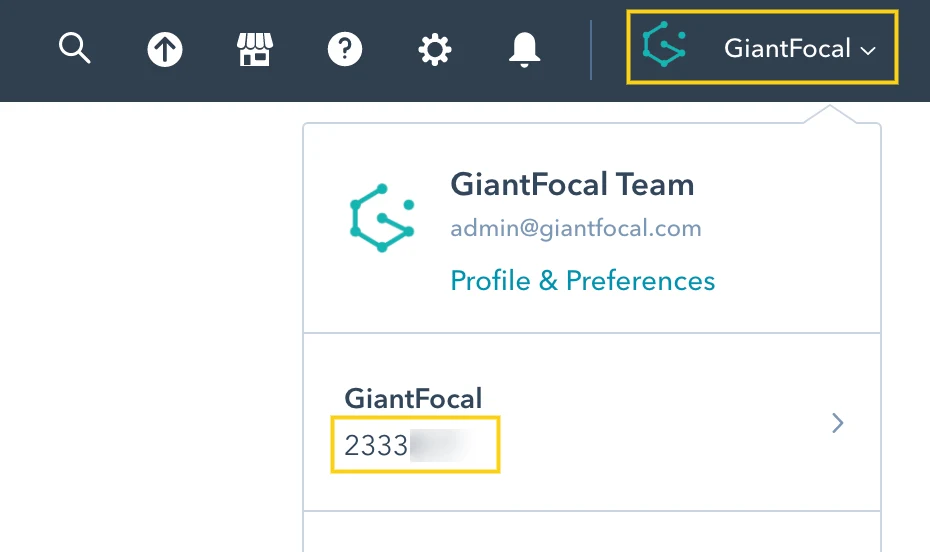
Dit unikke portal-ID findes i rullemenuen, helt præcist under portalens navn.
🔑 Trin 2: Find adgangstoken
Sektion kaldt “🔑 Trin 2: Find adgangstoken”Se denne vejledning for at finde din API-nøgle
⚙️ Trin 3: Konfigurer HubSpot-integrationen i appen
Sektion kaldt “⚙️ Trin 3: Konfigurer HubSpot-integrationen i appen”- Åbn appen > klik på Indstillinger (Settings) > Integrationer (Integrations) > find HubSpot
- Slå Aktivér (Activate) TIL
- Indsæt API-nøglen og portal-ID’et i felterne
- Klik på Gem (Save)
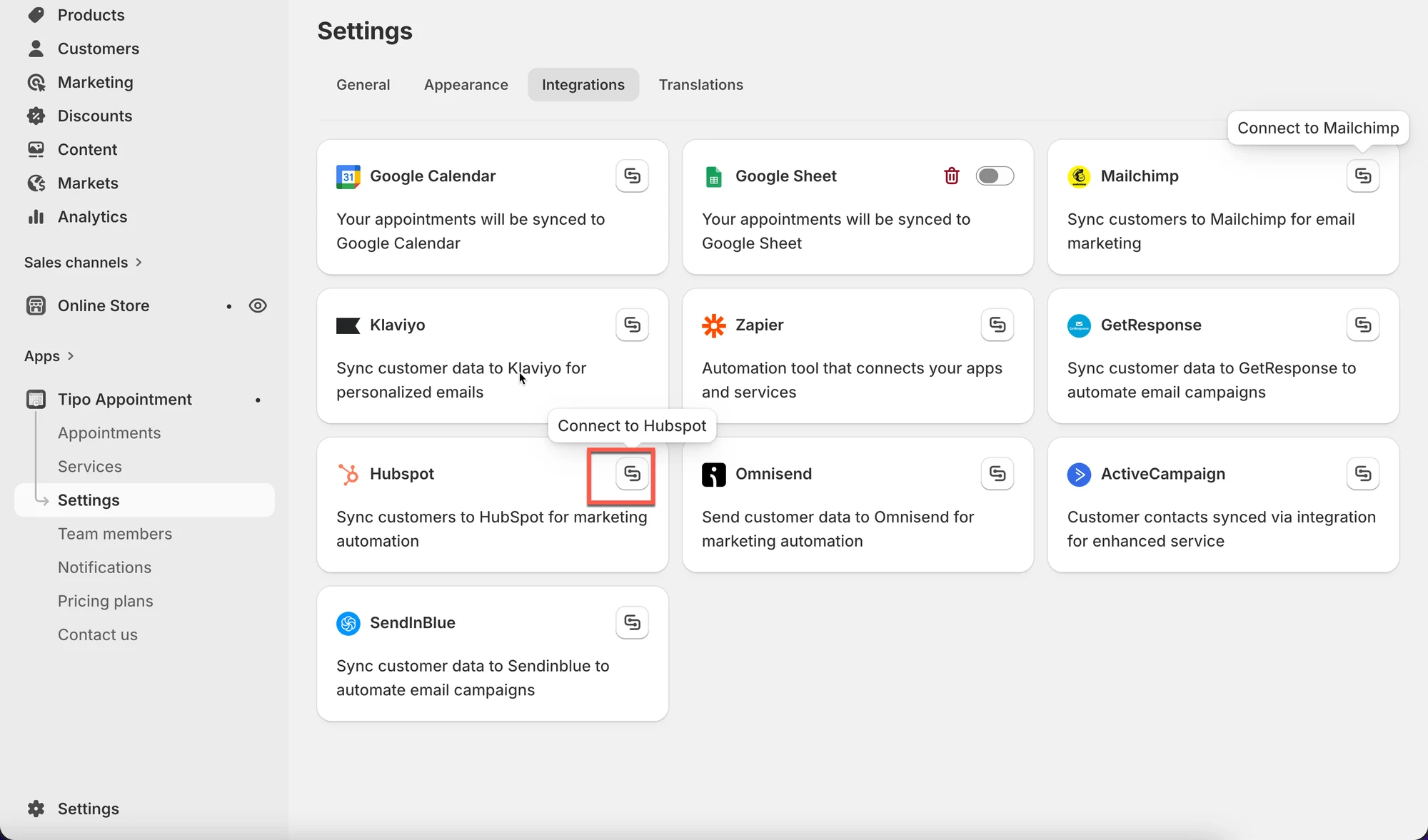
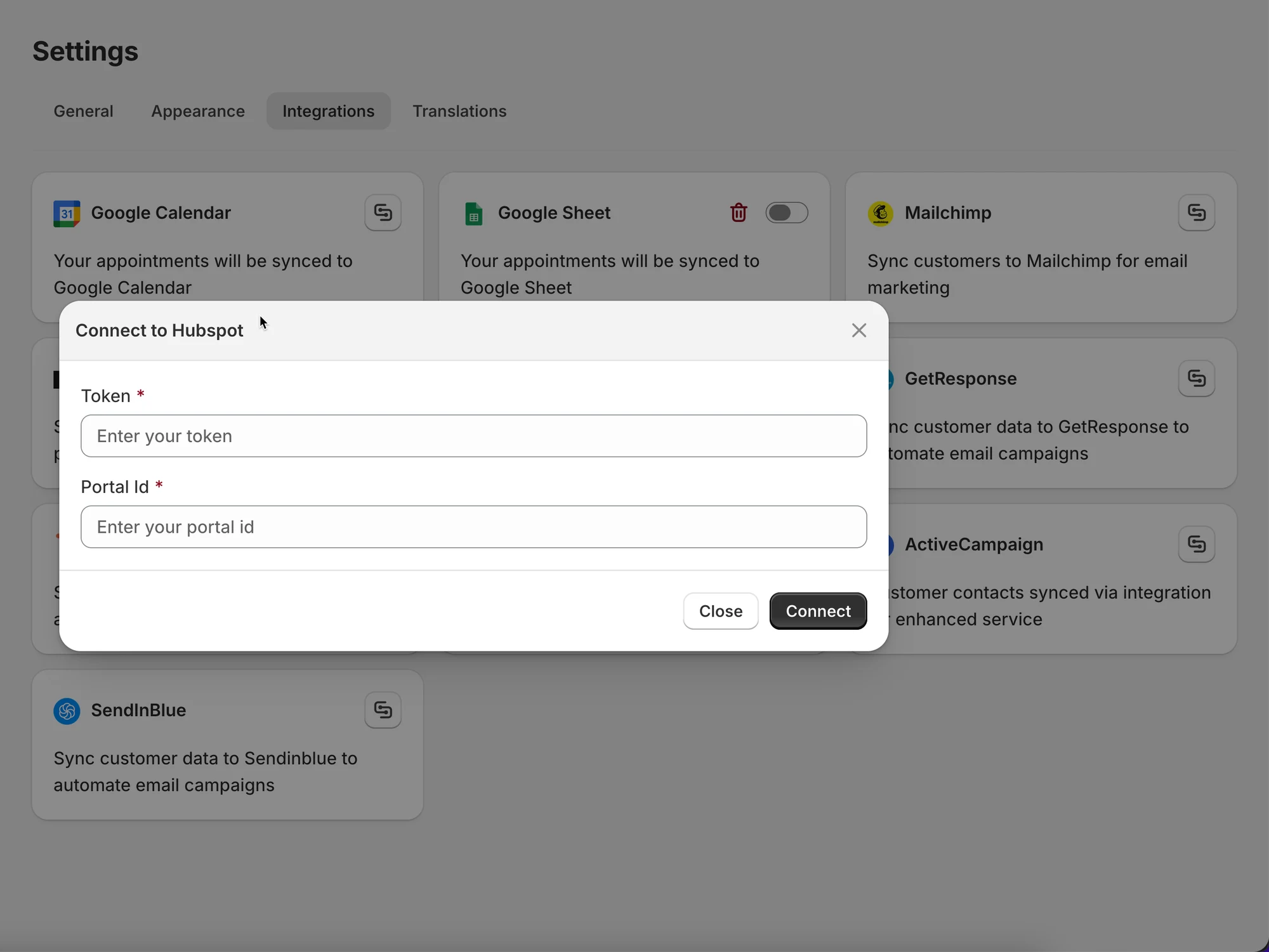
Når aftalen er booket, bliver dataene tilføjet til kontaktlisten i HubSpot.
✅ Test integrationen
Sektion kaldt “✅ Test integrationen”- Opret en testbooking med en rigtig e-mailadresse
- Åbn HubSpot → Contacts
- Bekræft, at kontakten vises eller er opdateret
🙋 Brug for mere hjælp?
Hvis du stadig har brug for hjælp, er du velkommen til at kontakte os på hi@tipo.io. Vi hjælper dig gerne videre.