
Temaintegration
AI-oversigt
Temaintegration forbinder Tipo Appointment Booking med dit Shopify-tema, så kunder kan se og booke ydelser i din webshop. Uden den vises bookingwidgetten ikke, selv om ydelser og tilgængelighed er opsat. Du kan aktivere den på et upubliceret tema for at teste først.
Vis mereVis mindre
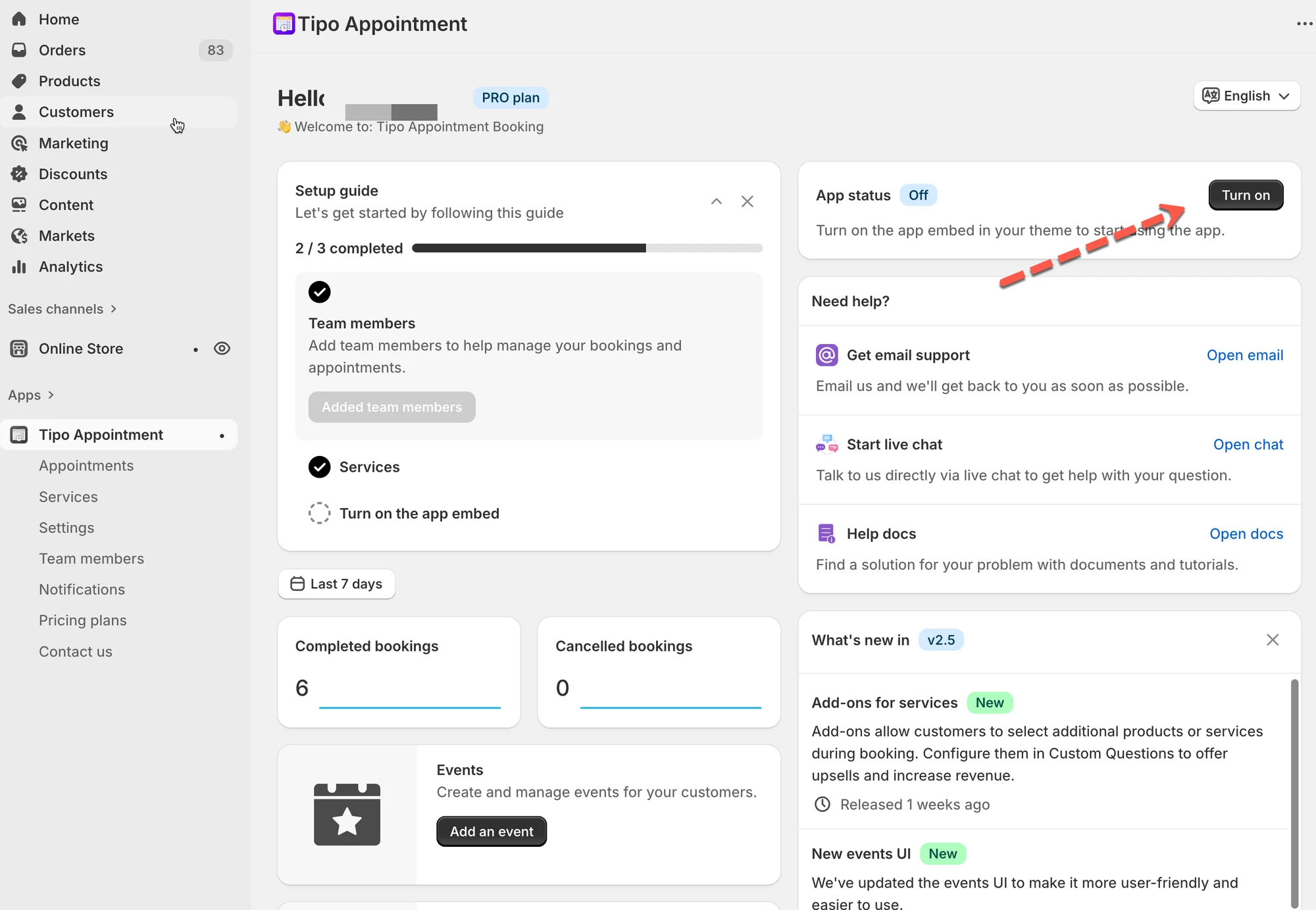
- Klik på Turn on under App status på appens Dashboard for at åbne temaeditoren.
- Slå app-blokken Tipo Appointment Booking til, og klik på Save.
- Succes: App status viser ON, og widgets vises i webshoppen.
- For at fjerne den skal du klikke på Turn off og deaktivere app-blokken i temaeditoren.
- Hvis du skifter tema, skal du aktivere app-indlejringen igen; ydelsen skal være Active, ikke Draft.
Opsummering genereret af AI. Den kan indeholde fejl, så tjek hele vejledningen nedenfor.
Temaintegration forbinder appen Tipo Appointment Booking med dit Shopify-tema, så kunderne faktisk kan se og booke tjenester i din butik.
Uden dette trin vises bookingwidgetten ikke, selv om dine tjenester og din tilgængelighed er sat korrekt op.
Læs mere om app-embed her.
Bemærk: Du kan anvende appen på et ikke-publiceret tema for at teste den uden at påvirke din live butik.
🧩 Hvad temaintegration gør
Sektion kaldt “🧩 Hvad temaintegration gør”Når den er aktiveret, gør Tipo Appointment Booking følgende:
- Indsætter bookingfunktionalitet i dit tema
- Får widgets, popups og app-blokke til at fungere
- Synkroniserer booking i butikken med admin-kalenderen
🛠️ Trin for trin: Aktivér temaintegration
Sektion kaldt “🛠️ Trin for trin: Aktivér temaintegration”1. Åbn appens Dashboard > afsnittet Appstatus (App status) > klik på knappen Slå til (Turn on)
Du bliver sendt til temaeditoren.
- Find app-blokken for appen Tipo Appointment Booking i temaeditoren > slå den til
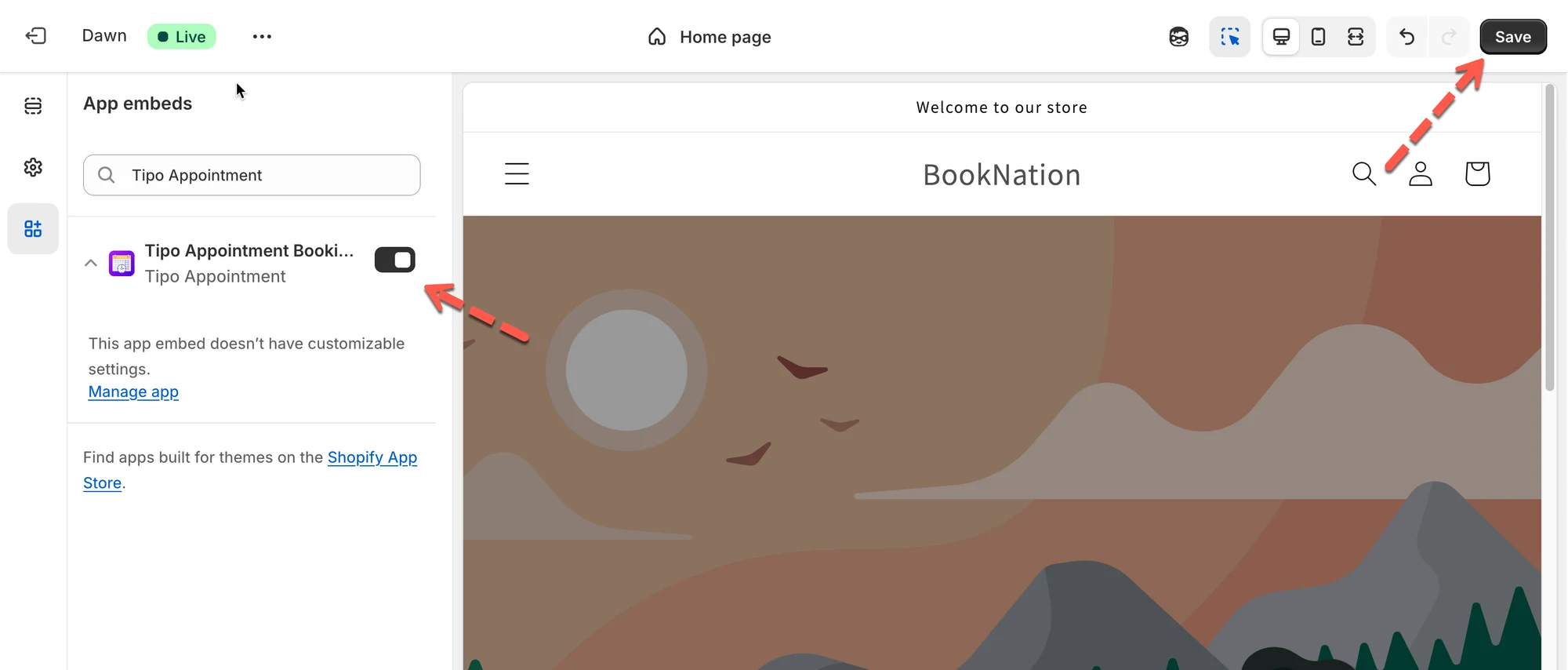
- Klik på Gem (Save) for at opdatere ændringerne i temaeditoren.
✅ Sådan bekræfter du, at det virker
Sektion kaldt “✅ Sådan bekræfter du, at det virker”Du ved, at temaintegrationen er lykkedes, når:
- Appstatus på Tipo-dashboardet viser TIL
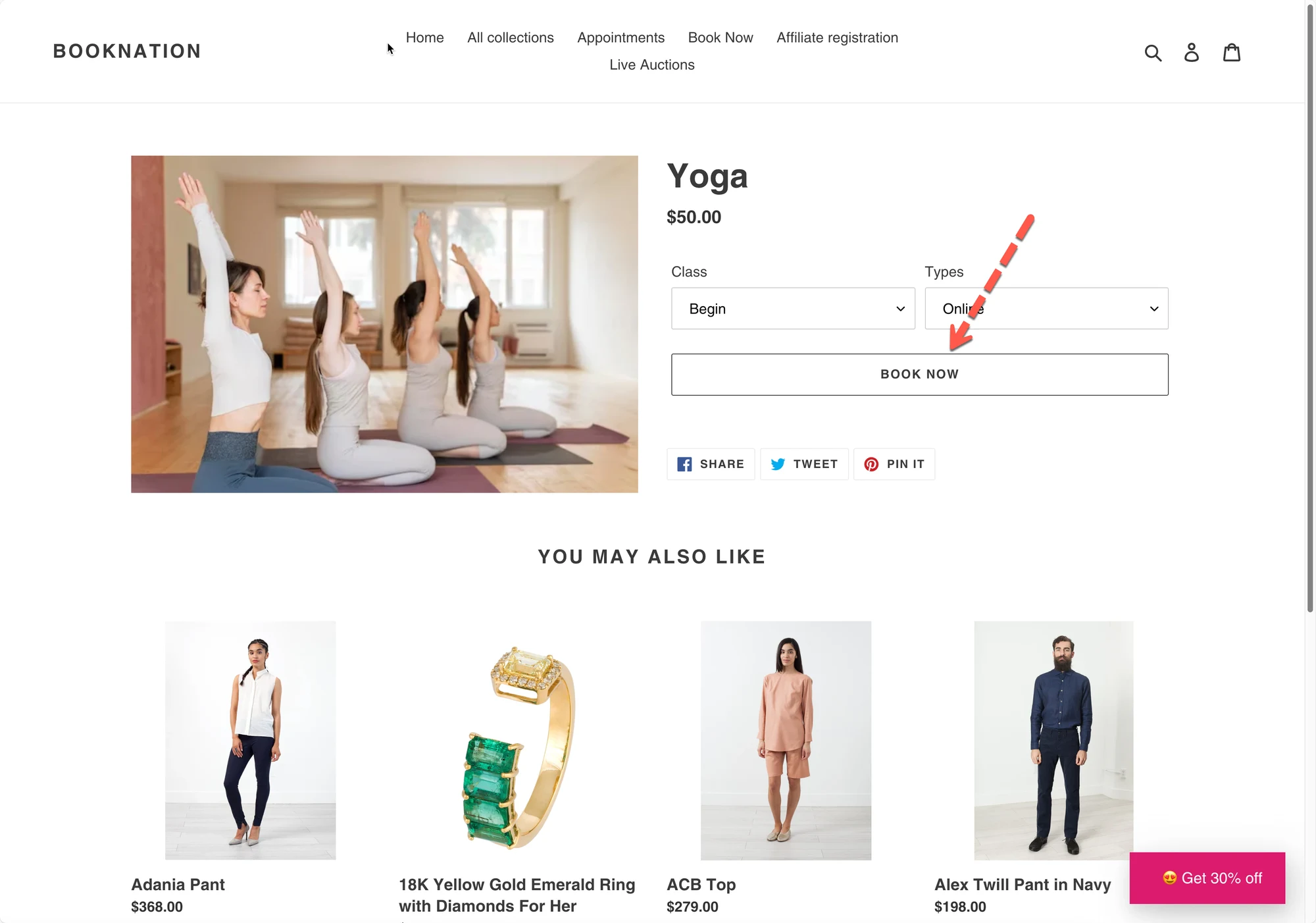
- Bookingwidgets eller -knapper vises i butikken
- Kunderne kan åbne bookingformularen og vælge tidspunkter
Bemærk:
- Sørg for, at du tjekker det rigtige tema (det tema, appen er integreret i)
- Hvis appen er integreret i et ikke-publiceret tema, skal du få vist en forhåndsvisning af temaet for at tjekke bookingformularen.
🛠️ Afinstaller appen fra et tema
Sektion kaldt “🛠️ Afinstaller appen fra et tema”1. Åbn appens Dashboard > Appstatus > klik på knappen Slå fra (Turn off) > du bliver sendt til temaeditoren
2. Deaktiver app-blokken for Tipo Booking Booking i temaeditoren
3. Klik på Gem for at opdatere ændringerne i temaeditoren.
❌ Almindelige fejl og tips
Sektion kaldt “❌ Almindelige fejl og tips”“Jeg kan ikke se bookingwidgetten”
Sektion kaldt ““Jeg kan ikke se bookingwidgetten””Sørg for, at:
- Temaintegration er aktiveret
- Du har tilføjet en widget, knap eller embed-shortcode
- Tjenesten er aktiv, ikke en kladde
“Bookinger virker i admin, men ikke på sitet”
Sektion kaldt ““Bookinger virker i admin, men ikke på sitet””Det betyder som regel, at:
- App-embed er slået FRA
- Temaændringerne ikke blev gemt
Hvis du skifter Shopify-tema, skal du aktivere app-embed igen for det nye tema.
▶️ Videotutorial
Sektion kaldt “▶️ Videotutorial”🙋 Brug for mere hjælp?
Hvis du stadig har brug for hjælp, er du velkommen til at kontakte os på hi@tipo.io. Vi hjælper dig gerne videre.