
E-mailudbyder (SMTP)
AI-oversigt
Som standard sender Tipo e-mailnotifikationer fra sin egen e-mailserver. Du kan skifte til tilpasset SMTP for at sende fra din egen virksomhedsadresse, hvilket kan forbedre branding og leverbarhed. Du skal opsætte din egen SMTP-server, og forkerte indstillinger kan stoppe e-mails fra at blive sendt.
Vis mereVis mindre
- Du skal bruge en SMTP-vært, port, brugernavn og adgangskode fra din e-mailudbyder.
- Åbn appen, klik på Notifications, og klik derefter på fanen Merchant.
- Vælg "Your own SMTP" i afsnittet Provider.
- Indtast vært, port, kryptering (SSL/TLS), brugernavn, adgangskode, From name og From email, og klik derefter på Save.
- Gmail bruger smtp.gmail.com, port 465, SSL og en Google-appadgangskode i stedet for din e-mailadgangskode.
Opsummering genereret af AI. Den kan indeholde fejl, så tjek hele vejledningen nedenfor.
Som standard sender Tipo e-mailnotifikationer via Tipos e-mailserver. Hvis du vil have notifikationerne sendt fra din egen virksomheds e-mailadresse (dit domæne), kan du skifte til en brugerdefineret SMTP.
💡 Hvad er SMTP?
Sektion kaldt “💡 Hvad er SMTP?”SMTP er en standardmetode til at sende e-mails (f.eks. Shopify-notifikationer). Når du aktiverer SMTP i Tipo, sendes dine booking-e-mails med din e-mailudbyders indstillinger (vært, port, login)
💡 Hvornår bør du bruge SMTP?
Sektion kaldt “💡 Hvornår bør du bruge SMTP?”Aktivér kun SMTP, hvis du har brug for et af følgende
- Du vil have e-mails sendt fra din virksomheds adresse (eksempel:
hello@yourdomain.com) - Du vil have bedre leveringsdygtighed og branding (en mere “troværdig” afsender)
- Du har problemer med, at e-mails havner i spam, og har brug for mere kontrol
Hvis du vælger at aktivere det, skal du opsætte din egen SMTP-server. Det kræver som regel:
- SMTP-vært (f.eks. smtp.yourdomain.com)
- SMTP-port
- Dit e-mailbrugernavn og din adgangskode
⚠️ Vigtigt: Forkerte SMTP-indstillinger kan stoppe udsendelsen af e-mails. Hvis du er i tvivl, så spørg din e-mailudbyder eller din it-support.
⚖️ Tipo-e-mail vs. SMTP (hurtig sammenligning)
Sektion kaldt “⚖️ Tipo-e-mail vs. SMTP (hurtig sammenligning)”| Brug standard-e-mailfunktionen (Tipo) | Brug SMTP |
|---|---|
| Ingen opsætning nødvendig | Kræver SMTP-opsætning (vært, port, loginoplysninger) |
| Afsender: no-reply@hi@tipo.io | Afsender: din egen e-mailadresse |
| Hurtig opsætning, test, små butikker | Etablerede butikker, der vil have fuld kontrol og branding |
| Risiko for spam-mappen: Højere (generisk afsender-e-mail) | Risiko for spam-mappen: Lavere (afsender med troværdigt domæne) |
🛠️ Sådan skifter du e-mailudbyder
Sektion kaldt “🛠️ Sådan skifter du e-mailudbyder”- Åbn appen > klik på Notifikationer (Notifications) > klik på fanen Forhandler (Merchant)
- Find afsnittet Udbyder (Provider) > vælg “Your own SMTP”
- Indtast SMTP-konfigurationens data ud fra din e-mailudbyder
Du skal typisk bruge:
- SMTP-vært (eksempel:
smtp.yourdomain.com) - SMTP-port
- Kryptering (SSL/TLS)
- Brugernavn
- Adgangskode
- Afsendernavn
- Afsender-e-mail
- Klik på Gem.
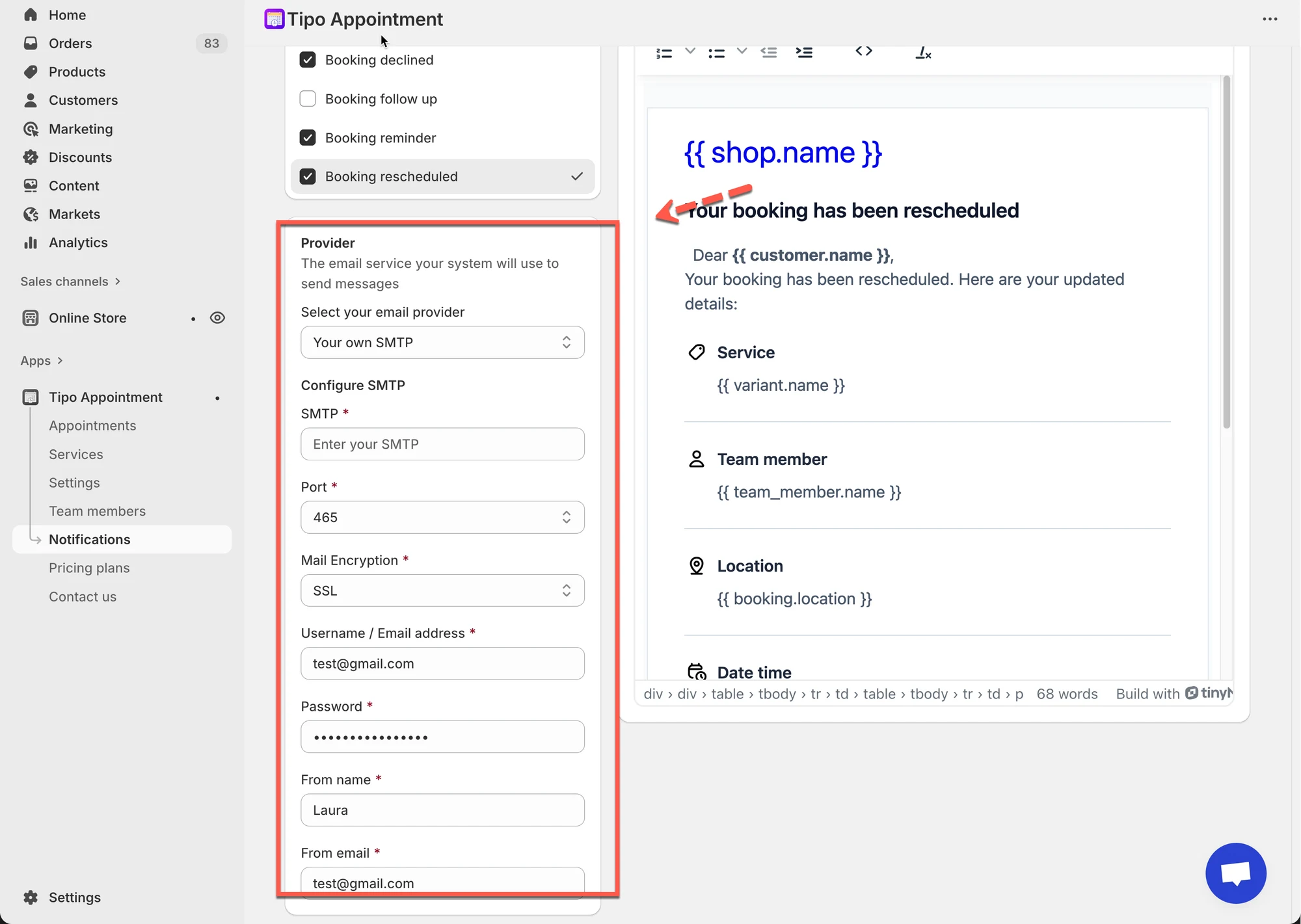
🔐 Gmail-eksempel (almindelig opsætning)
Sektion kaldt “🔐 Gmail-eksempel (almindelig opsætning)”For eksempel: Du bruger Googles SMTP, og så skal du bruge nedenstående oplysninger
SMTP (vært): smtp.gmail.com
Port: 465
Mail-kryptering: SSL
Brugernavn: din Gmail-adresse
Adgangskode: Google kræver din app-adgangskode, ikke din e-mailadgangskode. Opret en app-adgangskode her
🙋 Brug for mere hjælp?
Hvis du stadig har brug for hjælp, er du velkommen til at kontakte os på hi@tipo.io. Vi hjælper dig gerne videre.