
E-postleverandør (SMTP)
KI-oversikt
Som standard sender Tipo e-postvarsler fra sin egen e-postserver. Du kan bytte til egendefinert SMTP for å sende fra din egen forretningsadresse, noe som kan styrke merkevaren og leveringsgraden. Du må sette opp din egen SMTP-server, og feil innstillinger kan stoppe e-poster fra å bli sendt.
Vis merVis mindre
- Du trenger en SMTP-vert, port, brukernavn og passord fra e-postleverandøren din.
- Åpne appen, klikk på Notifications, og deretter fanen Merchant.
- I delen Provider velger du "Your own SMTP".
- Skriv inn vert, port, kryptering (SSL/TLS), brukernavn, passord, From name og From email, og klikk deretter på Save.
- Gmail bruker smtp.gmail.com, port 465, SSL og et Google-appassord i stedet for e-postpassordet ditt.
Sammendrag generert av KI. Det kan inneholde feil, så sjekk hele veiledningen nedenfor.
Som standard sender Tipo e-postvarsler via Tipos e-postserver. Hvis du vil at varslene skal sendes fra din egen forretnings-e-postadresse (ditt domene), kan du bytte til egendefinert SMTP.
💡 Hva er SMTP?
Section titled “💡 Hva er SMTP?”SMTP er en standard måte å sende e-poster på (som Shopify-varsler). Når du aktiverer SMTP i Tipo, sendes bookingmeldingene dine med innstillingene til e-postleverandøren din (vert, port, innlogging)
💡 Når bør du bruke SMTP?
Section titled “💡 Når bør du bruke SMTP?”Aktiver SMTP bare hvis du trenger et av disse
- Du vil at e-poster skal sendes fra din forretningsadresse (eksempel:
hello@yourdomain.com) - Du ønsker bedre leveringsevne / merkevarebygging (en mer «pålitelig» avsender)
- Du har problemer med at e-poster havner i søppelpost og trenger mer kontroll
Hvis du velger å aktivere det, må du sette opp din egen SMTP-server. Dette krever vanligvis:
- SMTP Host (f.eks. smtp.yourdomain.com)
- SMTP Port
- Ditt e-postbrukernavn og passord
⚠️ Viktig: Feil SMTP-innstillinger kan føre til at e-poster ikke blir sendt. Hvis du er usikker, spør e-postleverandøren din eller IT-støtte.
⚖️ Tipo-e-post vs. SMTP (rask sammenligning)
Section titled “⚖️ Tipo-e-post vs. SMTP (rask sammenligning)”| Bruk standard e-postfunksjon (Tipo) | Bruk SMTP |
|---|---|
| Ingen oppsett nødvendig | Krever SMTP-oppsett (vert, port, innloggingsinfo) |
| Avsender: no-reply@hi@tipo.io | Avsender: din egen e-postadresse |
| Raskt oppsett, testing, små butikker | Etablerte butikker som vil ha full kontroll og profilering |
| Risiko for søppelpostmappen: Høyere (generisk avsender) | Risiko for søppelpostmappen: Lavere (avsender fra pålitelig domene) |
🛠️ Slik bytter du e-postleverandør
Section titled “🛠️ Slik bytter du e-postleverandør”- Åpne appen > klikk Notifications > klikk fanen Merchant
- Finn delen Provider > velg “Your own SMTP”
- Skriv inn SMTP-konfigurasjonen basert på e-postleverandøren din
Du trenger vanligvis:
- SMTP Host (eksempel:
smtp.yourdomain.com) - SMTP Port
- Encryption (SSL/TLS)
- Username
- Password
- From name
- From email
- Klikk Save.
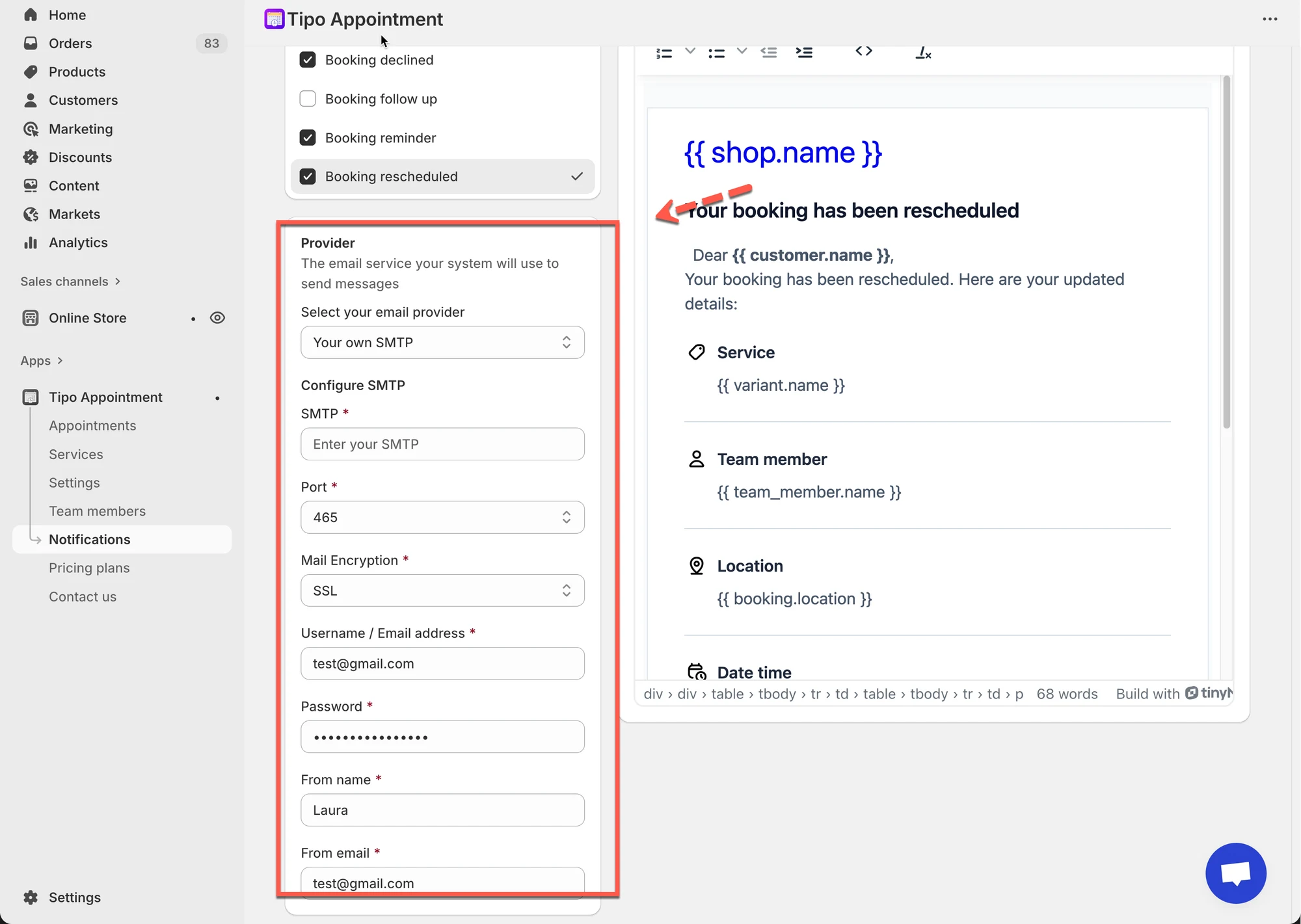
🔐 Gmail-eksempel (vanlig oppsett)
Section titled “🔐 Gmail-eksempel (vanlig oppsett)”For eksempel: Hvis du bruker Google SMTP, trenger du informasjonen nedenfor
SMTP (vert): smtp.gmail.com
Port: 465
Mail encryption: SSL
User name: Gmail-adressen din
Password: Google krever appassordet ditt, ikke e-postpassordet. Opprett appassord her
🙋 Trenger du fortsatt hjelp?
Hvis du fortsatt trenger hjelp, er du velkommen til å kontakte oss på hi@tipo.io. Vi hjelper deg gjerne videre.