
Angi første dag i uken
KI-oversikt
Angi hvilken dag kalenderne dine starter uken på i Tipo Appointment Booking. Endringen påvirker kalenderoppsettet både i admin-kalenderen for Appointments og i kundenes bookingwidget, men den endrer ingen avtaletidspunkter.
Vis merVis mindre
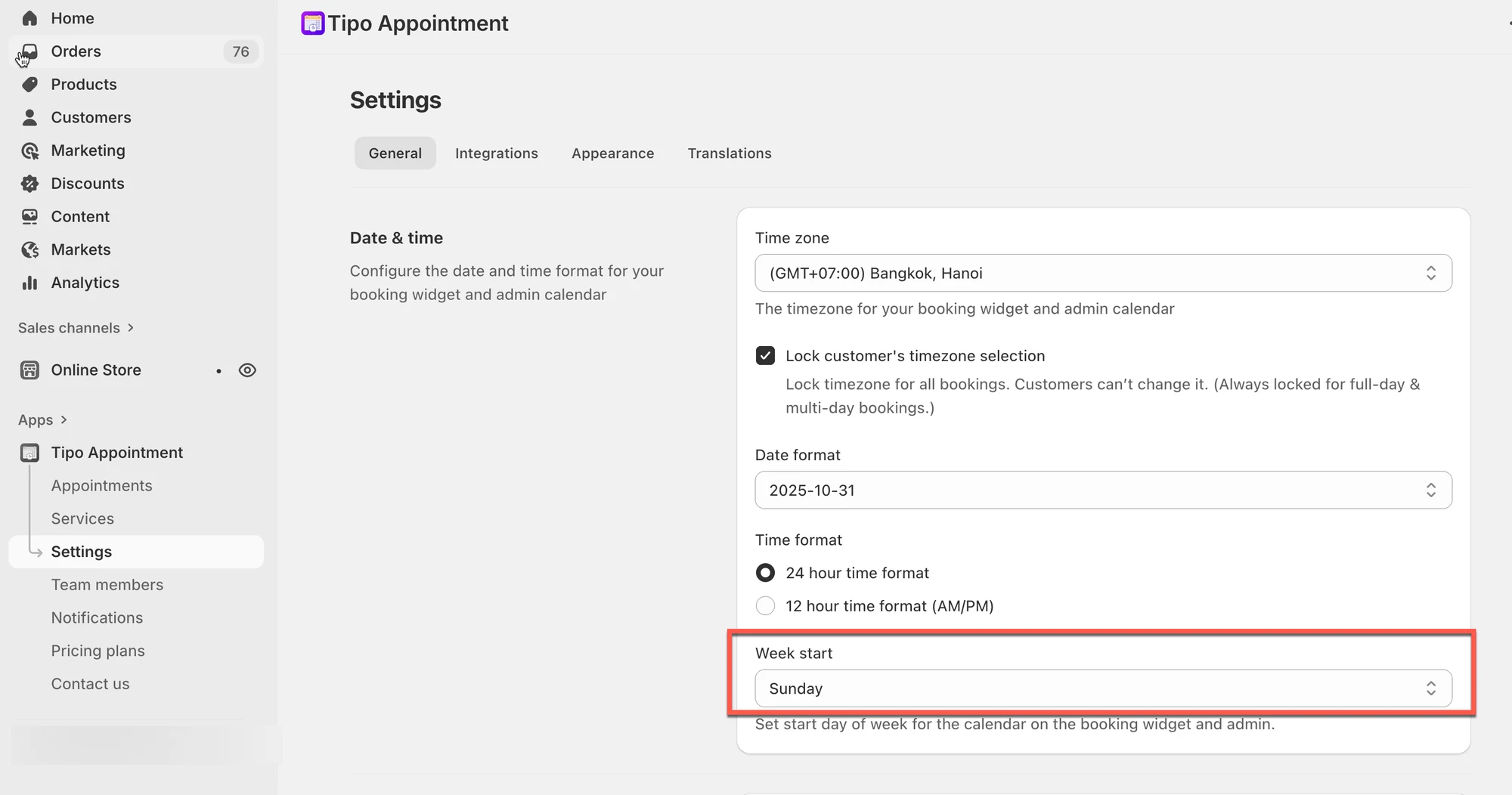
- Åpne appen og klikk på Settings > General.
- Under Date & time velger du en dag i feltet Week start, for eksempel Sunday.
- Klikk Save.
- Dette endrer bare kalendervisningen, ikke avtaletidspunkter; hvis nettbutikken ser uendret ut, last inn på nytt eller prøv inkognitomodus.
Sammendrag generert av KI. Det kan inneholde feil, så sjekk hele veiledningen nedenfor.
⚙️ Slik setter du det opp
Section titled “⚙️ Slik setter du det opp”- Åpne appen > klikk på Settings > General
- Under Date & time > feltet Week start > velg dagen du ønsker (eksempel: Sunday)
- Klikk på Save
✅ Hva endres etter at du har oppdatert det?
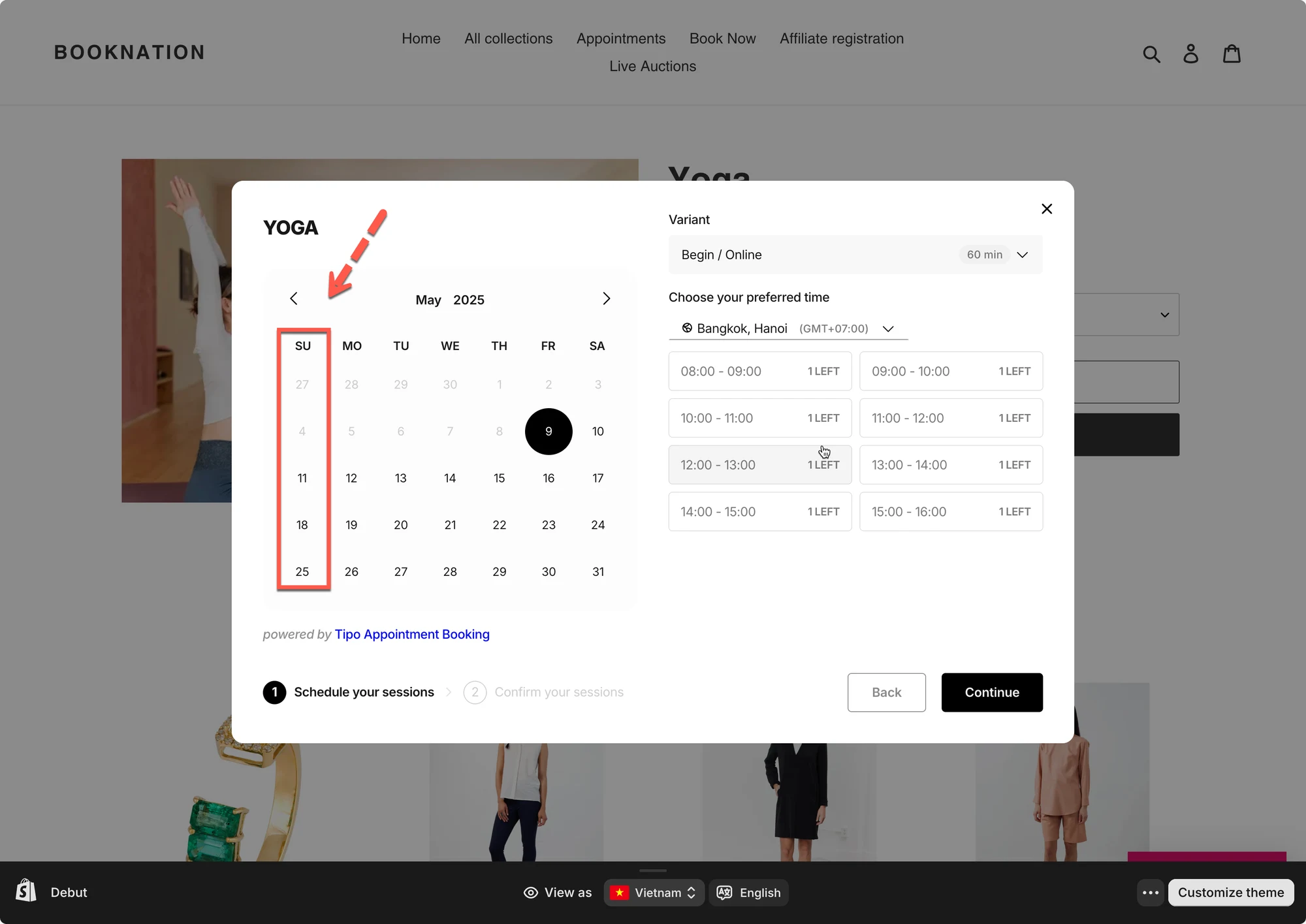
Section titled “✅ Hva endres etter at du har oppdatert det?”Etter at du har oppdatert Week start, ser du den nye kalenderoppsettet i:
- Appointments-kalenderen (admin)
- Bestillingswidgetens kalender (kundevisning)
Merknader
- Denne innstillingen endrer bare kalendervisningen (den endrer ikke tidspunktene for timene).
- Hvis du ikke ser endringer i nettbutikken umiddelbart:
- last inn siden på nytt
- prøv inkognitomodus
🙋 Trenger du fortsatt hjelp?
Hvis du fortsatt trenger hjelp, er du velkommen til å kontakte oss på hi@tipo.io. Vi hjelper deg gjerne videre.