
Varsler om ny tid
KI-oversikt
Når du flytter en avtale i Tipo, kan du velge om kunden skal få e-post om endringen. To ting kreves: e-posten Booking rescheduled må være aktivert i Notifications, og avkrysningsboksen Send email notification customers må være krysset av når du flytter. Mangler en av dem, sendes ingen e-post.
Vis merVis mindre
- Gå til Notifications, åpne fanen Customer, og kryss av for Booking rescheduled.
- Rediger e-postinnholdet om du vil, og klikk på Save.
- Åpne Appointments, velg avtalen, og kryss av for Send email notification customers.
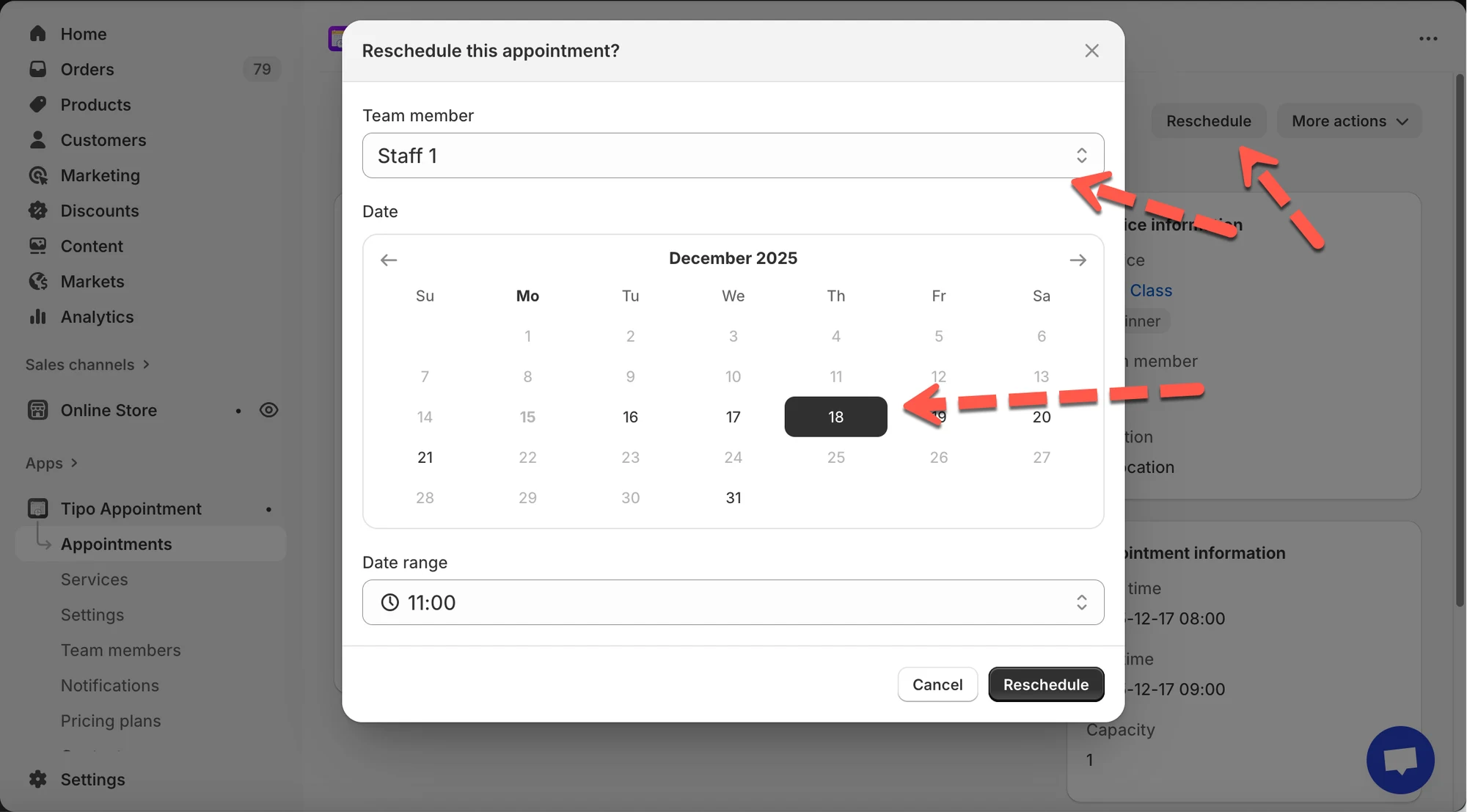
- Klikk på Reschedule, velg teammedlem, ny dato og nytt klokkeslett, og bekreft.
- La varsler stå av for interne justeringer som ikke påvirker kunden.
Sammendrag generert av KI. Det kan inneholde feil, så sjekk hele veiledningen nedenfor.
Når du flytter en avtale i Tipo, kan du velge om kunder skal få en oppdatering på e-post. Dette hjelper kunder å holde seg informert når tidspunktet eller teammedlemmet endres.
💡 Slik fungerer varsler om ny tid
Section titled “💡 Slik fungerer varsler om ny tid”Varsler om ny tid har to påkrevde deler:
- E-posten Rescheduled må være aktivert under Notifications
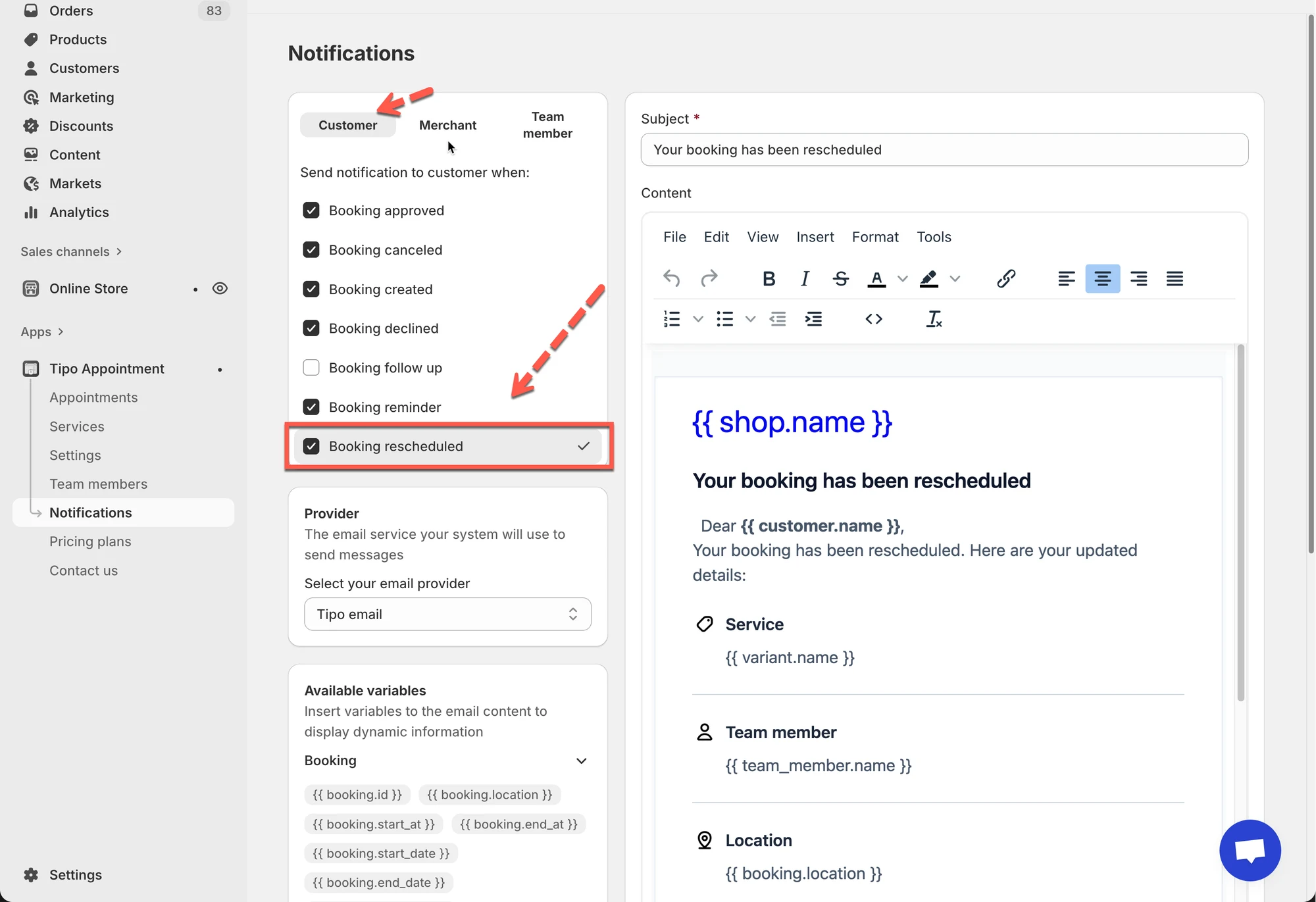
- Avkrysningsboksen Send email notification customers må være huket av når du flytter en avtale
Hvis ett av trinnene mangler, sendes ingen e-post.
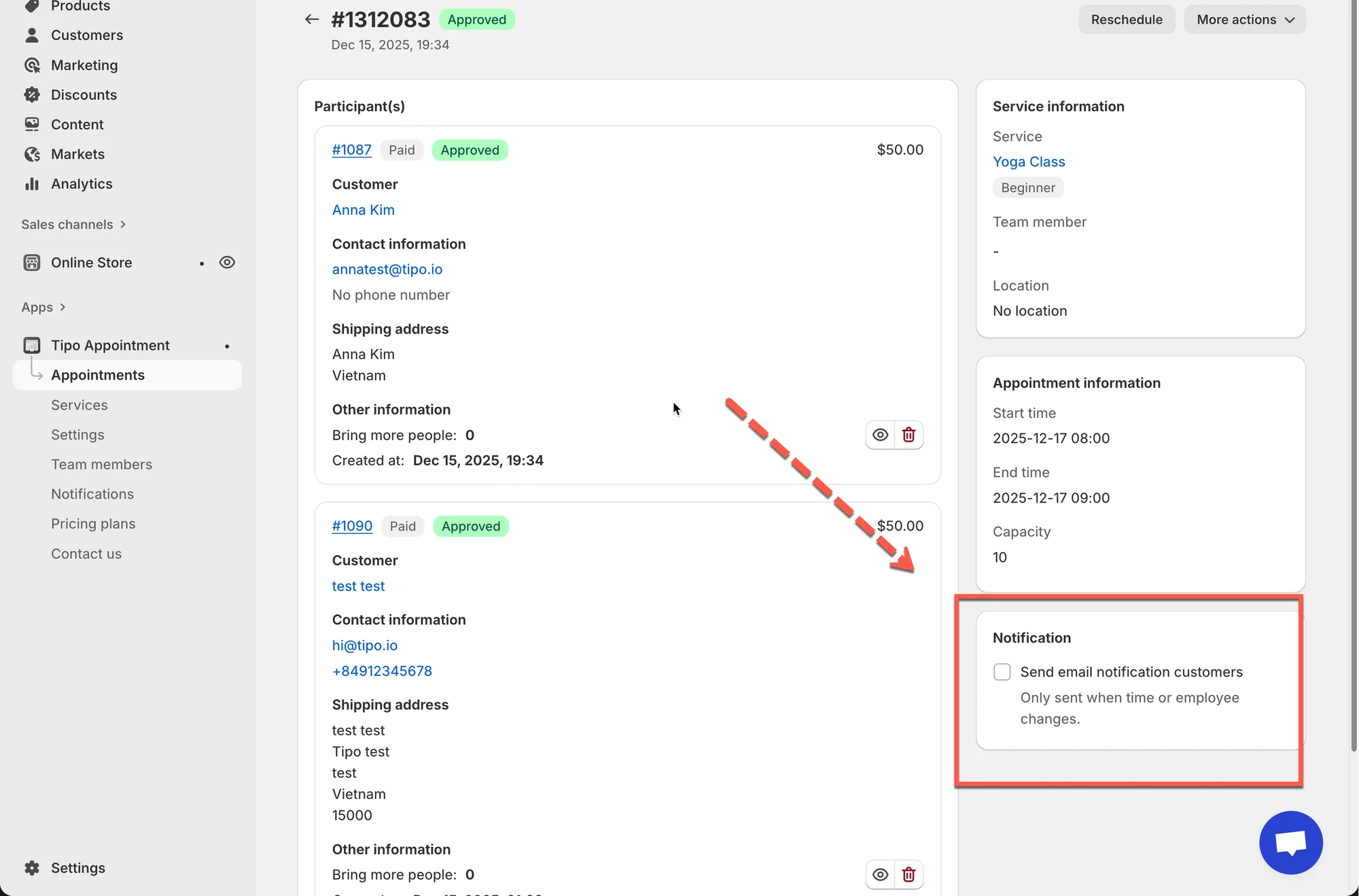
⚙️ Trinn 1: Aktiver e-posten «Booking rescheduled»
Section titled “⚙️ Trinn 1: Aktiver e-posten «Booking rescheduled»”Før du flytter en avtale, må du sørge for at e-postmalen er slått på.
Slik setter du det opp
Section titled “Slik setter du det opp”- Gå til appen > gå til Notifications > åpne fanen Customer
- Kontroller at Booking rescheduled er avkrysset
- Rediger e-postinnholdet som du vil
- Klikk Save etter at du har gjort endringer.
📝 Trinn 2: Flytt en avtale
Section titled “📝 Trinn 2: Flytt en avtale ”1. Åpne appen > klikk Appointments > klikk på avtalen du vil ha
Velg en visning:
- Month-visning = rask oversikt
- List-visning = enklere filtrering/søk
- Velg avtalen for å åpne Appointment details
- Huk av for Send email notification customers (valgfritt)
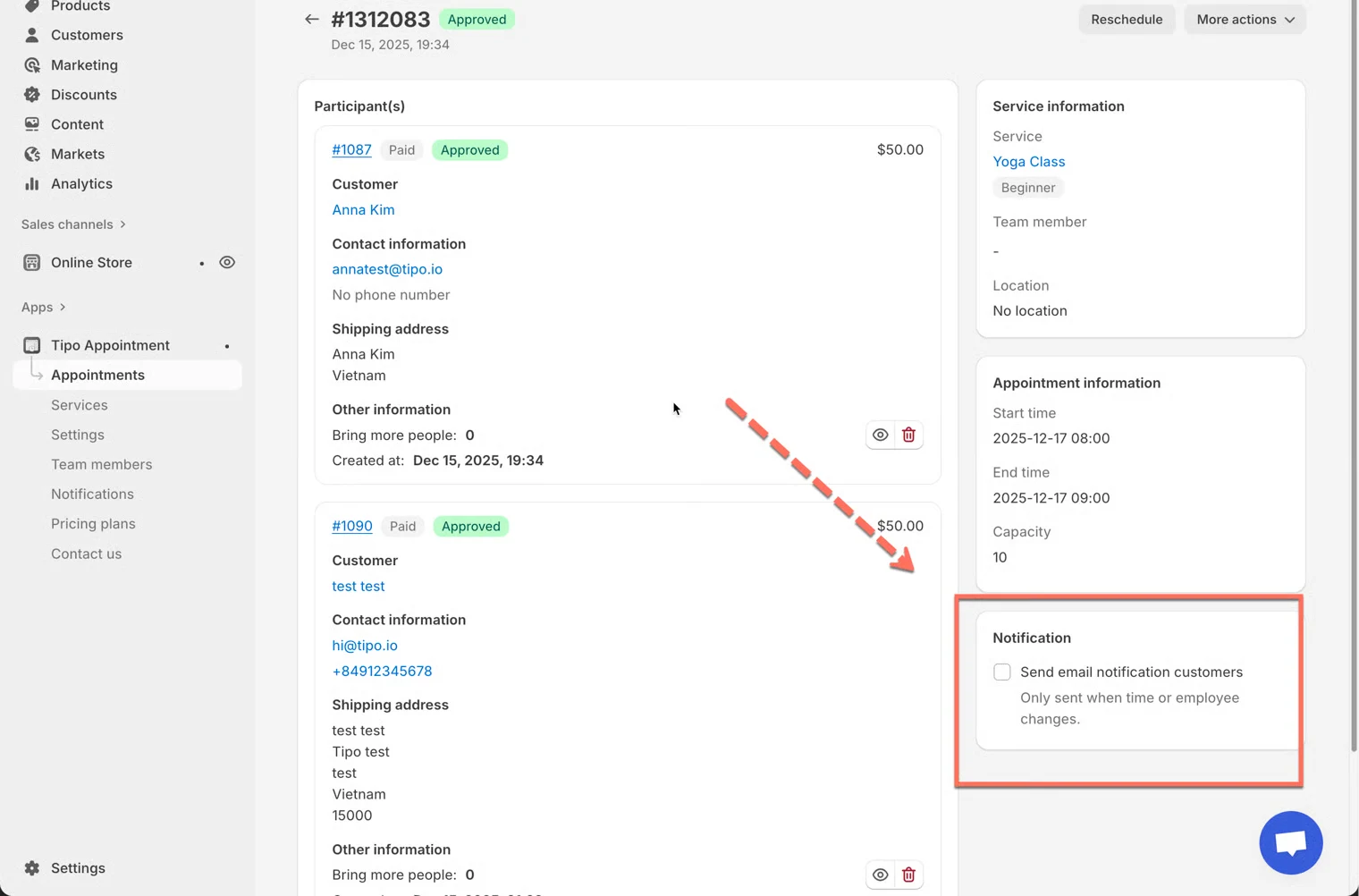
- Klikk Reschedule (øverst til høyre)
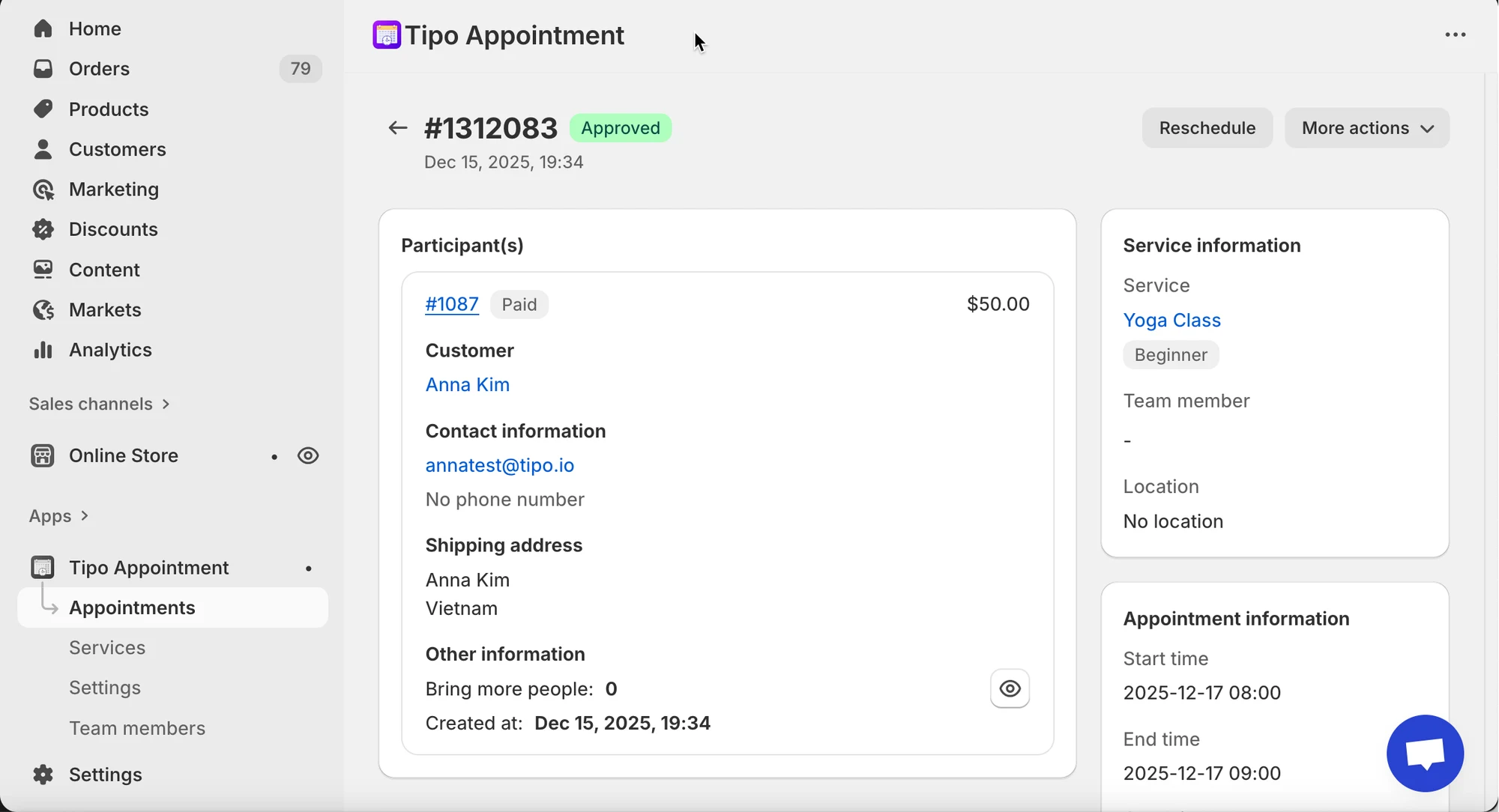
- I popup-vinduet:
- Velg Team member (hvis tilgjengelig)
- Velg en ny dato
- Velg en ny tid i Date range
- Klikk Reschedule for å bekrefte
🌟 Beste praksis
Section titled “🌟 Beste praksis”- Slå på kundevarsler når:
- du endrer tid/dato
- du tildeler et annet teammedlem
- kunden må forberede seg (sted, nettlenke osv.)
- La det være av når:
- du gjør interne justeringer (testing, administrativ opprydding)
- endringen ikke påvirker kundeopplevelsen
🙋 Trenger du fortsatt hjelp?
Hvis du fortsatt trenger hjelp, er du velkommen til å kontakte oss på hi@tipo.io. Vi hjelper deg gjerne videre.