
Notifications de reprogrammation
Aperçu IA
Lorsque vous reprogrammez un rendez-vous dans Tipo, vous pouvez choisir d’informer le client par e-mail du changement. Deux conditions sont requises : l’e-mail Booking rescheduled doit être activé dans Notifications, et la case Send email notification customers doit être cochée lors de la reprogrammation. Si l’une des deux manque, aucun e-mail n’est envoyé.
Voir plusVoir moins
- Allez dans Notifications, ouvrez l’onglet Customer et cochez Booking rescheduled.
- Modifiez le contenu de l’e-mail si vous le souhaitez et cliquez sur Save.
- Ouvrez Appointments, sélectionnez le rendez-vous et cochez Send email notification customers.
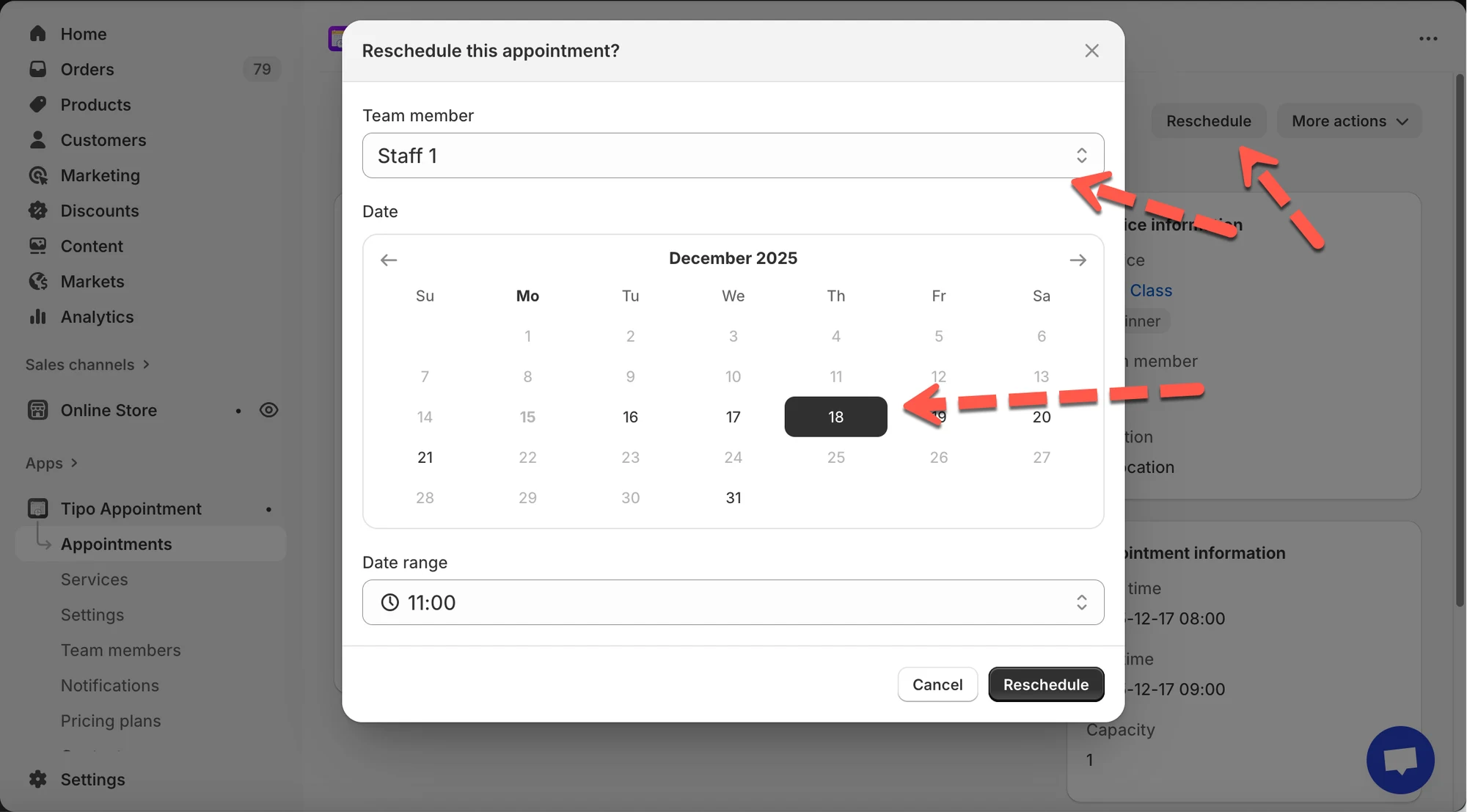
- Cliquez sur Reschedule, choisissez le membre de l’équipe, la nouvelle date et heure, puis confirmez.
- Laissez les notifications désactivées pour les ajustements internes qui n’affectent pas le client.
Résumé généré par IA. Il peut contenir des erreurs : consultez le guide complet ci-dessous.
Lorsque vous reprogrammez un rendez-vous dans Tipo, vous pouvez choisir d’envoyer ou non une mise à jour par e-mail aux clients. Cela permet de tenir les clients informés lorsque l’horaire ou le membre de l’équipe change.
💡 Fonctionnement des notifications de reprogrammation
Section intitulée « 💡 Fonctionnement des notifications de reprogrammation »Les notifications de reprogrammation comportent deux éléments obligatoires :
- L’e-mail de reprogrammation doit être activé dans Notifications
- La case Envoyer une notification par e-mail aux clients (Send email notification customers) doit être cochée lorsque vous reprogrammez un rendez-vous
Si l’une de ces deux étapes est manquante, aucun e-mail ne sera envoyé.
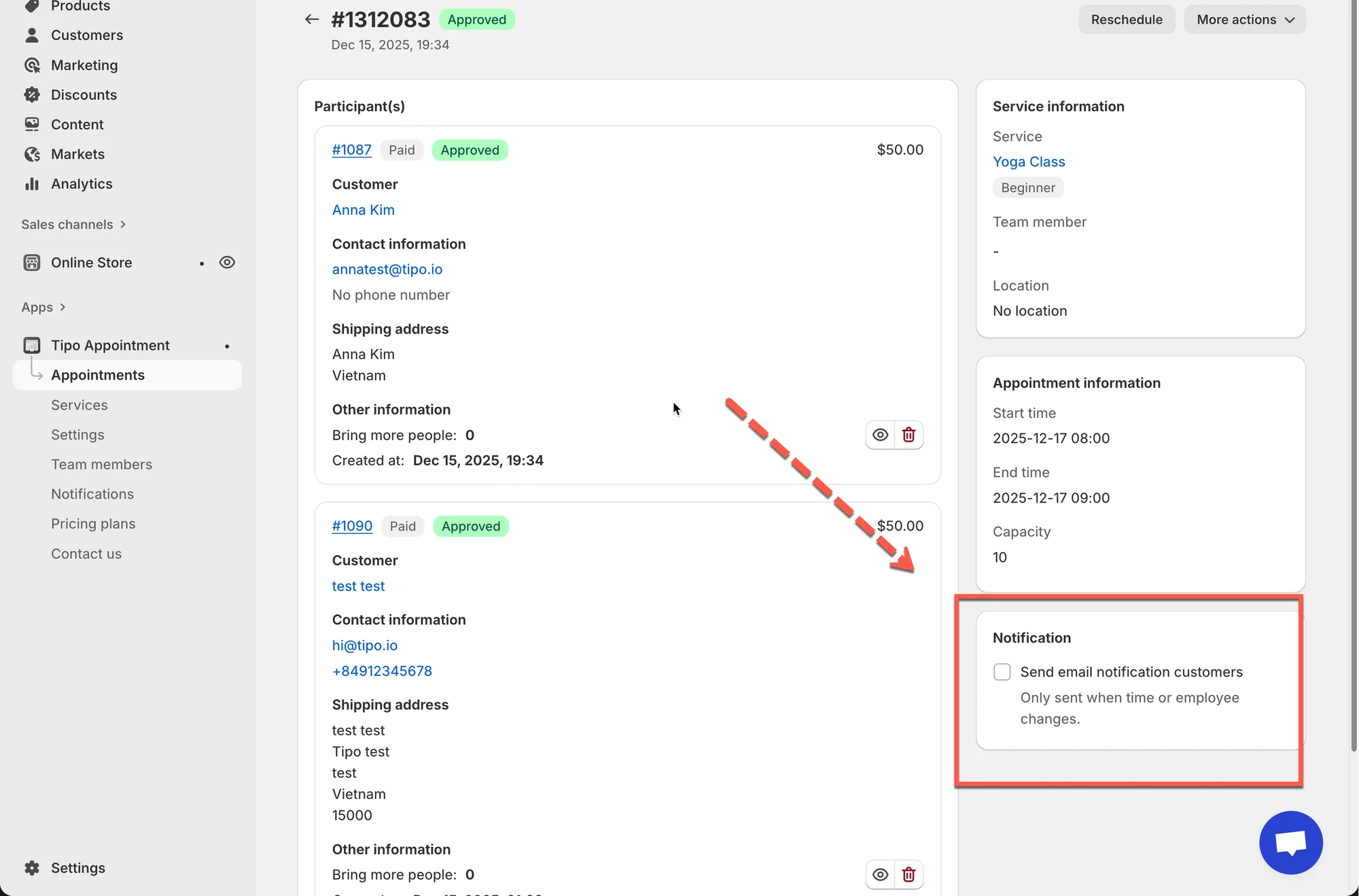
⚙️ Étape 1 : activez l’e-mail « Réservation reprogrammée (Booking rescheduled) »
Section intitulée « ⚙️ Étape 1 : activez l’e-mail « Réservation reprogrammée (Booking rescheduled) » »Avant de reprogrammer un rendez-vous, assurez-vous que le modèle d’e-mail est activé.
Comment la configurer
Section intitulée « Comment la configurer »- Accédez à l’application > accédez à Notifications > ouvrez l’onglet Client (Customer)
- Assurez-vous que Réservation reprogrammée est coché
- Modifiez le contenu de l’e-mail comme vous le souhaitez
- Cliquez sur Enregistrer (Save) après avoir effectué vos modifications.
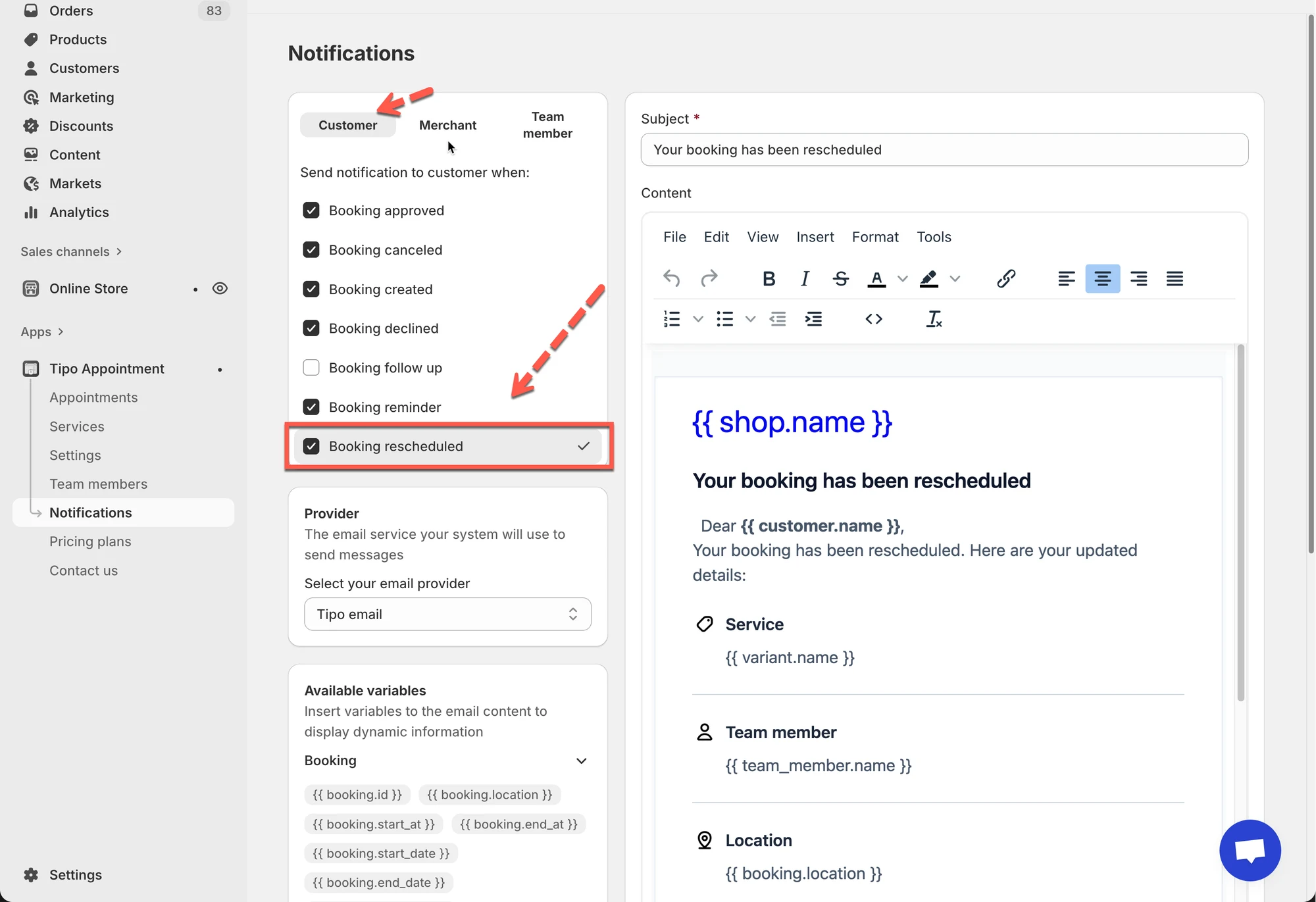
📝 Étape 2 : reprogrammez un rendez-vous
Section intitulée « 📝 Étape 2 : reprogrammez un rendez-vous »1. Ouvrez l’application > cliquez sur Rendez-vous > cliquez sur le rendez-vous souhaité
Choisissez une vue :
- Vue Mois (Month) = aperçu rapide
- Vue Liste (List) = filtrage/recherche plus faciles
- Sélectionnez le rendez-vous pour ouvrir les Détails du rendez-vous (Appointment details)
- Cochez la case Envoyer une notification par e-mail aux clients (facultatif)
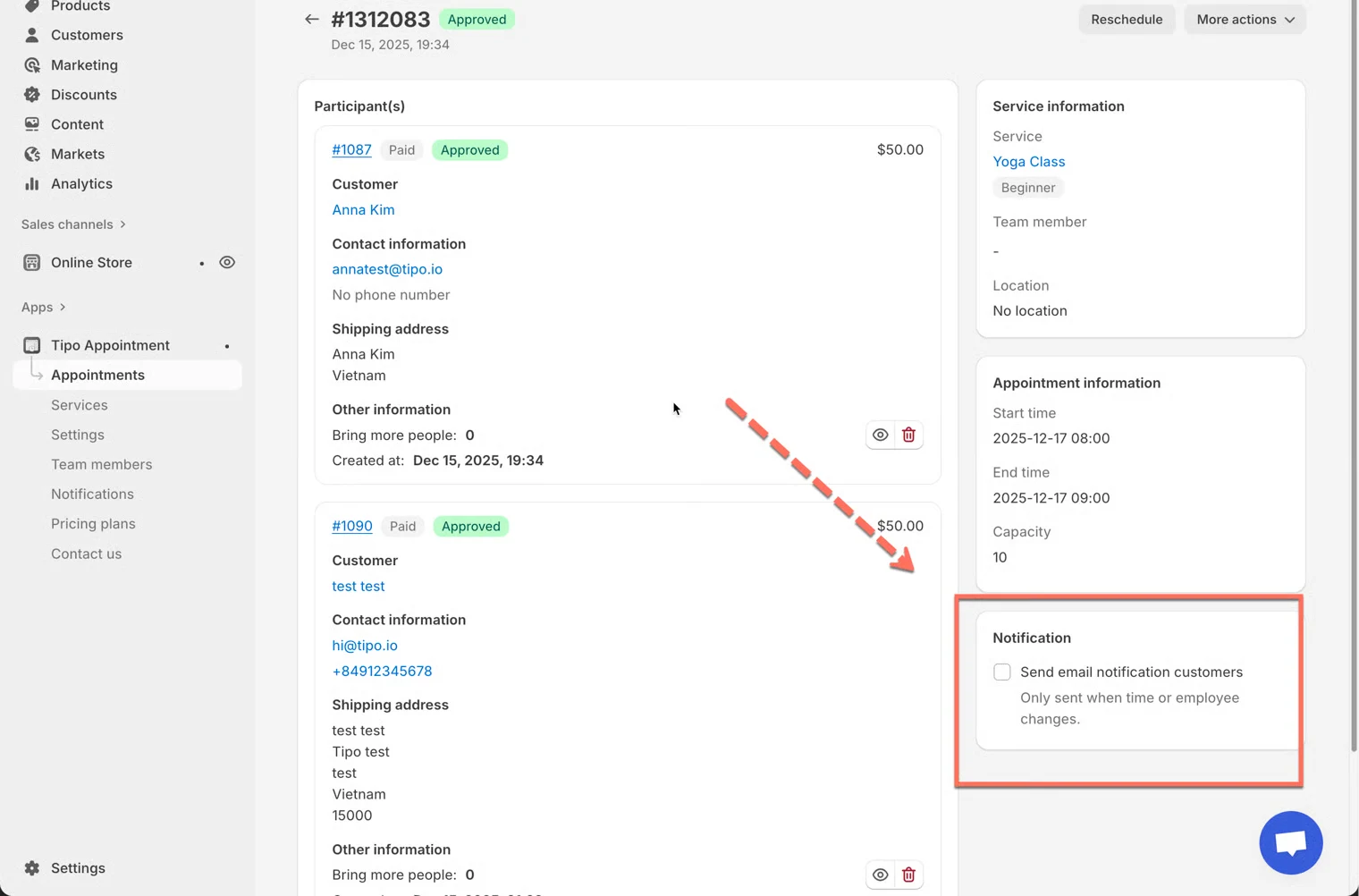
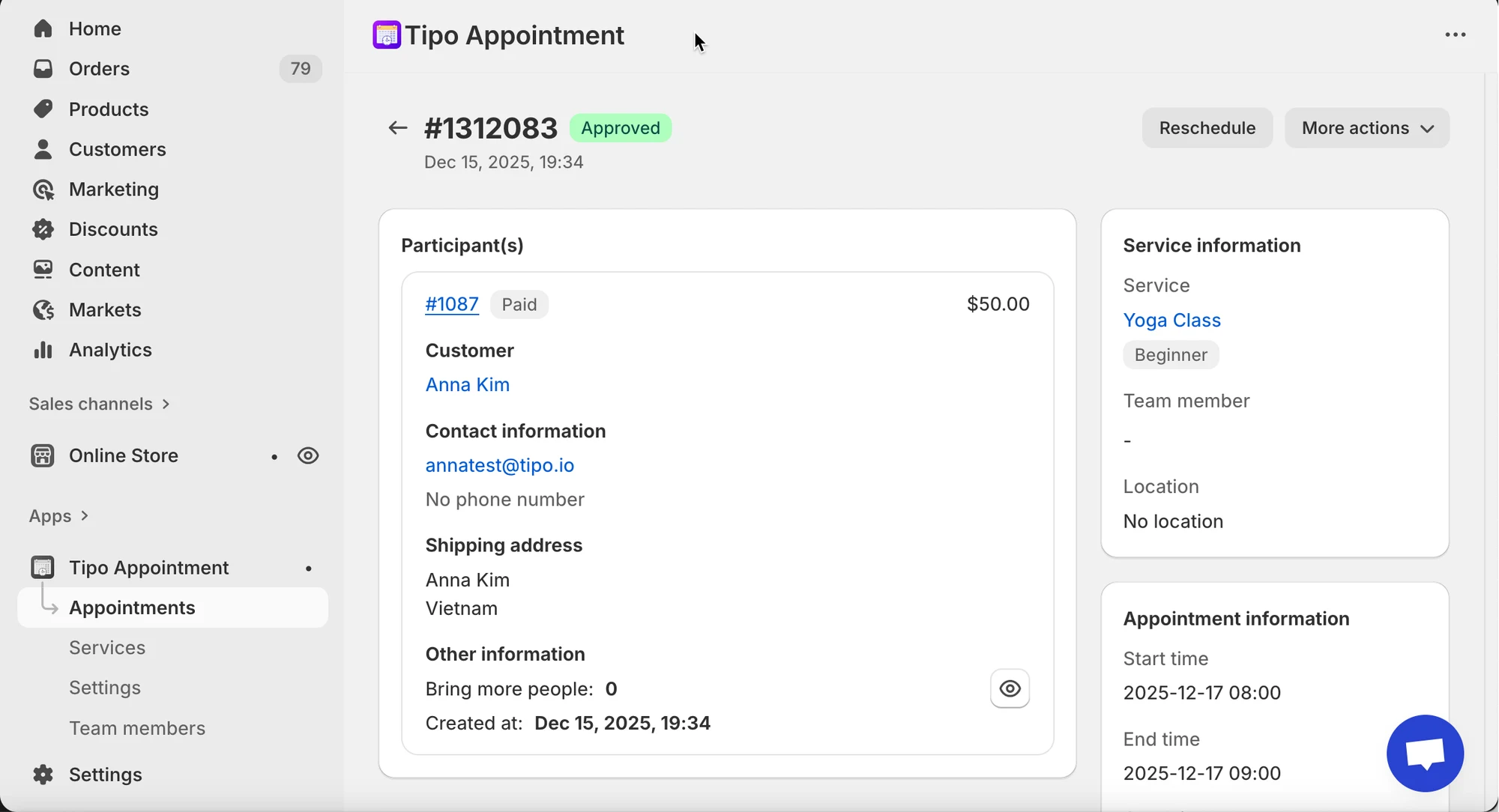
- Cliquez sur Reprogrammer (Reschedule) (en haut à droite)
- Dans la fenêtre :
- Sélectionnez le Membre de l’équipe (Team member) (si disponible)
- Choisissez une nouvelle date
- Choisissez un nouvel horaire dans Plage de dates (Date range)
- Cliquez sur Reprogrammer pour confirmer
🌟 Bonnes pratiques
Section intitulée « 🌟 Bonnes pratiques »- Activez les notifications client lorsque :
- vous modifiez l’heure ou la date
- vous affectez un autre membre de l’équipe
- le client doit se préparer (lieu, lien en ligne, etc.)
- Laissez-les désactivées lorsque :
- vous effectuez des ajustements internes (tests, nettoyage administratif)
- la modification n’affecte pas l’expérience du client
🙋 Besoin d’aide ?
Si vous avez encore besoin d’aide, n’hésitez pas à nous écrire à hi@tipo.io. Nous serons ravis de vous accompagner.