
Integração com o tema
Resumo de IA
A integração com o tema liga o Tipo Appointment Booking ao seu tema Shopify para que os clientes possam ver e reservar serviços na sua loja online. Sem ela, o widget de marcação não aparece, mesmo que os serviços e a disponibilidade estejam configurados. Pode ativá-la num tema não publicado para testar primeiro.
Ver maisVer menos
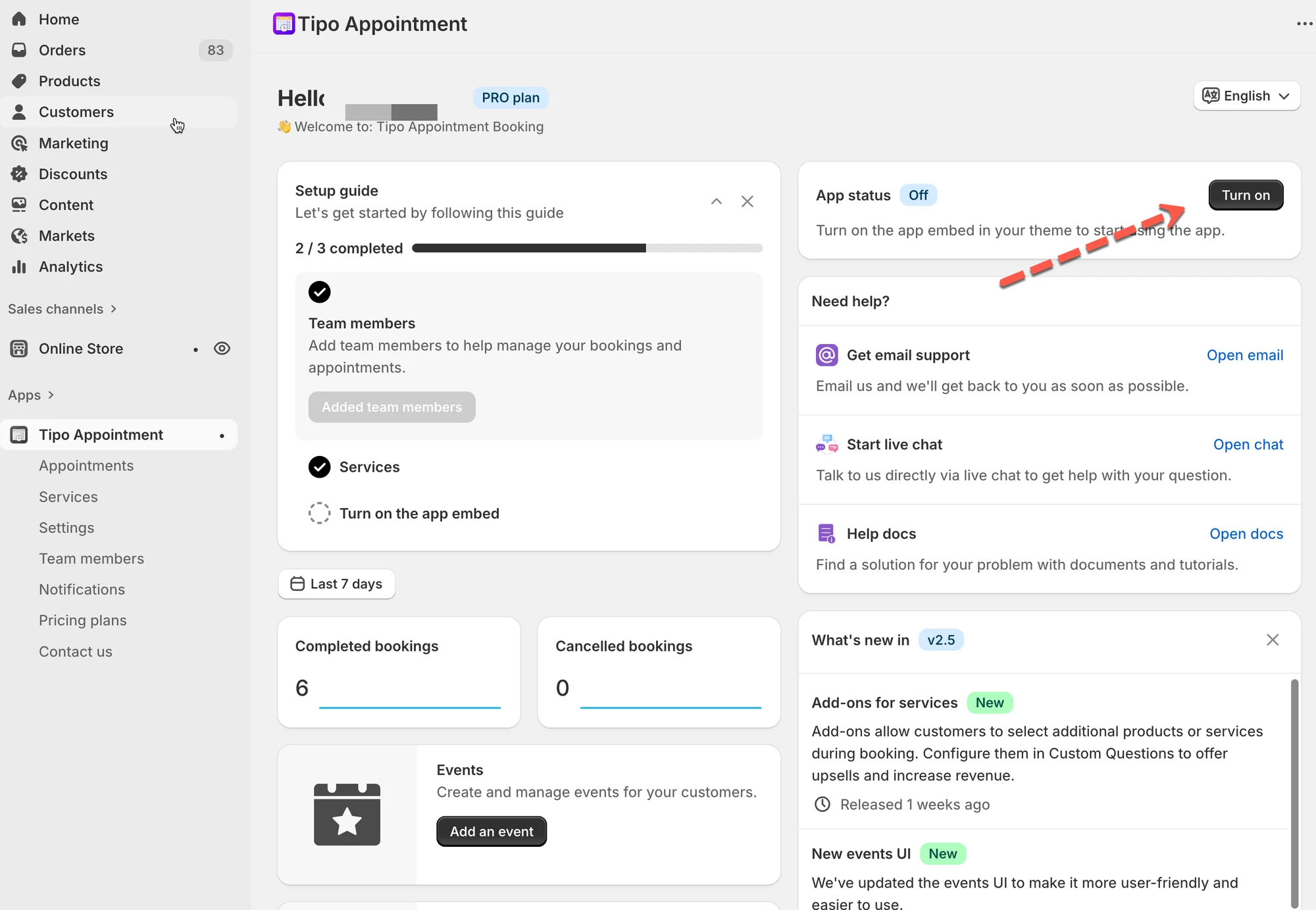
- No Dashboard da aplicação, em App status, clique em Turn on para abrir o editor de temas.
- Ative o bloco de aplicação Tipo Appointment Booking e clique em Save.
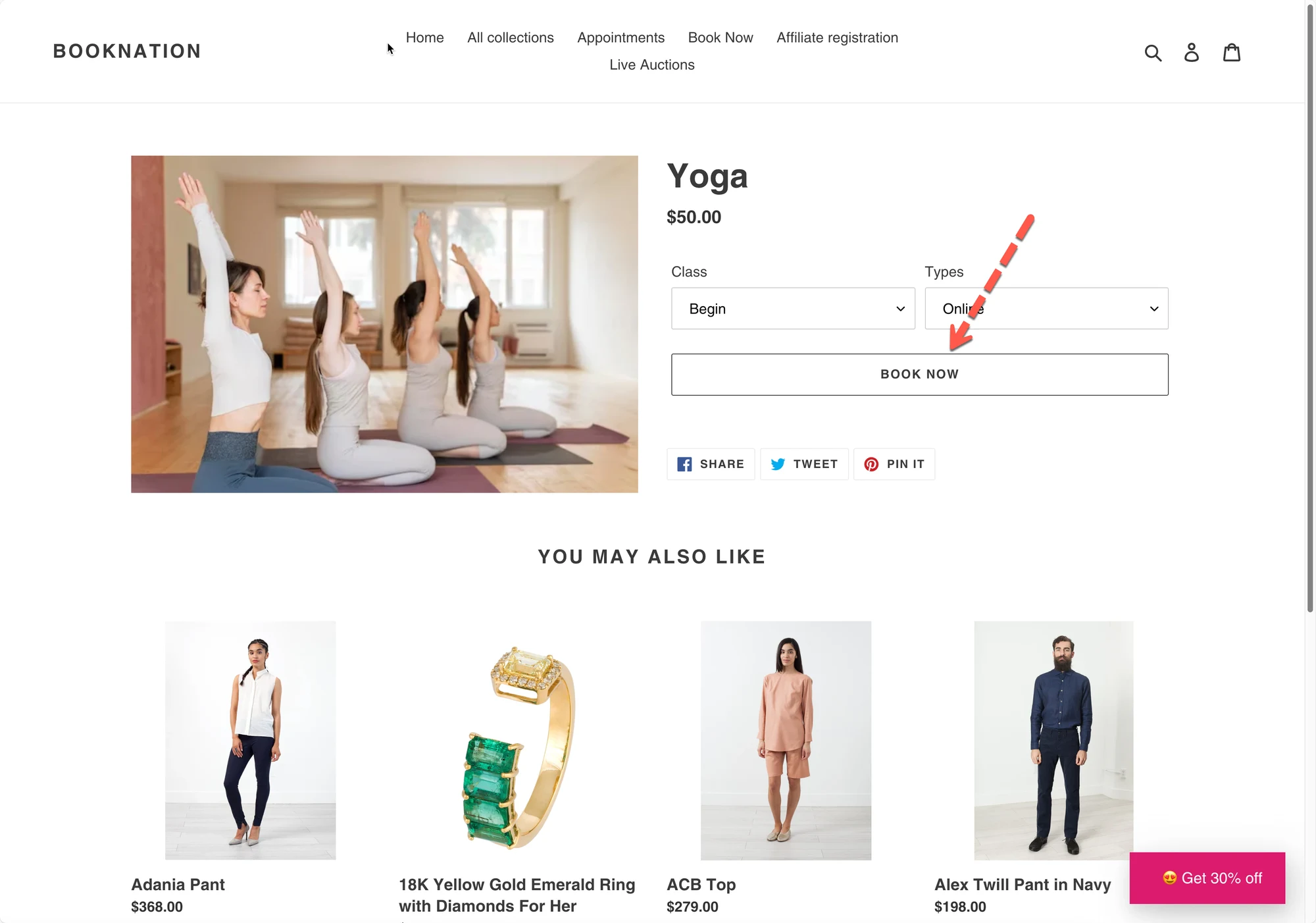
- Sucesso: App status mostra ON e os widgets aparecem na loja online.
- Para a remover, clique em Turn off e desative o bloco de aplicação no editor de temas.
- Se mudar de tema, reative o app embed; o serviço tem de estar Active, não Draft.
Resumo gerado por IA. Pode conter erros, por isso consulte o guia completo abaixo.
A integração com o tema liga a aplicação Tipo Appointment Booking ao seu tema do Shopify para que os clientes possam ver e marcar serviços na sua loja.
Sem este passo, o widget de marcações não aparecerá, mesmo que os seus serviços e a disponibilidade estejam configurados corretamente.
Saiba mais sobre a incorporação de aplicações aqui.
Nota: pode aplicar a aplicação a um tema não publicado para a testar e evitar qualquer efeito na sua loja ativa.
🧩 O que faz a integração com o tema
Seção intitulada “🧩 O que faz a integração com o tema”Quando ativada, a Tipo Appointment Booking:
- Injeta a funcionalidade de marcação no seu tema
- Permite que widgets, janelas pop-up e blocos de aplicação funcionem
- Sincroniza as marcações da loja com o calendário de administração
🛠️ Passo a passo: ativar a integração com o tema
Seção intitulada “🛠️ Passo a passo: ativar a integração com o tema”1. Abra o Painel (Dashboard) da aplicação > secção Estado da aplicação (App status) > clique no botão Ativar (Turn on)
Será redirecionado para o editor de temas.
- No editor de temas, localize o bloco de aplicação da aplicação Tipo Appointment Booking > ative-o
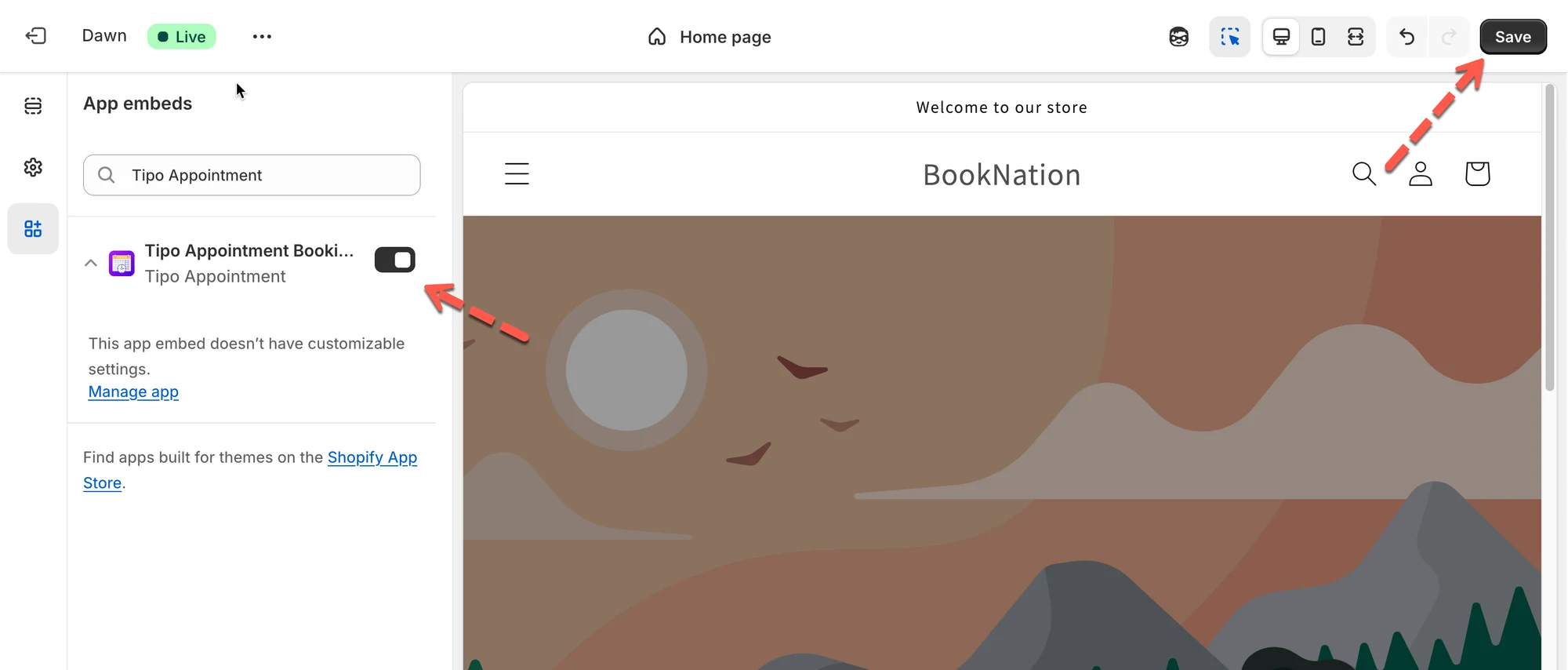
- Clique em Guardar para atualizar as alterações no editor de temas.
✅ Como confirmar que está a funcionar
Seção intitulada “✅ Como confirmar que está a funcionar”Saberá que a integração com o tema foi bem-sucedida quando:
- O Estado da aplicação no painel do Tipo mostrar ATIVADO
- Os widgets ou botões de marcação aparecerem na loja
- Os clientes conseguirem abrir o formulário de marcação e selecionar intervalos de tempo
Nota:
- Certifique-se de que verifica o tema correto (o tema no qual a aplicação está integrada)
- Se a aplicação estiver integrada num tema não publicado, pré-visualize o tema para verificar o formulário de marcação.
🛠️ Desinstalar a aplicação de um tema
Seção intitulada “🛠️ Desinstalar a aplicação de um tema”1. Abra o Painel > Estado da aplicação da aplicação > clique no botão Desativar (Turn off) > será redirecionado para o editor de temas
2. No editor de temas, desative o bloco de aplicação da Tipo Booking Booking
3. Clique em Guardar para atualizar as alterações no editor de temas.
❌ Erros comuns e sugestões
Seção intitulada “❌ Erros comuns e sugestões”“Não vejo o widget de marcações”
Seção intitulada “ “Não vejo o widget de marcações””Certifique-se de que:
- A integração com o tema está ativada
- Adicionou um widget, botão ou código de incorporação
- O serviço está Ativo, e não em Rascunho
“As marcações funcionam na administração mas não no site”
Seção intitulada “ “As marcações funcionam na administração mas não no site””Normalmente isto significa que:
- A incorporação da aplicação está DESATIVADA
- As alterações ao tema não foram guardadas
💡 Sugestão
Seção intitulada “💡 Sugestão”Se mudar de tema do Shopify, tem de voltar a ativar a incorporação da aplicação para o novo tema.
▶️ Vídeo tutorial
Seção intitulada “▶️ Vídeo tutorial”🙋 Ainda precisa de ajuda?
Se ainda precisar de ajuda, não hesite em contactar-nos através de hi@tipo.io. Teremos todo o gosto em ajudá-lo(a).