
Marcar várias sessões
Resumo de IA
Configure um serviço Book multiple sessions no Tipo Appointment Booking para que os clientes paguem uma só vez e agendem várias sessões em datas e horas diferentes, como pacotes de cursos ou de formação. O preço abrange o pacote completo, não cada sessão, e cada sessão aparece como uma entrada própria em Appointments.
Ver maisVer menos
- Aceda a Services > New service e selecione Book multiple sessions.
- Crie o produto; o preço é pago uma só vez pelo pacote completo.
- Defina Minimum sessions, Maximum sessions e Sessions per day.
- Ative Let customers book multiple sessions at once em General, defina a duração, o pagamento e a disponibilidade e depois guarde.
- Os clientes não podem finalizar a compra até agendarem pelo menos o número mínimo de sessões.
Resumo gerado por IA. Pode conter erros, por isso consulte o guia completo abaixo.
Permita que os clientes paguem uma só vez e marquem várias sessões em datas e horas diferentes — ideal para pacotes de cursos, planos de terapia ou pacotes de treino pessoal.
🛠️ Como configurar
Seção intitulada “🛠️ Como configurar”Escolha este tipo de serviço
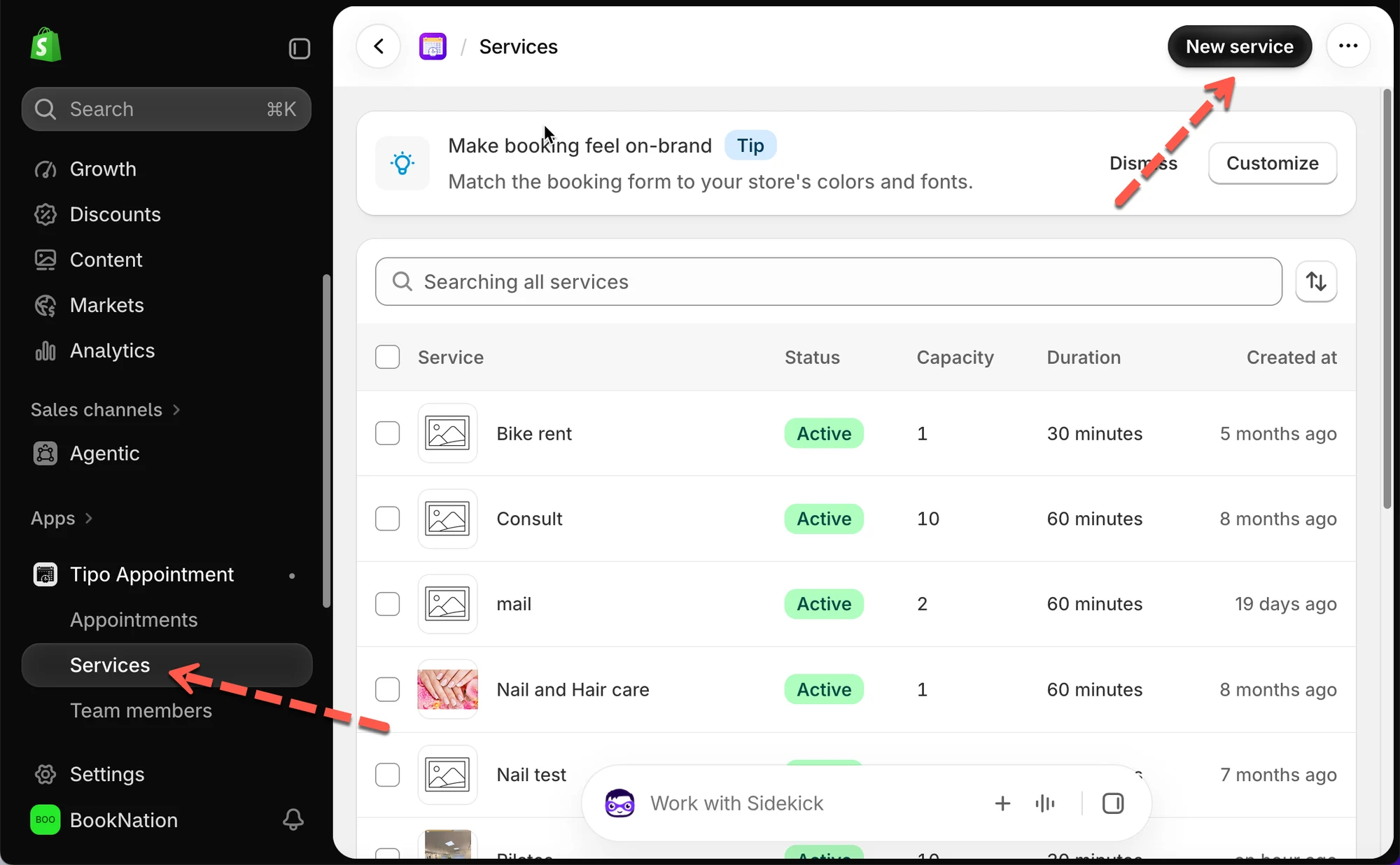
Seção intitulada “Escolha este tipo de serviço”- Abra a aplicação > Serviços (Services) > Novo serviço (New service)
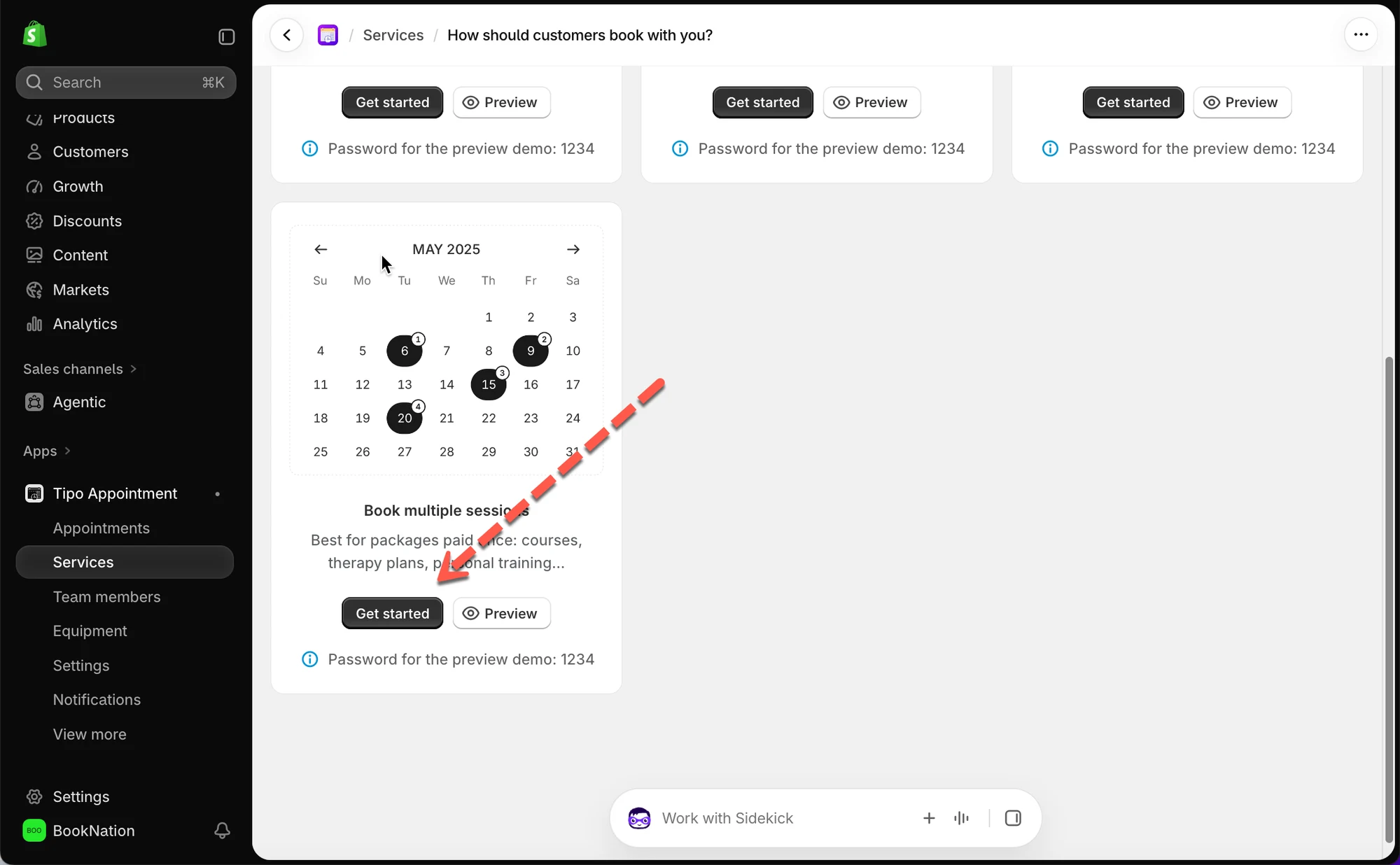
- Em Como devem os clientes fazer marcações consigo? (How should customers book with you?) , selecione Marcar várias sessões (Book multiple sessions)
Crie o produto do serviço
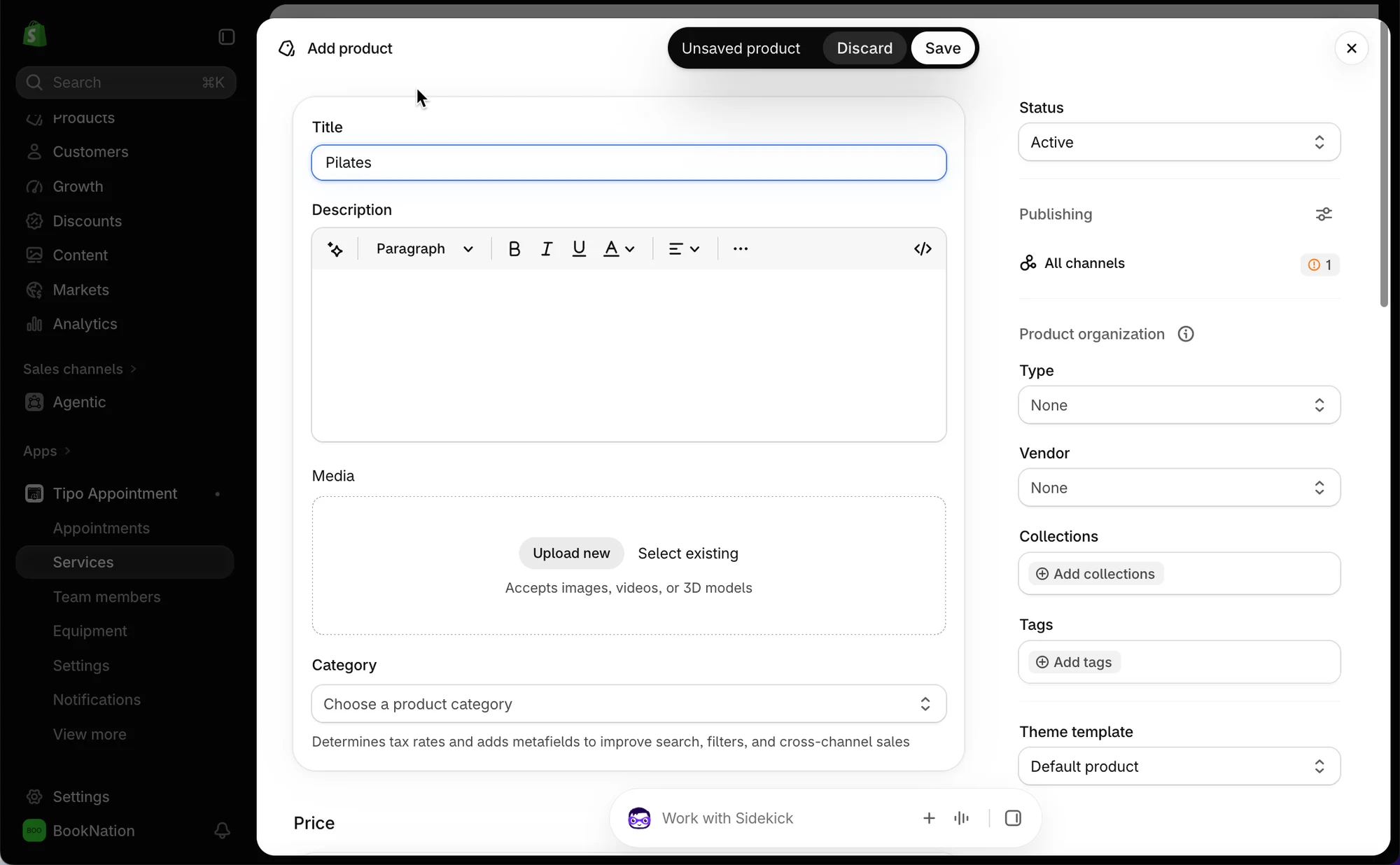
Seção intitulada “Crie o produto do serviço”Tal como em qualquer outro serviço — defina um Título , um Estado , uma Categoria e um Preço . O preço é o que o cliente paga uma só vez pelo pacote completo, e não por sessão.
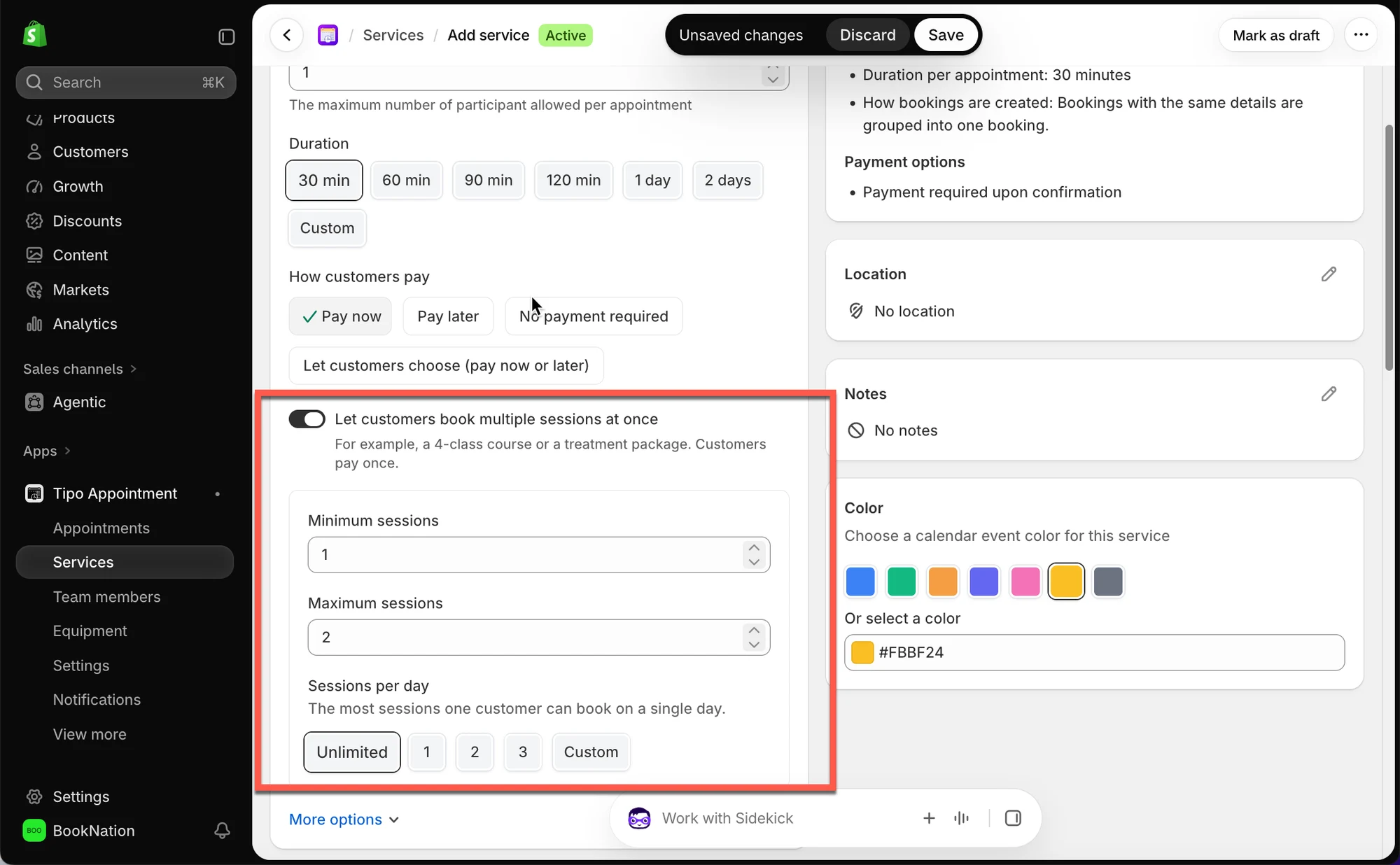
| Definição | O que faz |
| Mínimo de sessões | Número mínimo de sessões que um cliente tem de agendar para concluir a marcação |
| Máximo de sessões | Número máximo de sessões que um cliente pode agendar numa só marcação |
| Sessões por dia | Limita quantas dessas sessões um cliente pode marcar no mesmo dia — Ilimitado , um número fixo ou Personalizado |
Exemplo: um curso de Pilates com 3 aulas define Mínimo de sessões = 1, Máximo de sessões = 3, para que o cliente agende as 3 aulas como parte de uma única compra — e Sessões por dia fica em Ilimitado , pelo que poderia marcar duas aulas no mesmo dia, se quisesse.
Ative as várias sessões
Seção intitulada “Ative as várias sessões”Em Geral (General) , encontre Permitir que os clientes marquem várias sessões de uma só vez (Let customers book multiple sessions at once) e ative-o.
Defina a duração, o pagamento e a disponibilidade
Seção intitulada “Defina a duração, o pagamento e a disponibilidade”Funcionam da mesma forma que em qualquer outro serviço:
- Duração — quanto tempo dura cada sessão individual (ex.:
30 min) - Como os clientes pagam — Pagar agora, Pagar mais tarde, Sem pagamento necessário ou deixar o cliente escolher
- Disponibilidade — atribua membros da equipa ou defina o horário do serviço em Como funciona a disponibilidade (How availability works)
Guardar
Seção intitulada “Guardar”🌐 Como funciona na sua loja online
Seção intitulada “🌐 Como funciona na sua loja online”1. O cliente abre o serviço e vê Escolha as suas sessões , que indica quantas deve escolher (ex.: “Escolha de 1 a 3 sessões” ).
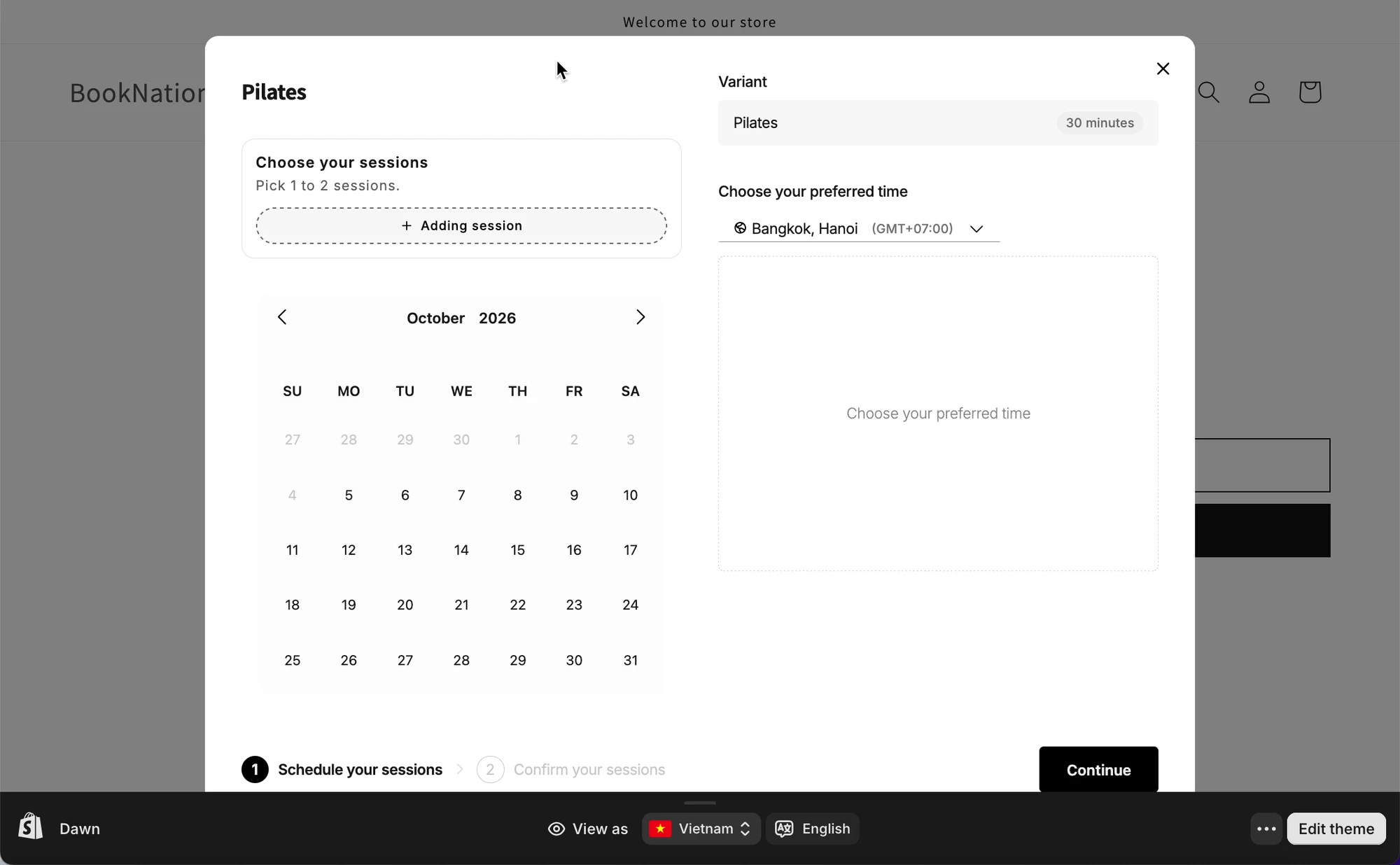
2. O cliente clica em “+ Adicionar sessão” repetidamente, escolhendo uma data e um horário para cada uma. Cada sessão é numerada ( 1 , 2 , 3 …) à medida que é adicionada.
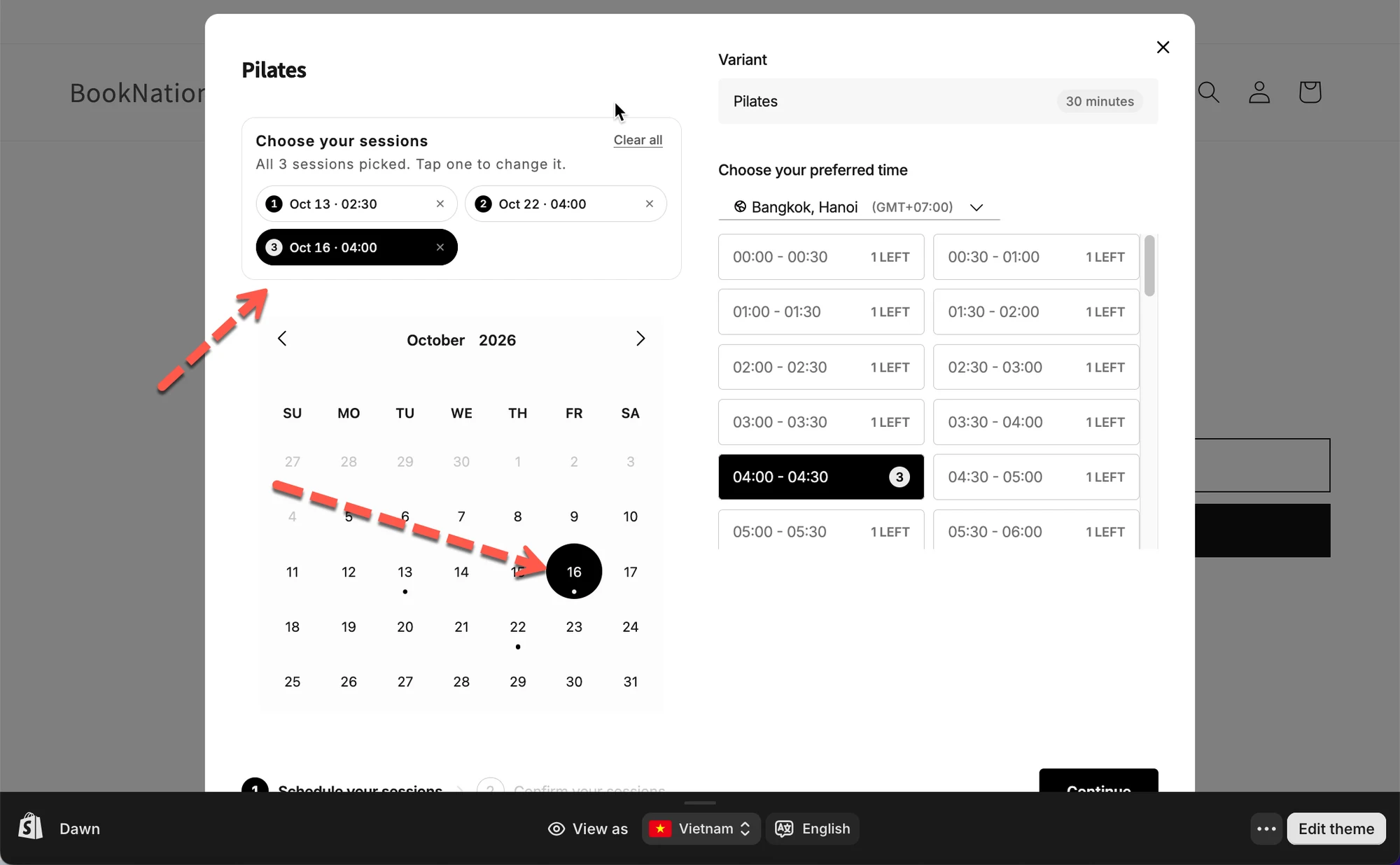
3. Depois de escolhidas todas as sessões , o painel mostra um resumo — “Todas as 3 sessões escolhidas. Toque numa para a alterar.” Cada sessão é listada com a respetiva data e hora, e pode ser editada ou removida individualmente. Limpar tudo repõe todas as sessões de uma só vez.
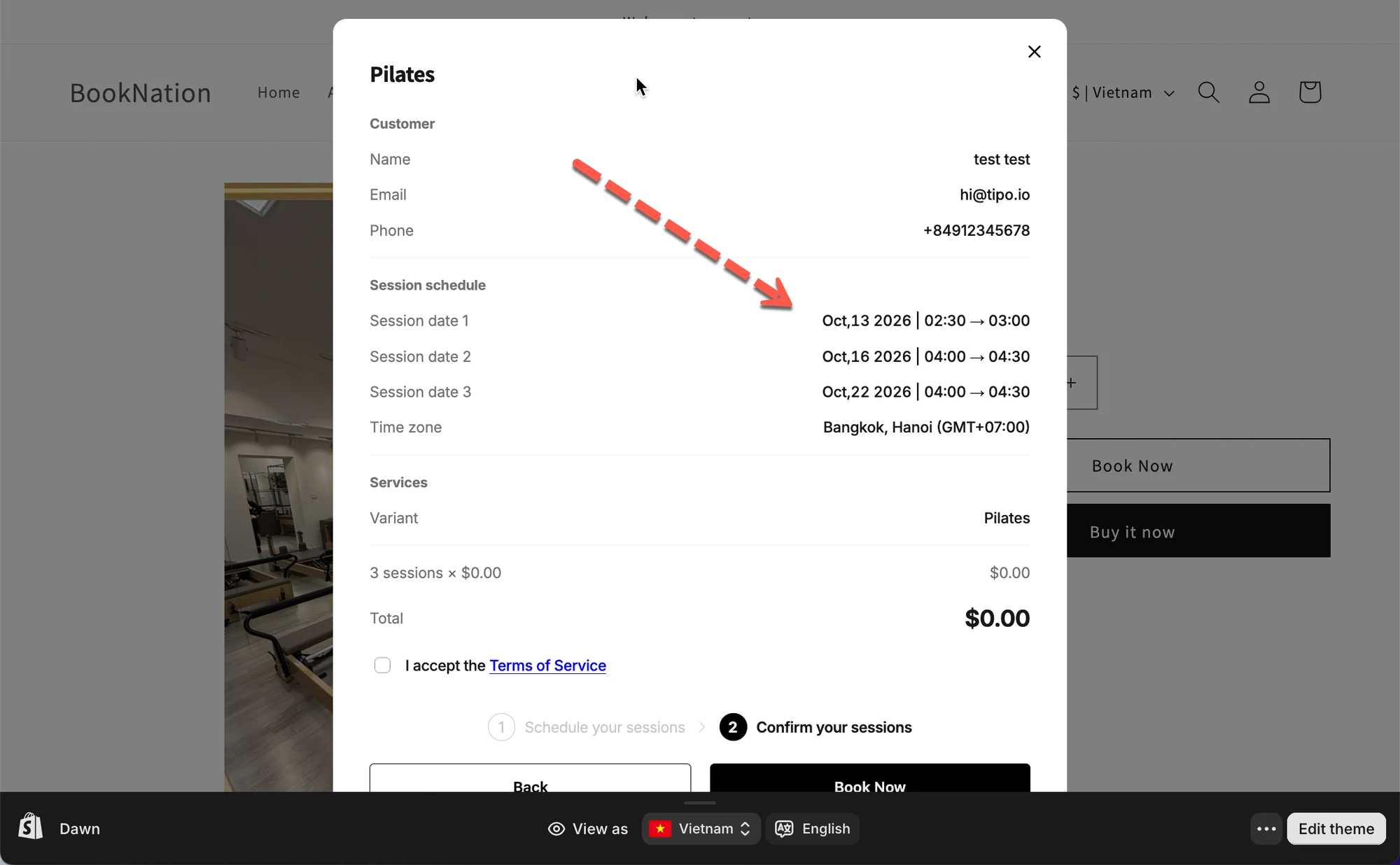
4. O cliente confirma e paga uma só vez pelo pacote completo — e não por sessão.
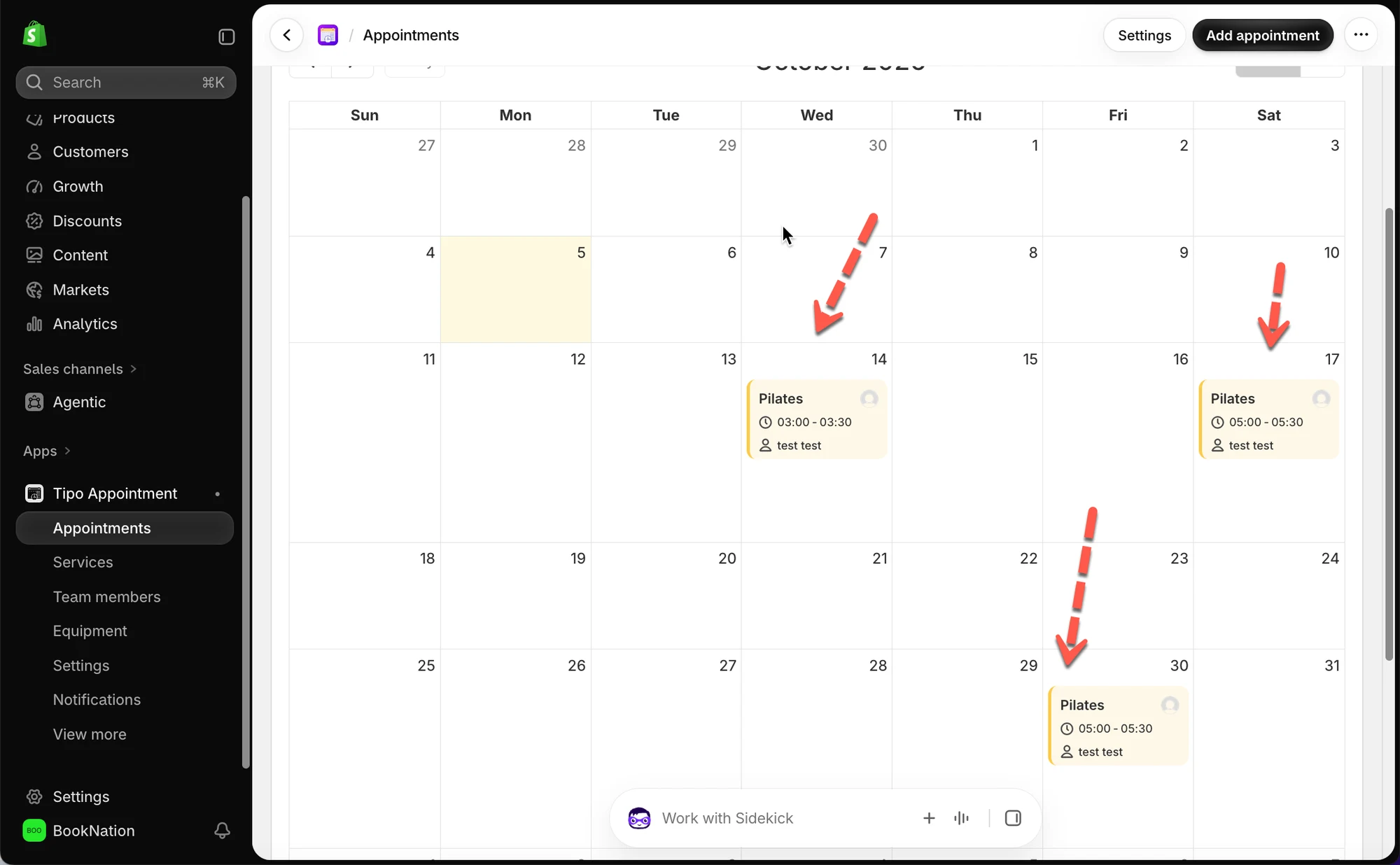
5. Todas as sessões aparecem no seu calendário em Marcações (Appointments) , cada uma como uma entrada própria na sua data, todas associadas ao mesmo cliente e serviço.
⚠️ Bom saber
- Um pagamento, várias sessões. O preço é cobrado uma só vez pelo pacote completo, independentemente do número de sessões incluídas.
- As sessões não têm de ser em dias consecutivos. Como mostrado no exemplo acima, um cliente pode agendar as sessões por qualquer ordem, em quaisquer datas disponíveis.
- O mínimo de sessões tem de ser cumprido para concluir o checkout. Se Mínimo de sessões for
1ou superior, o cliente não pode continuar até ter agendado esse número de sessões.