
Como bloquear datas ou horário de trabalho
Resumo de IA
Bloqueie datas ou horas de trabalho no Tipo Appointment Booking de duas formas: a definição Block specific dates ou a edição da disponibilidade de um membro da equipa. Os horários bloqueados desaparecem da janela de marcação do cliente. Bloquear não cancela as marcações existentes, por isso tem de as reagendar ou cancelar manualmente.
Ver maisVer menos
- Opção 1: abra Settings, desloque-se até Block specific dates, clique em Add blocked date, defina o intervalo de tempo, escolha os serviços e clique em Save.
- Opção 2: abra a Availability de um membro da equipa, clique numa data, escolha Unavailable, selecione as datas e clique em Save.
- A opção 2 afeta apenas esse membro da equipa; os outros continuam disponíveis para marcação.
- O tempo bloqueado substitui os horários sobrepostos, o intervalo de datas de marcação e a disponibilidade do pessoal.
- As marcações existentes não são canceladas quando bloqueia tempo.
Resumo gerado por IA. Pode conter erros, por isso consulte o guia completo abaixo.
Existem 2 formas de bloquear períodos na aplicação de marcações.
- Utilizar a definição Bloquear datas específicas
- Configurar a disponibilidade dos colaboradores
⚙️ Opção 1: utilizar a definição Bloquear datas específicas (Block specific dates)
Seção intitulada “⚙️ Opção 1: utilizar a definição Bloquear datas específicas (Block specific dates) ”Passos para gerir
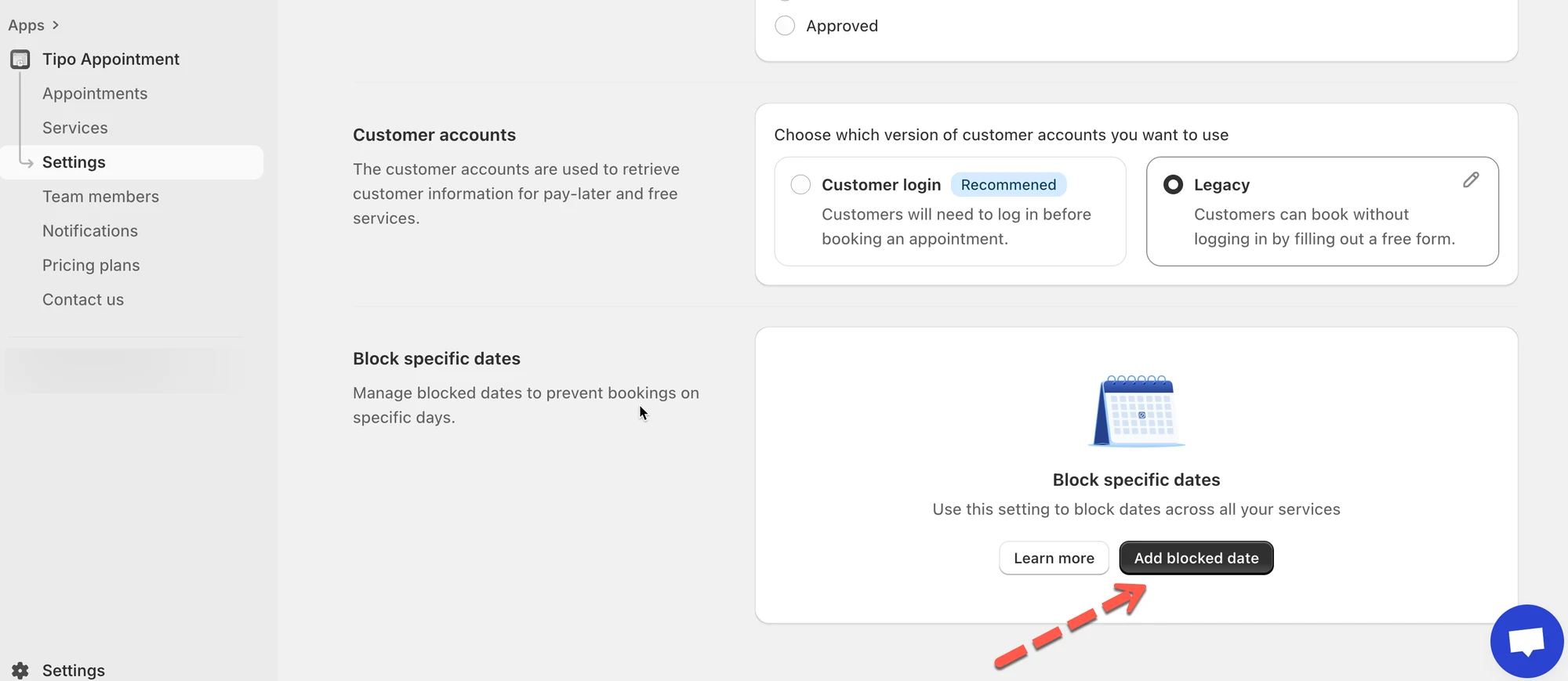
Seção intitulada “Passos para gerir”1. Abra a aplicação > clique em Definições (Settings) > desloque-se para baixo até Bloquear datas específicas > clique em Adicionar data bloqueada (Add blocked date)
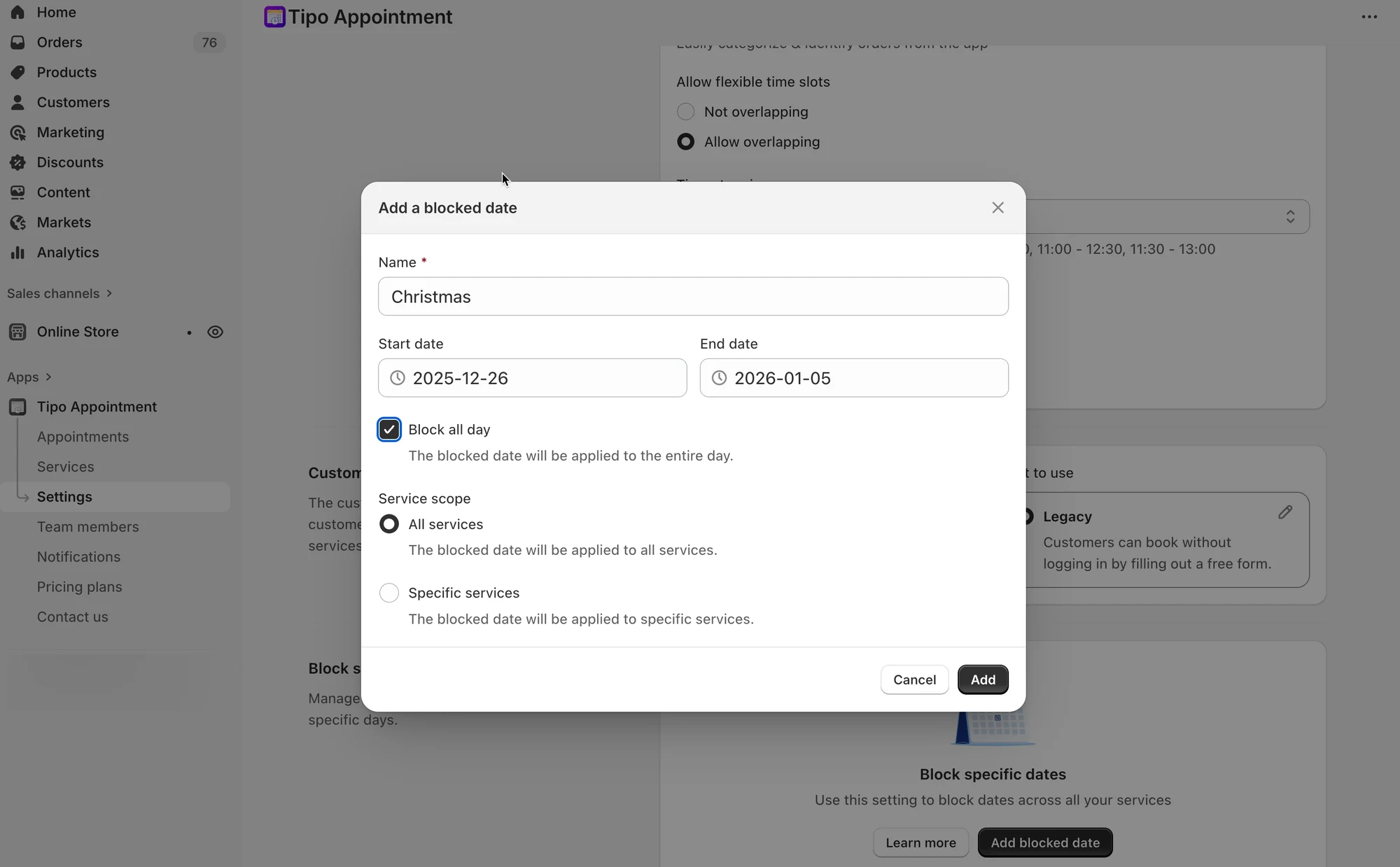
- Defina o intervalo de tempo que quer bloquear e selecione os serviços aos quais aplicar a data bloqueada
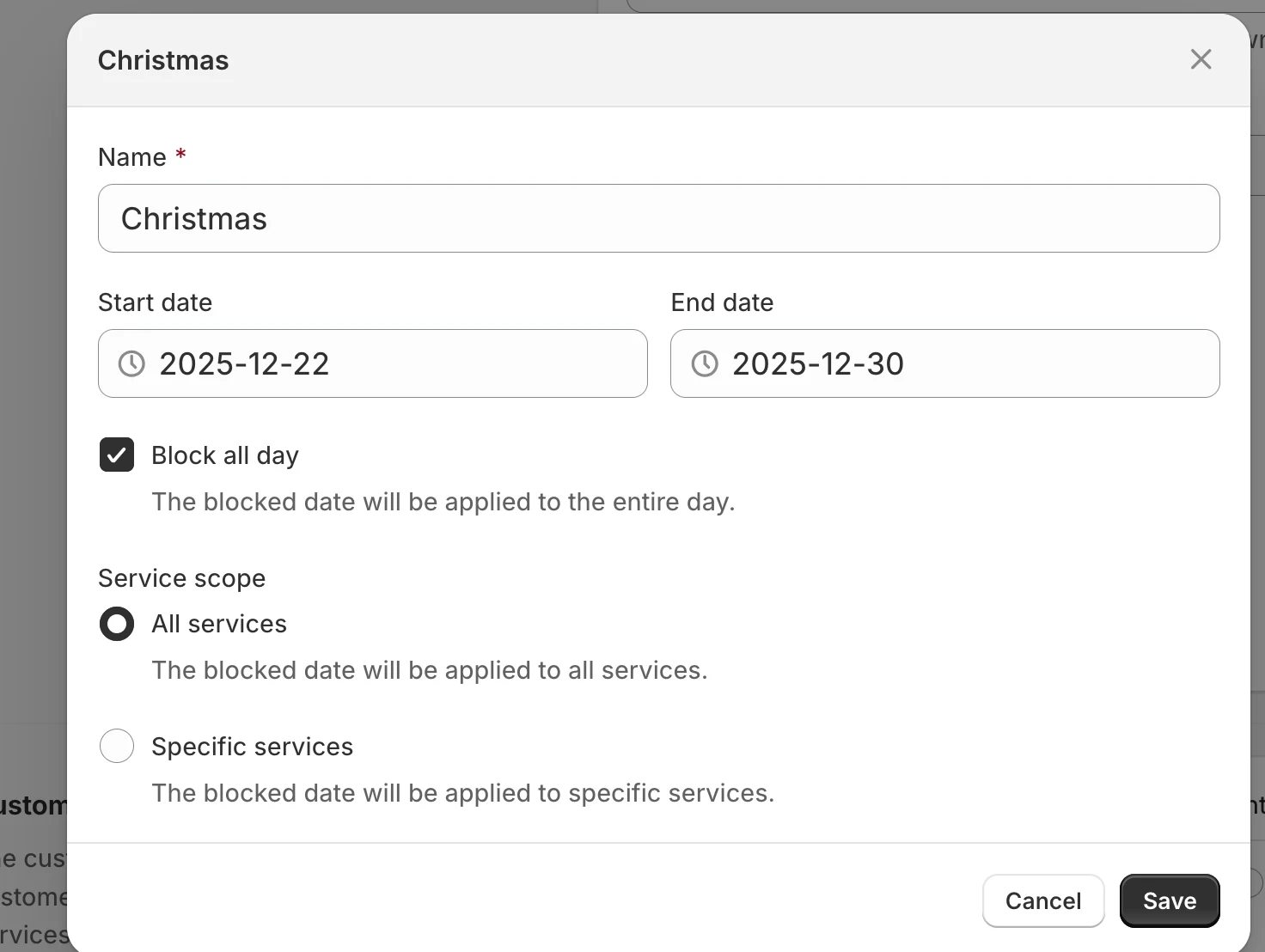
- Clique em Guardar
Exemplo: o que os clientes vão ver
Seção intitulada “Exemplo: o que os clientes vão ver”Configuração
- O colaborador A trabalha: 8:00 – 16:00
- Duração do serviço: 1 hora
- Bloqueado: 22 a 30 de dez. (feriados)
Resultado
- ❌ Não são apresentados horários entre 22 e 30 de dez.
- ✅ Os horários voltam a aparecer a 31 de dez.
Os clientes nunca veem as datas bloqueadas na janela de marcação.
Notas:
⚠️ Bloquear um período não cancela as marcações existentes (terá de as reagendar ou cancelar manualmente.)
⚠️ O período bloqueado substitui:
- os horários sobrepostos
- o intervalo de datas de marcação
- a disponibilidade dos colaboradores
⚙️ Opção 2: configurar a disponibilidade dos colaboradores
Seção intitulada “⚙️ Opção 2: configurar a disponibilidade dos colaboradores ”O horário disponível do serviço depende do horário disponível do membro da equipa.
Se quiser editar o horário disponível de um serviço específico, tem de:
- criar um membro da equipa
- editar o horário de disponibilidade do membro da equipa para bloquear determinadas datas ou horas
- atribuir o membro da equipa ao serviço
Passos para gerir
Seção intitulada “Passos para gerir”1. Abra a aplicação > clique em Serviços (Services) no menu à esquerda > abra o serviço que quer editar
2. Nos detalhes do serviço > Disponibilidade (Availability) > clique no nome do membro da equipa ou crie um novo membro da equipa > será direcionado para os detalhes do membro da equipa
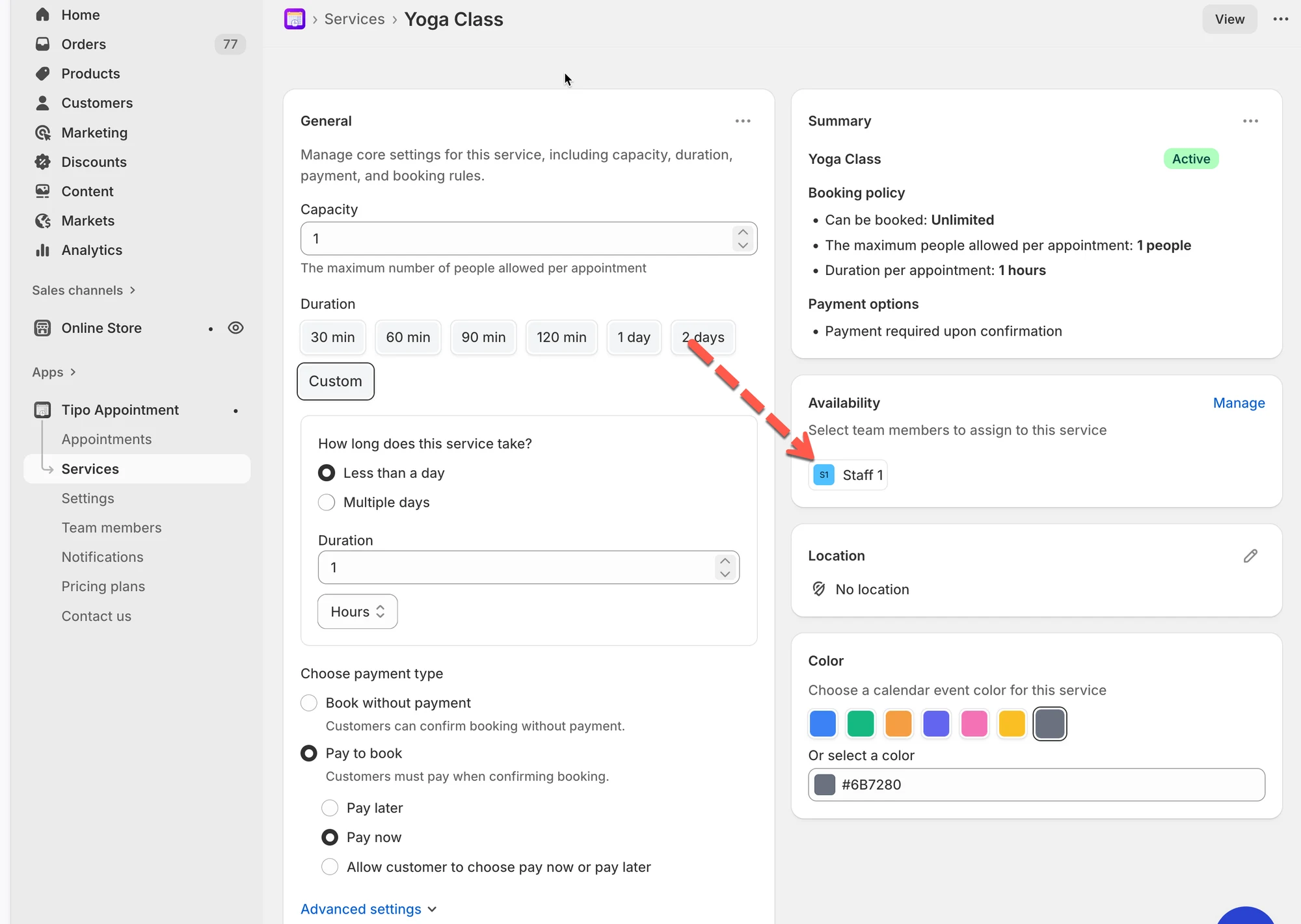
Outra forma: abra a aplicação > clique em Membros da equipa (Team Members) > abra os detalhes do membro da equipa pretendido
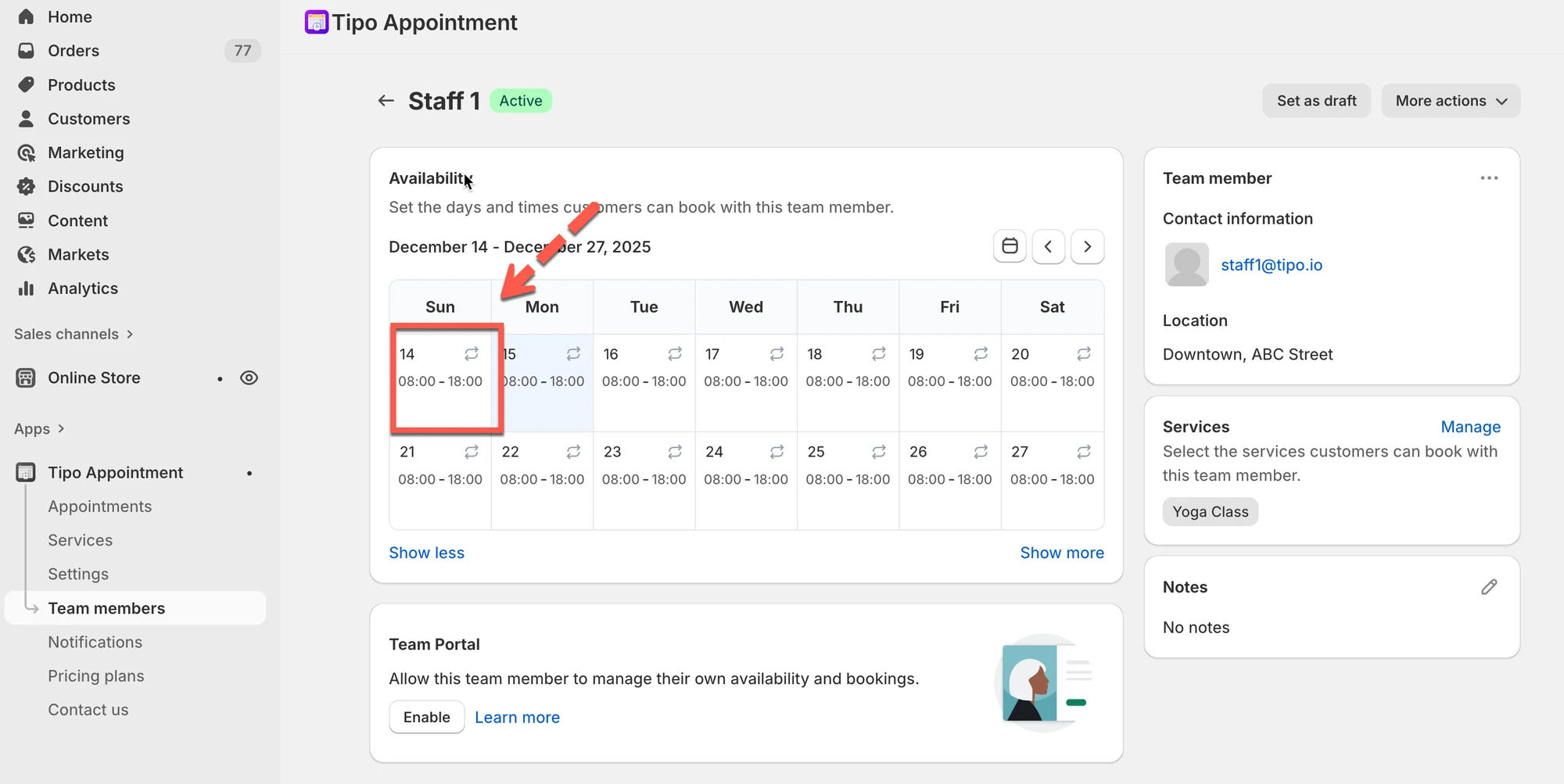
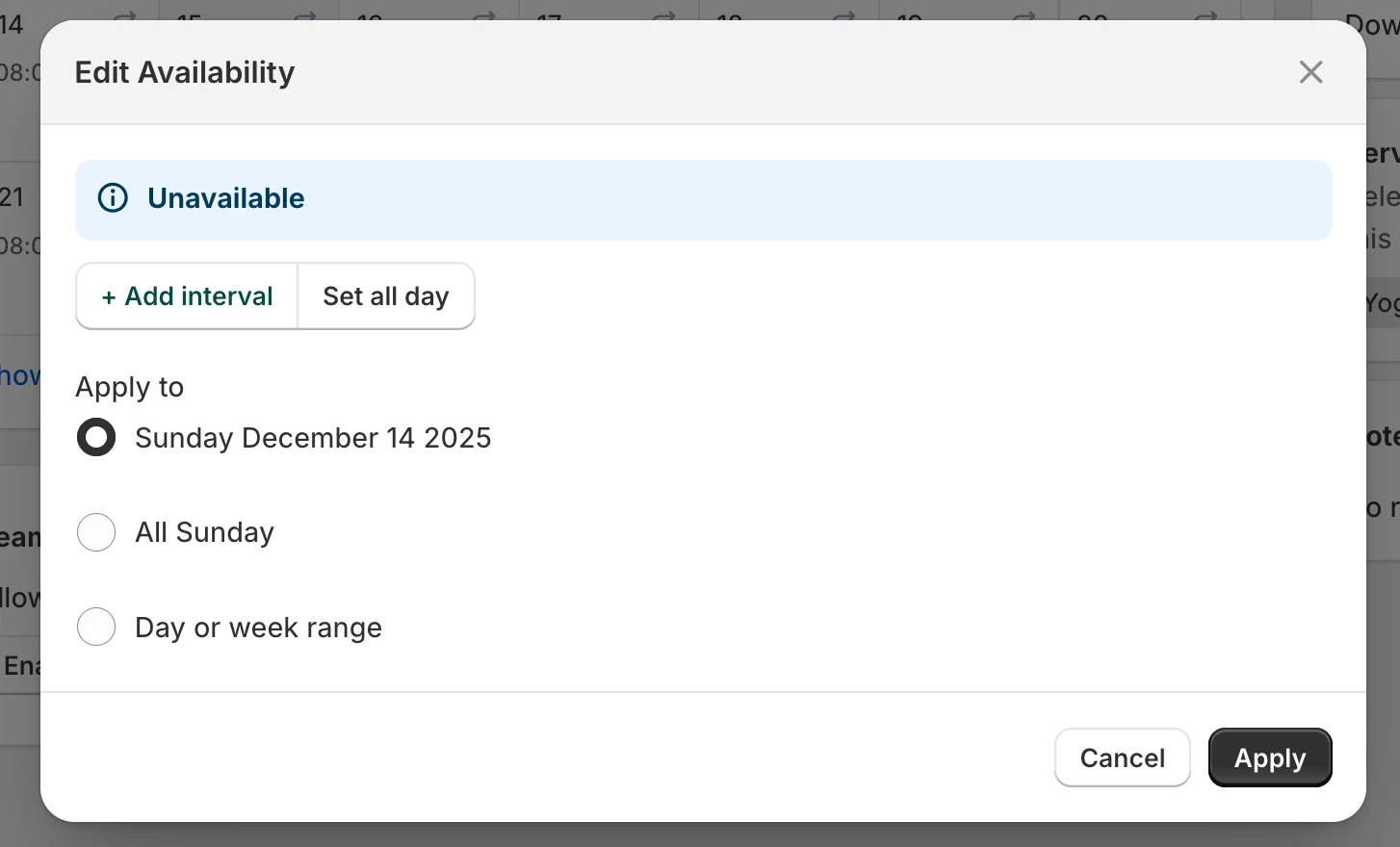
3. Na secção Disponibilidade, clique numa data que quer editar > aparece a janela Editar disponibilidade > clique em Indisponível (Unavailable)
4. Selecione a(s) data(s) a que aplicar o horário
- clique em Domingo, 14 de dezembro de 2025, para aplicar o horário apenas a uma data específica
- ou clique em Todos os domingos (All Sunday) para aplicar o horário a todos os domingos
- ou clique em Dia ou intervalo de semanas (Day or week range) > selecione vários dias em que quer estar indisponível
5. Clique em Guardar
O período bloqueado desaparece de imediato das opções de marcação dos clientes
O que os clientes vão ver
Seção intitulada “O que os clientes vão ver”Quando um período está bloqueado:
- O horário não aparece na janela de marcação
- Os clientes não conseguem selecionar nem marcar durante os períodos indisponíveis
- Só são apresentados horários válidos e disponíveis
Exemplo:
A estilista “Maria” está indisponível a 8 de março de 2026 por causa de um seminário.
- Na disponibilidade da Maria: selecione 8 de março → marque como Indisponível (todo o dia).
- Apenas a Maria fica indisponível; os outros membros da equipa continuam disponíveis para marcações.
🙋 Ainda precisa de ajuda?
Se ainda precisar de ajuda, não hesite em contactar-nos através de hi@tipo.io. Teremos todo o gosto em ajudá-lo.