# Como bloquear datas ou horário de trabalho
Existem 2 formas de bloquear períodos na aplicação de marcações.
* Utilizar a definição Bloquear datas específicas
* Configurar a disponibilidade dos colaboradores
### ⚙️ Opção 1: utilizar a definição **Bloquear datas específicas (Block specific dates)**
#### **Passos para gerir**
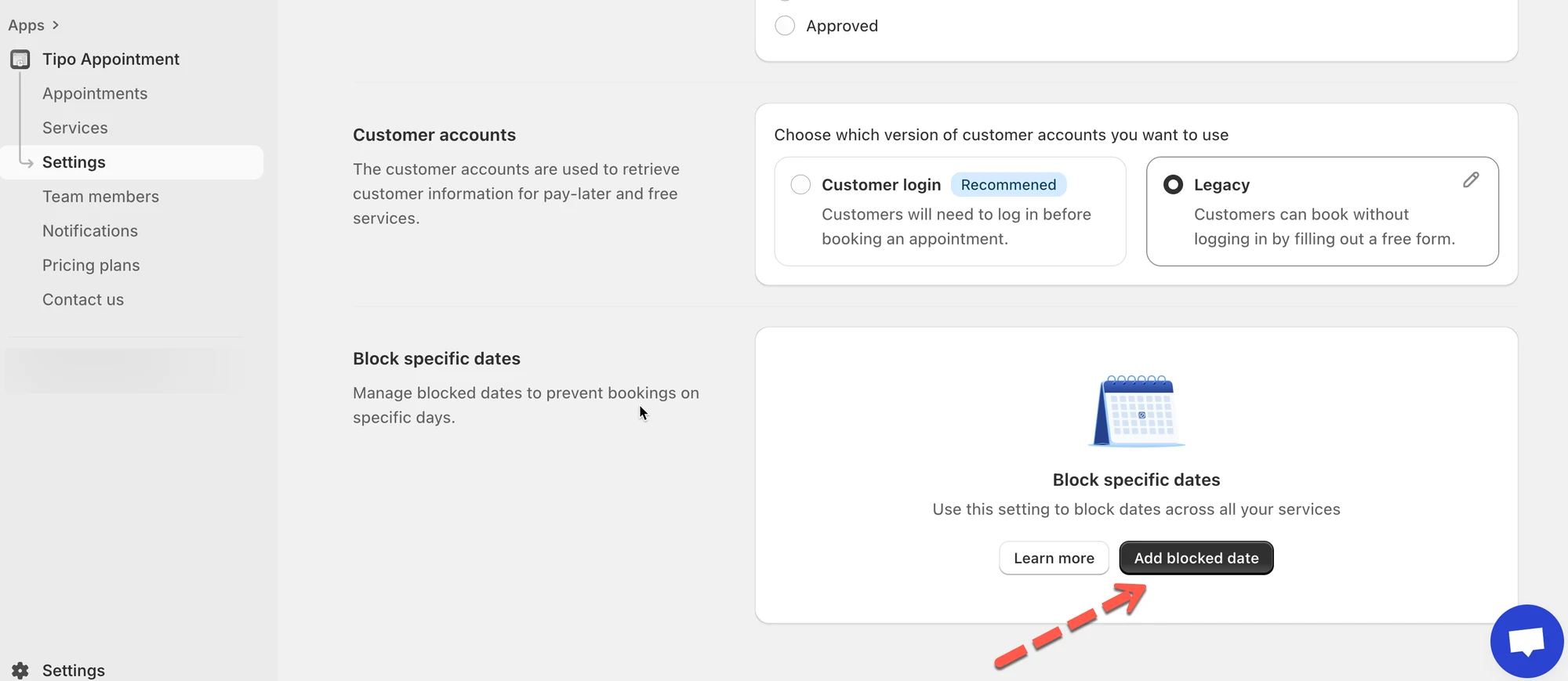
1\. Abra a aplicação > clique em **Definições (Settings)** > desloque-se para baixo até **Bloquear datas específicas** > clique em **Adicionar data bloqueada (Add blocked date)**
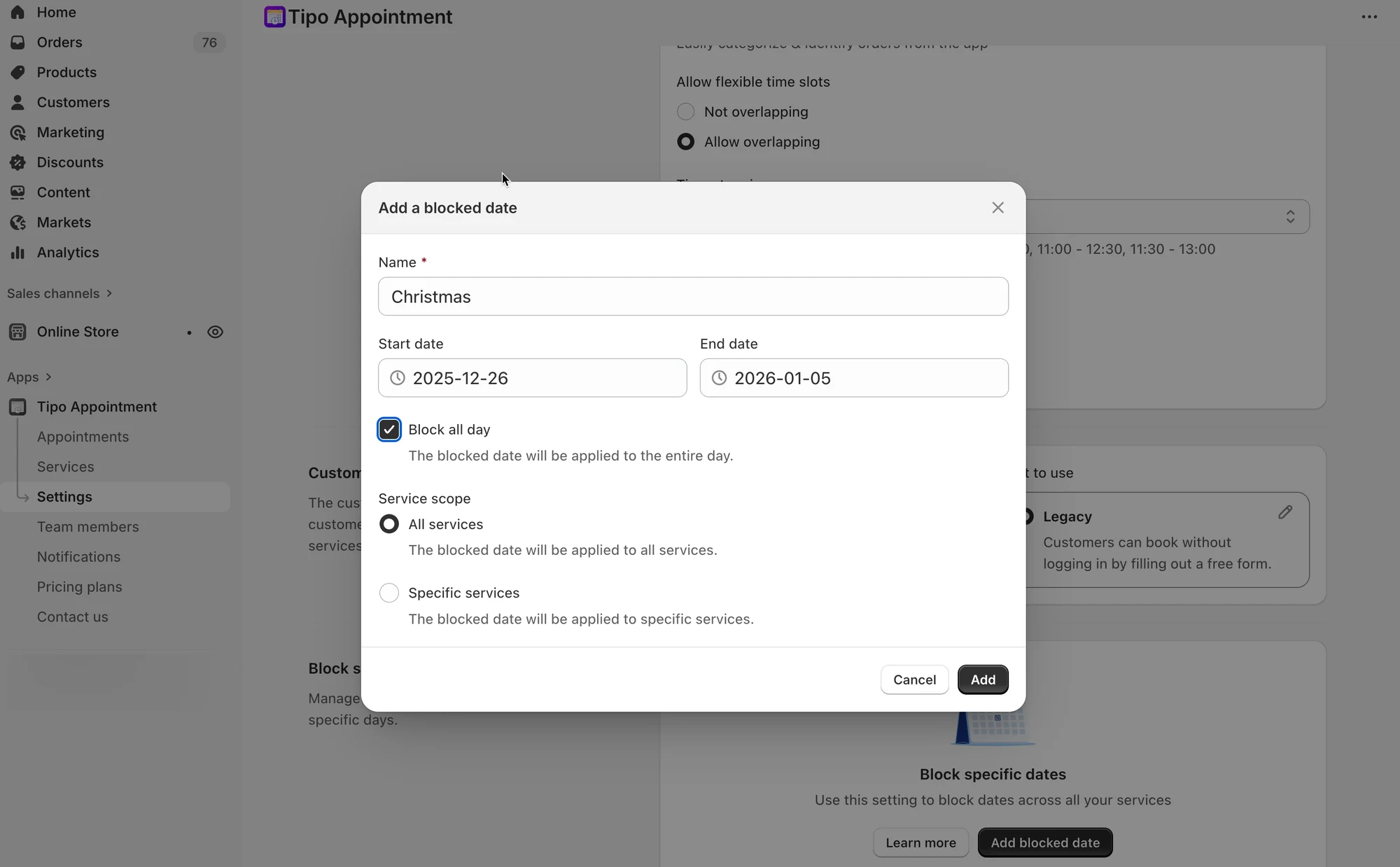
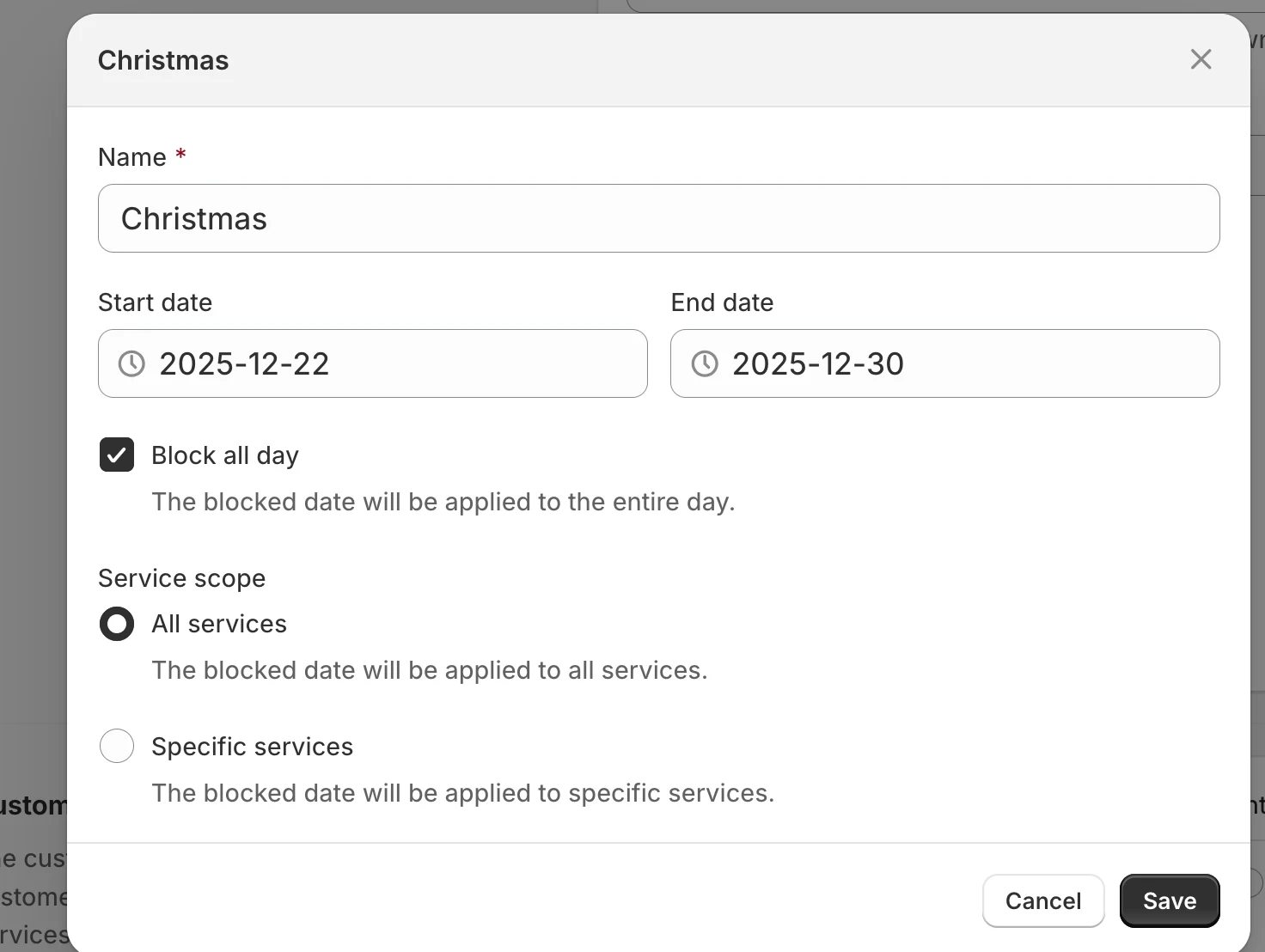
2. Defina o intervalo de tempo que quer bloquear e selecione os serviços aos quais aplicar a data bloqueada
3. Clique em **Guardar**
#### **Exemplo: o que os clientes vão ver**
**Configuração**
* O colaborador A trabalha: 8:00 – 16:00
* Duração do serviço: 1 hora
* Bloqueado: 22 a 30 de dez. (feriados)
**Resultado**
* ❌ Não são apresentados horários entre 22 e 30 de dez.
* ✅ Os horários voltam a aparecer a 31 de dez.
Os clientes nunca veem as datas bloqueadas na janela de marcação.
**Notas:**
⚠️ Bloquear um período **não cancela as marcações existentes** (terá de as reagendar ou cancelar manualmente.)
⚠️ O período bloqueado substitui:
* os horários sobrepostos
* o intervalo de datas de marcação
* a disponibilidade dos colaboradores
***
### ⚙️ Opção 2: configurar a disponibilidade dos colaboradores
O horário disponível do serviço depende do horário disponível do membro da equipa.
Se quiser editar o horário disponível de um serviço específico, tem de:
* criar um membro da equipa
* editar o horário de disponibilidade do membro da equipa para bloquear determinadas datas ou horas
* atribuir o membro da equipa ao serviço
#### **Passos para gerir**
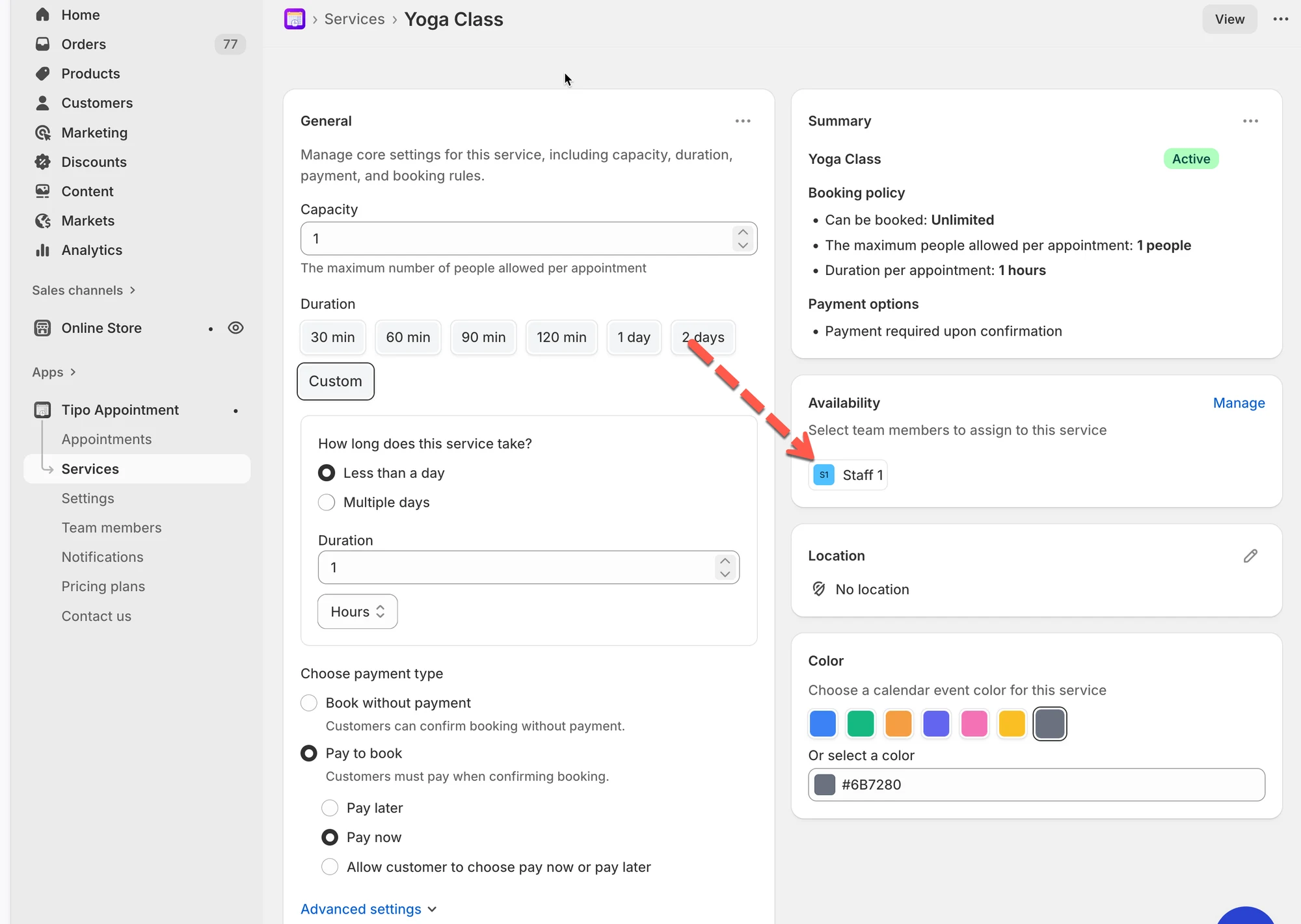
1\. Abra a aplicação > clique em **Serviços (Services)** no menu à esquerda > abra o serviço que quer editar
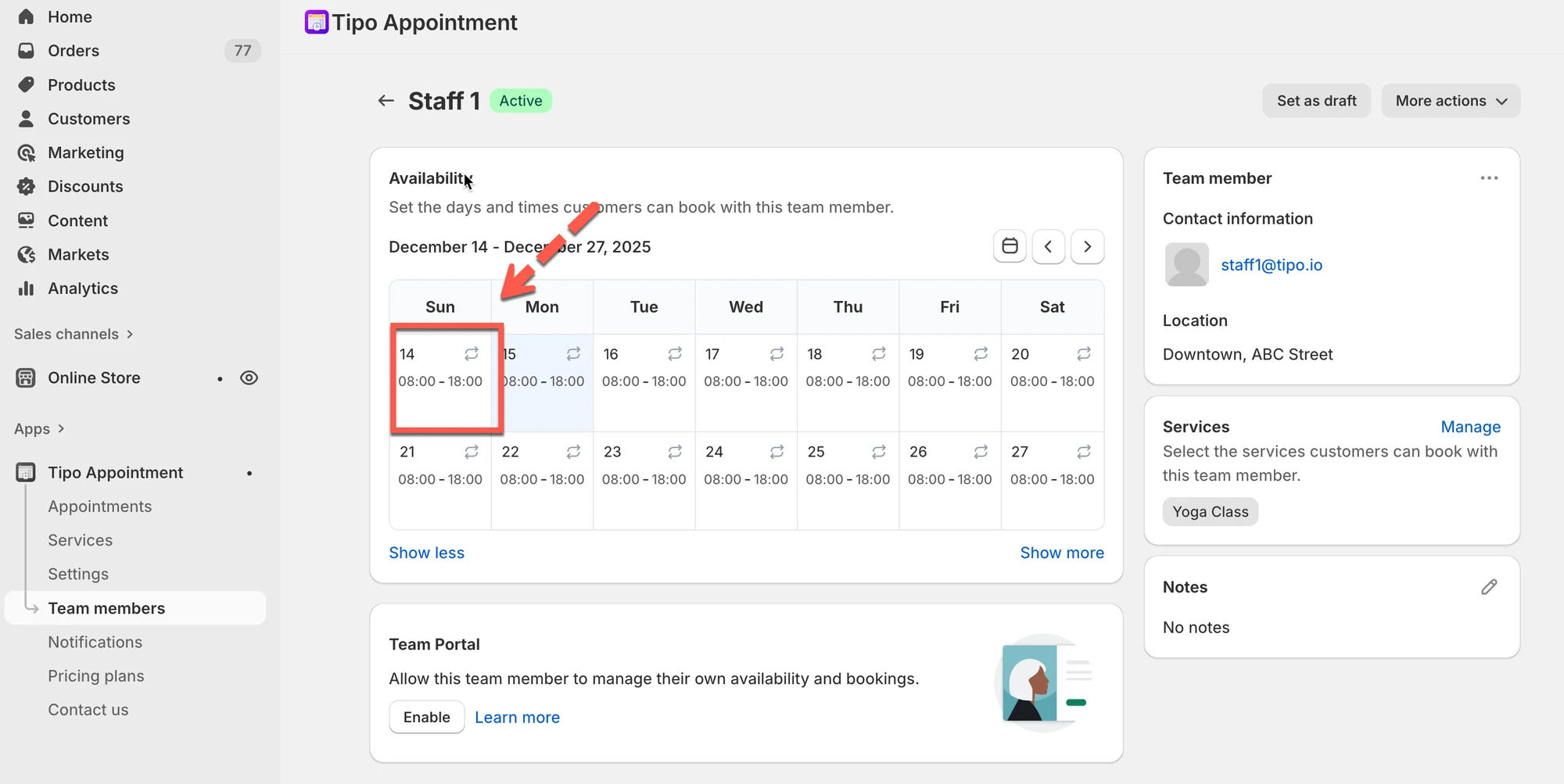
2\. Nos detalhes do serviço > **Disponibilidade (Availability)** > clique no nome do membro da equipa ou crie um novo membro da equipa > será direcionado para os detalhes do membro da equipa
Outra forma: abra a aplicação > clique em **Membros da equipa (Team Members)** > abra os detalhes do membro da equipa pretendido
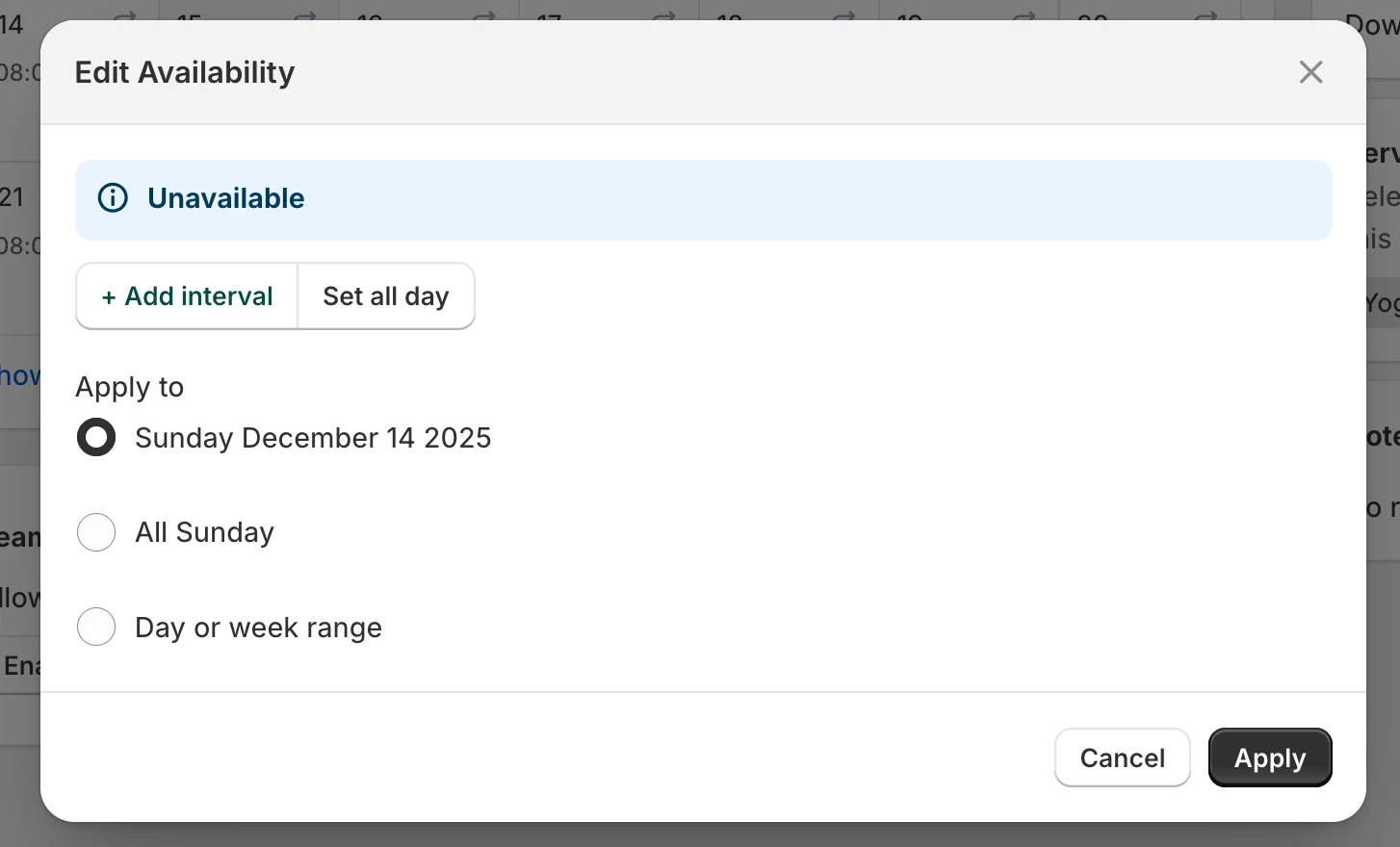
3\. Na secção **Disponibilidade**, clique numa data que quer editar > aparece a janela Editar disponibilidade > clique em **Indisponível (Unavailable)**
4\. Selecione a(s) data(s) a que aplicar o horário
* clique em **Domingo, 14 de dezembro de 2025**, para aplicar o horário apenas a uma data específica
* ou clique em **Todos os domingos (All Sunday)** para aplicar o horário a todos os domingos
* ou clique em **Dia ou intervalo de semanas (Day or week range)** > selecione vários dias em que quer estar indisponível
5\. Clique em **Guardar**
O período bloqueado desaparece de imediato das opções de marcação dos clientes
#### **O que os clientes vão ver**
Quando um período está bloqueado:
* O horário não aparece na janela de marcação
* Os clientes não conseguem selecionar nem marcar durante os períodos indisponíveis
* Só são apresentados horários válidos e disponíveis
**Exemplo:**
A estilista “Maria” está indisponível a 8 de março de 2026 por causa de um seminário.
* Na disponibilidade da Maria: selecione 8 de março → marque como Indisponível (todo o dia).
* Apenas a Maria fica indisponível; os outros membros da equipa continuam disponíveis para marcações.
***
**🙋 Ainda precisa de ajuda?**
Se ainda precisar de ajuda, não hesite em contactar-nos através de . Teremos todo o gosto em ajudá-lo.