
Como funcionam as notificações por e-mail
Resumo de IA
O Tipo Appointment pode enviar e-mails automaticamente quando uma marcação é criada ou atualizada. Este guia explica quem recebe e-mails, que eventos os desencadeiam, como personalizá-los e como são entregues. Tudo é gerido a partir da página Notifications da aplicação.
Ver maisVer menos
- Abra a aplicação e clique em Notifications; os separadores são Customer, Merchant e Team member.
- Ative ou desative os e-mails por evento: criada, aprovada, cancelada, recusada, lembrete, reagendada.
- Edite o assunto e o conteúdo de cada e-mail, usando variáveis como `{{ customer.name }}`.
- A entrega usa Tipo email por predefinição ou o seu próprio servidor SMTP.
- Início típico: e-mails ao cliente para criada, aprovada, cancelada e lembretes; e-mails ao membro da equipa e ao comerciante para novas marcações.
Resumo gerado por IA. Pode conter erros, por isso consulte o guia completo abaixo.
O Tipo Appointment Booking pode enviar e-mails automaticamente quando uma marcação é criada ou atualizada. Este guia explica quem recebe os e-mails, quando são enviados e como os personalizar.
ℹ️ O essencial
Seção intitulada “ℹ️ O essencial”As notificações por e-mail na Tipo assentam em 4 elementos:
- Destinatário — Quem deve receber o e-mail (Cliente / Comerciante / Membro da equipa)
- Acionador — Que evento envia o e-mail (Aprovada, Cancelada, Lembrete, etc.)
- Conteúdo — Assunto + corpo do e-mail (pode editar ambos)
- Fornecedor — Como o e-mail é entregue (e-mail da Tipo ou o seu SMTP)
📍 Onde gerir as notificações por e-mail
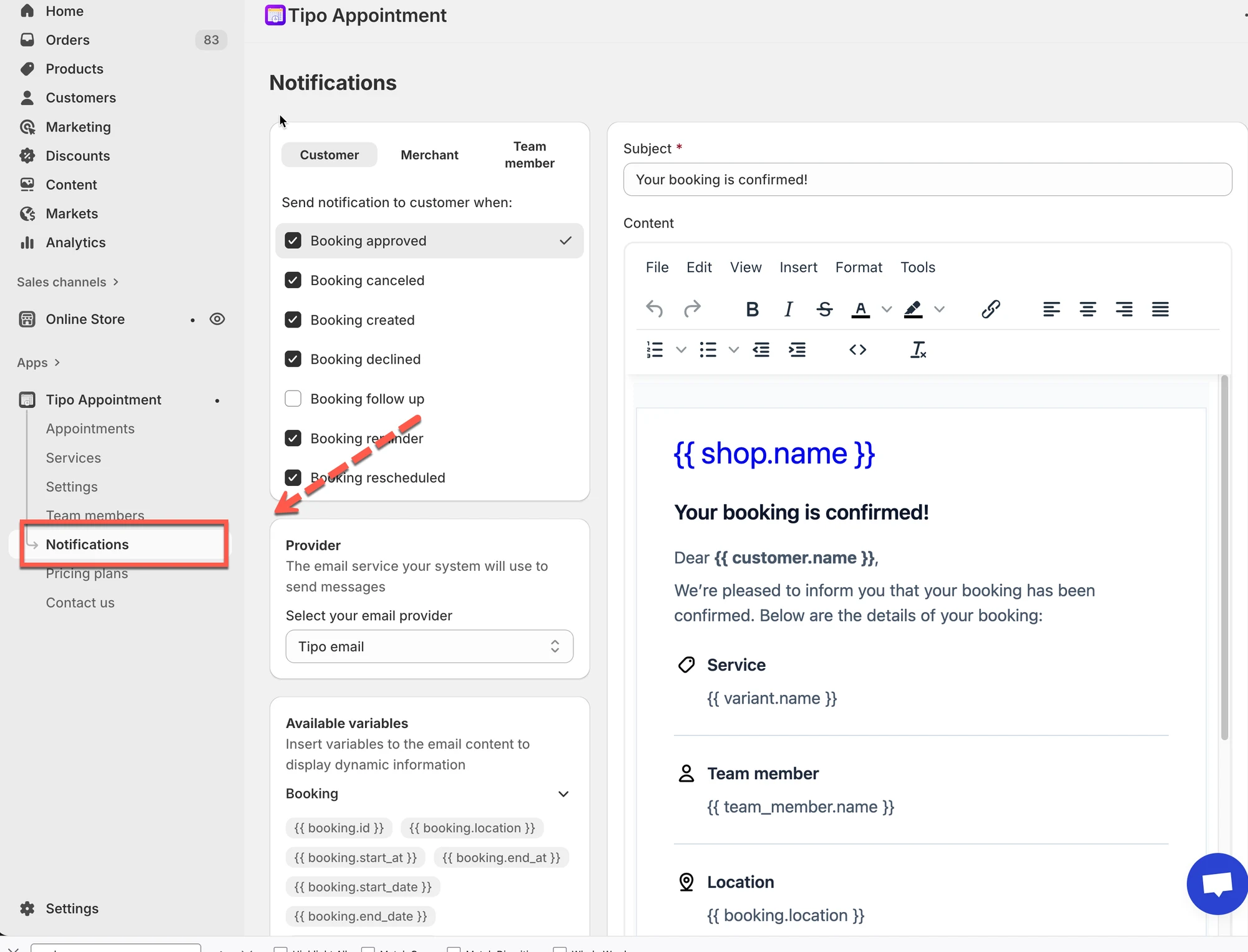
Seção intitulada “📍 Onde gerir as notificações por e-mail”Abra a aplicação > clique em Notificações (Notifications)
👥 Quem pode receber e-mails
Seção intitulada “👥 Quem pode receber e-mails”No topo da página Notificações, verá 3 separadores:
- Cliente (Customer): e-mails enviados à pessoa que faz a marcação
- Comerciante (Merchant): e-mails enviados para o e-mail da loja/administração
- Membro da equipa (Team member): e-mails enviados ao colaborador/fornecedor atribuído (se a sua marcação utilizar membros da equipa)
Sugestão: se quiser formulações diferentes para clientes e para a equipa, mude de separador e edite cada modelo em separado.
⚡ O que aciona um e-mail
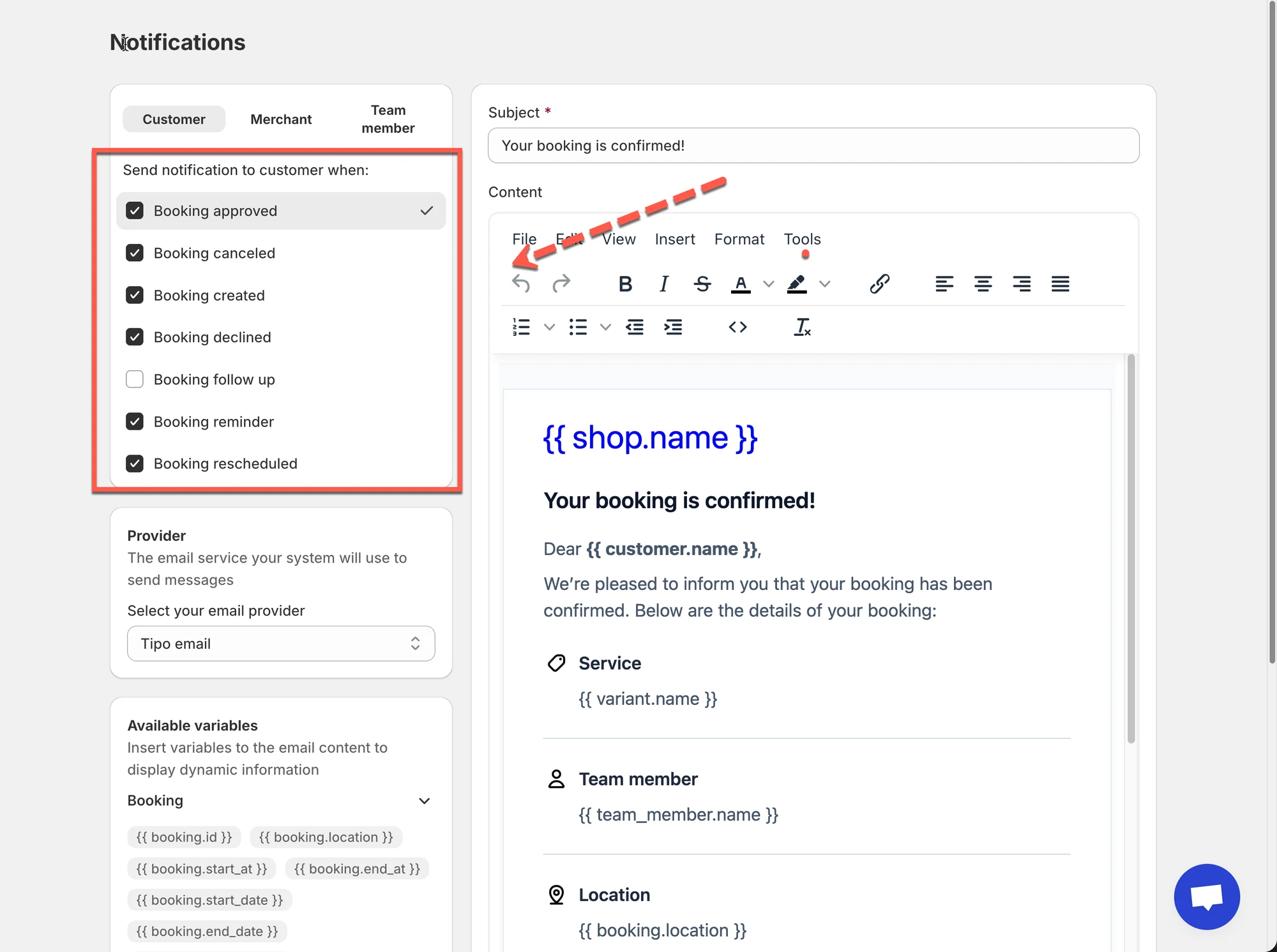
Seção intitulada “⚡ O que aciona um e-mail”Em cada separador, pode ativar/desativar notificações para eventos como:
- Marcação criada (Booking created)
- Marcação aprovada (Booking approved)
- Marcação cancelada (Booking canceled)
- Marcação recusada (Booking declined)
- Lembrete de marcação (Booking reminder)
- Marcação reagendada (Booking rescheduled)
Se uma caixa de seleção estiver ativada, a Tipo envia esse e-mail quando o evento ocorre.
Se estiver desativada, não é enviado nenhum e-mail para esse evento.
✍️ Aspeto do e-mail
Seção intitulada “✍️ Aspeto do e-mail”Para cada acionador, pode personalizar:
- Assunto (Subject) (o título do e-mail)
- Conteúdo (Content) (o corpo do e-mail)
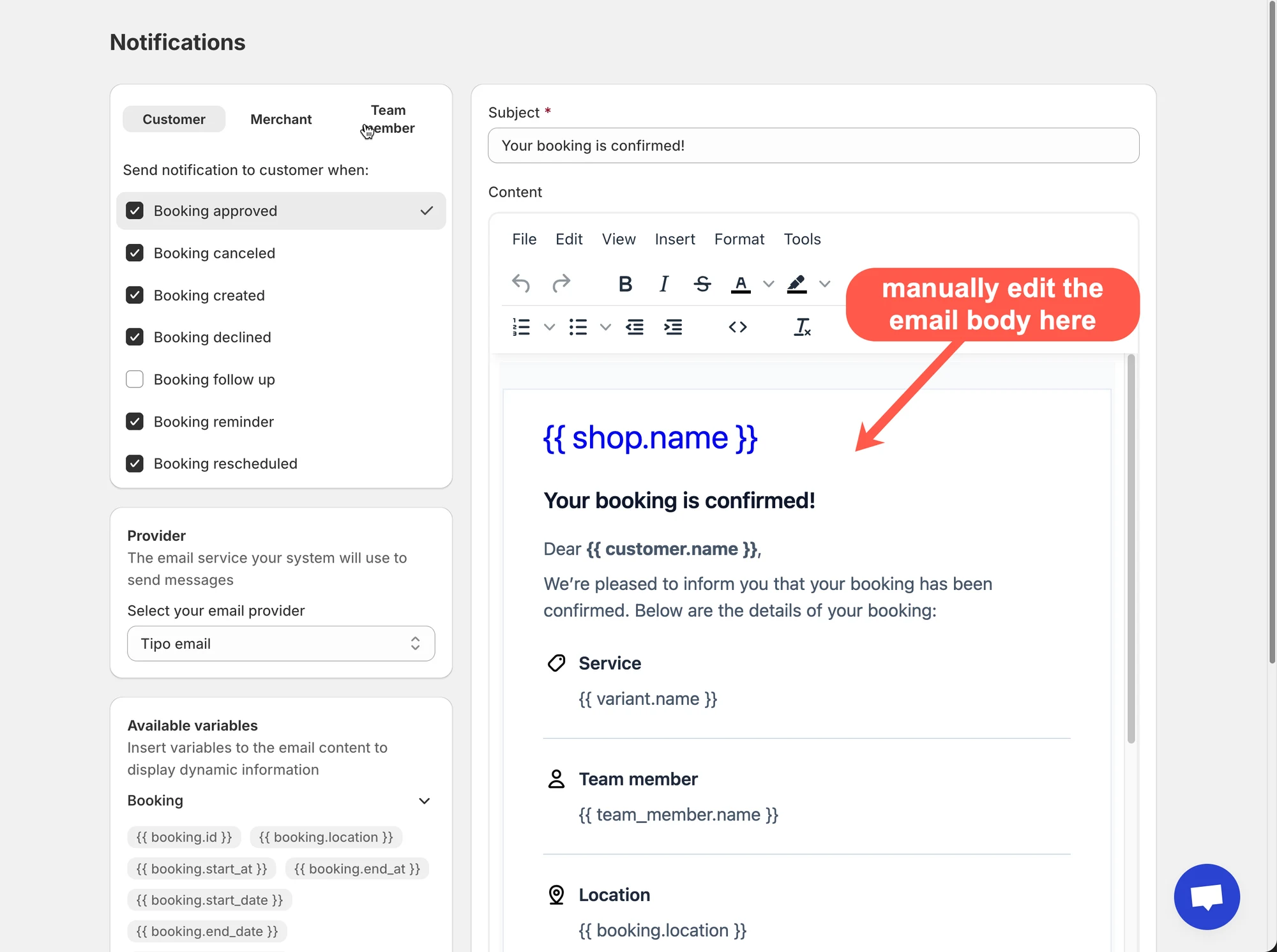
Também pode inserir variáveis (marcadores de posição) como:
{{ customer.name }}{{ booking.start_at }}{{ variant.name }}
As variáveis obtêm automaticamente os dados reais da marcação quando o e-mail é enviado.
No lado esquerdo, procure Variáveis disponíveis (Available variables) para copiar/inserir no seu modelo.
🚚 Como os e-mails são entregues (fornecedor de e-mail)
Seção intitulada “🚚 Como os e-mails são entregues (fornecedor de e-mail)”Na página Notificações, também verá as definições de Fornecedor (Provider).
- E-mail da Tipo (predefinido): configuração mais rápida, adequada para a maioria das lojas.
Nome do remetente: nome da loja
Endereço de e-mail do remetente: no-repoly@tipo.io
- SMTP (opcional): utilize o seu próprio servidor de e-mail se precisar de um domínio de envio personalizado, de um controlo mais rigoroso ou de regras de capacidade de entrega
✅ Configuração típica
Seção intitulada “✅ Configuração típica ”Para a maioria das lojas, comece com:
- Separador Cliente
- Ative: Marcação criada / aprovada / cancelada
- Ative: Lembrete de marcação (se utilizar lembretes)
- Separador Membro da equipa
- Ative: Marcação criada (para que a equipa saiba quando recebe uma nova marcação)
- Separador Comerciante
- Ative: Marcação criada / cancelada (para poder acompanhar as alterações)
Depois, personalize o assunto/conteúdo assim que confirmar que os e-mails estão a ser enviados corretamente.
🧩 Guias de e-mail relacionados (leituras seguintes sugeridas)
Seção intitulada “🧩 Guias de e-mail relacionados (leituras seguintes sugeridas)”- E-mails para clientes
- E-mails para membros da equipa
- E-mails do administrador (comerciante)
- Personalizar o conteúdo dos e-mails
- Fornecedor de e-mail (SMTP)
🙋 Ainda precisa de ajuda?
Se ainda precisar de ajuda, não hesite em contactar-nos através de hi@tipo.io. Teremos todo o gosto em ajudá-lo(a).