
HubSpot-Integration
KI-Übersicht
Verbinden Sie Tipo Appointment Booking mit HubSpot, damit automatisch ein Kontakt erstellt wird, sobald ein Kunde einen Termin bucht. Sie benötigen Ihre HubSpot-Portal-ID und einen API-Schlüssel oder Zugriffstoken von HubSpot, die Sie in die Integrationseinstellungen der App einfügen. Nach einer Buchung erscheinen die Daten in Ihrer HubSpot-Kontaktliste.
Mehr anzeigenWeniger anzeigen
- Finden Sie Ihre HubSpot-Portal-ID in der Back-End-URL oder unter dem Portalnamen im Profil-Dropdown.
- Holen Sie Ihren API-Schlüssel oder Zugriffstoken anhand der Anleitung von HubSpot.
- Öffnen Sie Settings > Integrations > HubSpot, schalten Sie Activate auf ON, fügen Sie API-Schlüssel und Portal-ID ein und klicken Sie dann auf Save.
- Testen Sie mit einer Buchung mit einer echten E-Mail-Adresse und prüfen Sie dann unter HubSpot → Contacts den neuen oder aktualisierten Kontakt.
Von KI erstellte Zusammenfassung. Sie kann Fehler enthalten – lesen Sie daher die vollständige Anleitung unten.
Verbinden Sie Tipo mit HubSpot, um automatisch Kontakte zu erstellen, wenn Kunden Termine buchen.
🔑 Schritt 1: HubSpot-Portal-ID finden
Abschnitt betitelt „🔑 Schritt 1: HubSpot-Portal-ID finden“1. In der URL
Wenn Sie bei HubSpot angemeldet sind, enthalten die URLs der Backend-Seiten Ihre eindeutige Portal-ID:

Das gilt auch, wenn Sie einen Seiteneditor, Design-Tools, Berichte, Content-Einstellungen oder andere HubSpot-Backend-Seiten öffnen. Jede dieser Seiten enthält Ihre eindeutige Portal-ID.
2. Im Benutzer-Dropdown-Menü
Auch die zweite Möglichkeit setzt voraus, dass Sie bei Ihrem HubSpot-Portal angemeldet sind.
Klicken Sie nach der Anmeldung oben rechts auf der Seite auf Ihr Profil.
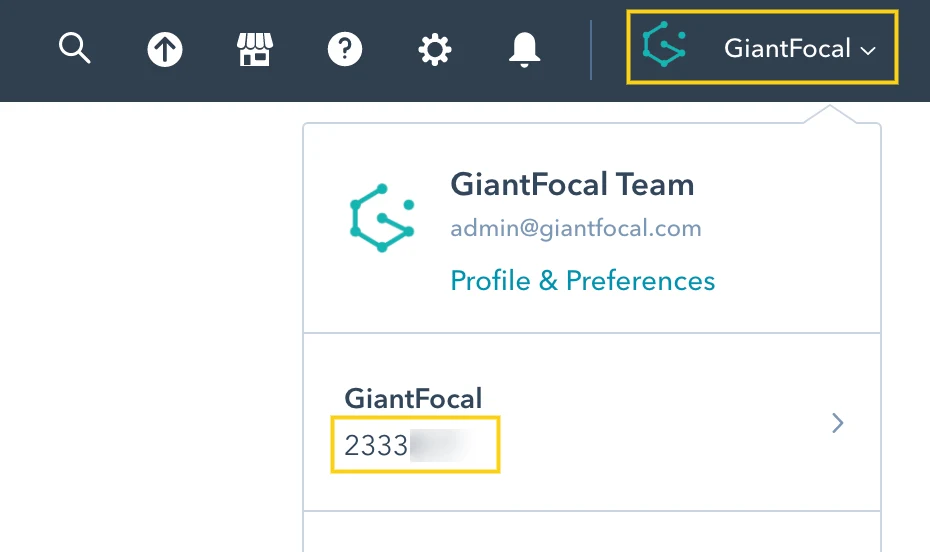
Ihre eindeutige Portal-ID finden Sie im Dropdown-Menü, genauer gesagt unter dem Portalnamen.
🔑 Schritt 2: Zugriffstoken finden
Abschnitt betitelt „🔑 Schritt 2: Zugriffstoken finden“In dieser Anleitung erfahren Sie, wie Sie Ihren API-Schlüssel finden
⚙️ Schritt 3: HubSpot-Integration in der App konfigurieren
Abschnitt betitelt „⚙️ Schritt 3: HubSpot-Integration in der App konfigurieren“- Öffnen Sie die App > klicken Sie auf Einstellungen (Settings) > Integrationen (Integrations) > suchen Sie HubSpot
- Schalten Sie Aktivieren (Activate) EIN
- Fügen Sie den API-Schlüssel und die Portal-ID in die Felder ein
- Klicken Sie auf Speichern
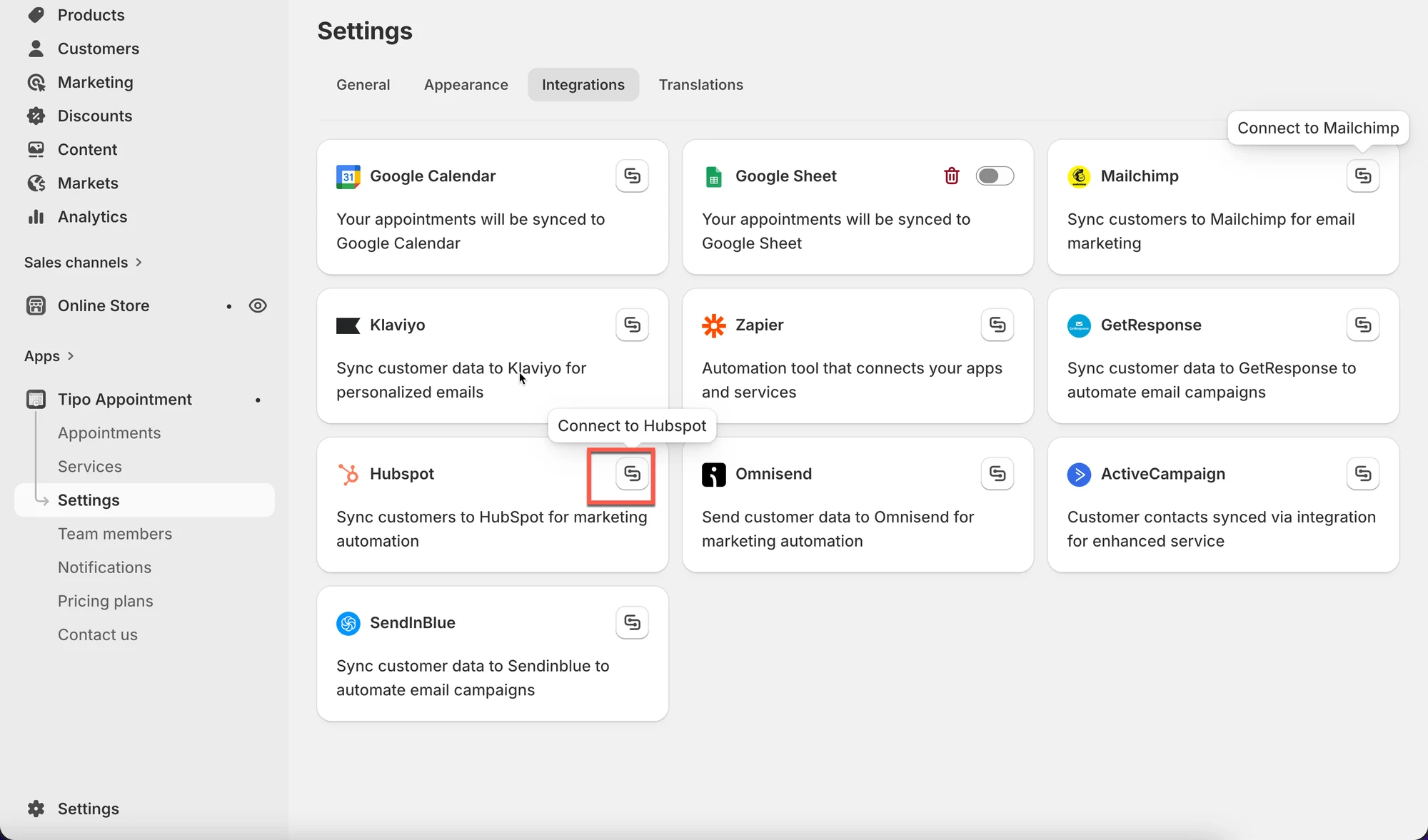
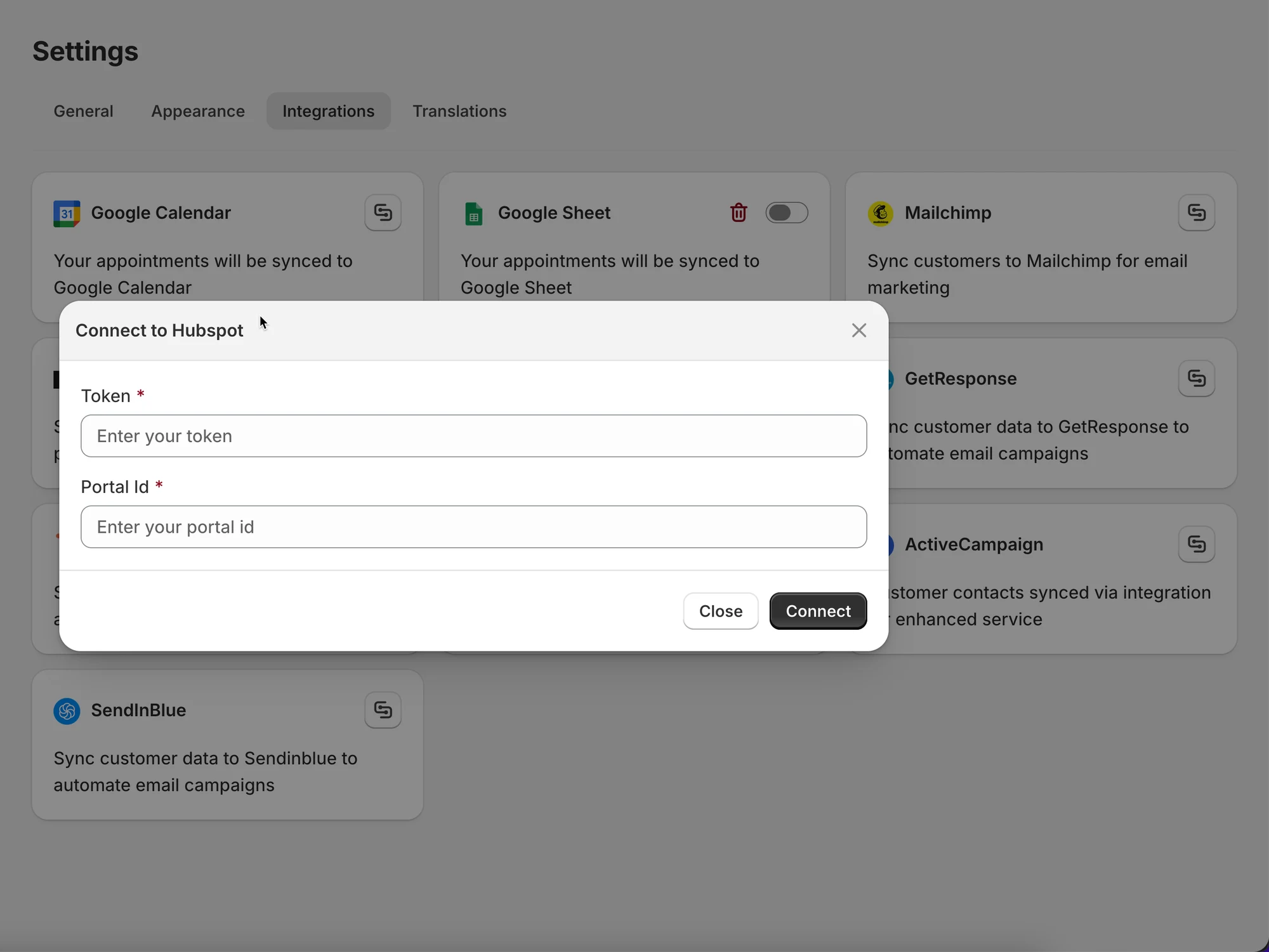
Nachdem der Termin gebucht wurde, werden die Daten zur Kontaktliste in HubSpot hinzugefügt.
✅ Integration testen
Abschnitt betitelt „✅ Integration testen“- Erstellen Sie eine Testbuchung mit einer echten E-Mail-Adresse
- Öffnen Sie HubSpot → Kontakte
- Prüfen Sie, ob der Kontakt erscheint oder aktualisiert wird
🙋 Benötigen Sie weitere Hilfe?
Wenn Sie weitere Hilfe benötigen, schreiben Sie uns gerne an hi@tipo.io. Wir unterstützen Sie gerne.