
Buchungserinnerungen
KI-Übersicht
Buchungserinnerungen senden automatisch E-Mails vor Beginn eines Termins und helfen, Nichterscheinen zu reduzieren. Sie beziehen sich auf den Termin, nicht auf den Zeitpunkt der Buchung. Sie können sie getrennt für Kunden, Teammitglieder und Händler aktivieren und pro Buchung mehrere Erinnerungen hinzufügen.
Mehr anzeigenWeniger anzeigen
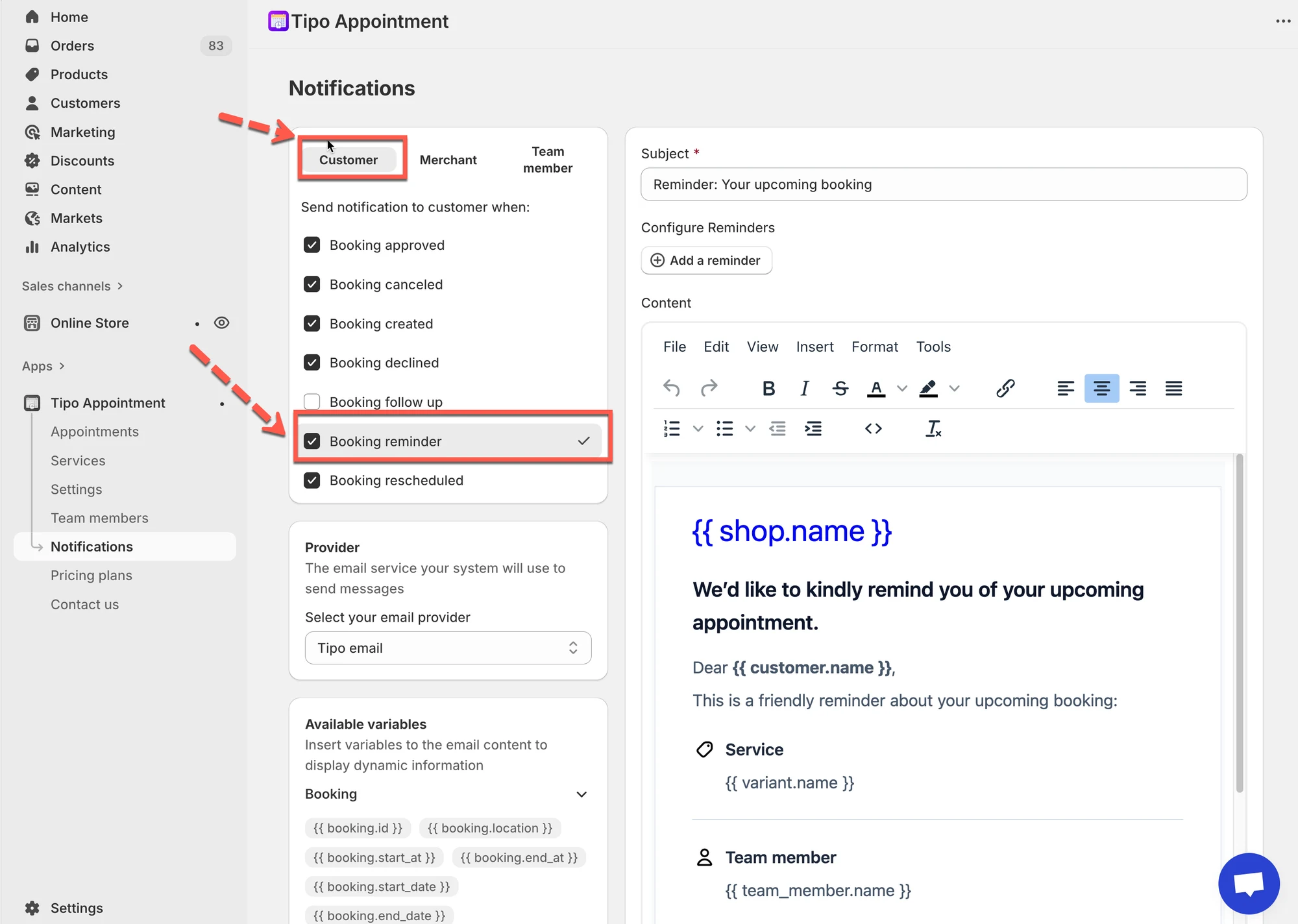
- Öffnen Sie die App, gehen Sie zu Notifications, wählen Sie Customer, Merchant oder Team member und wählen Sie Booking reminder.
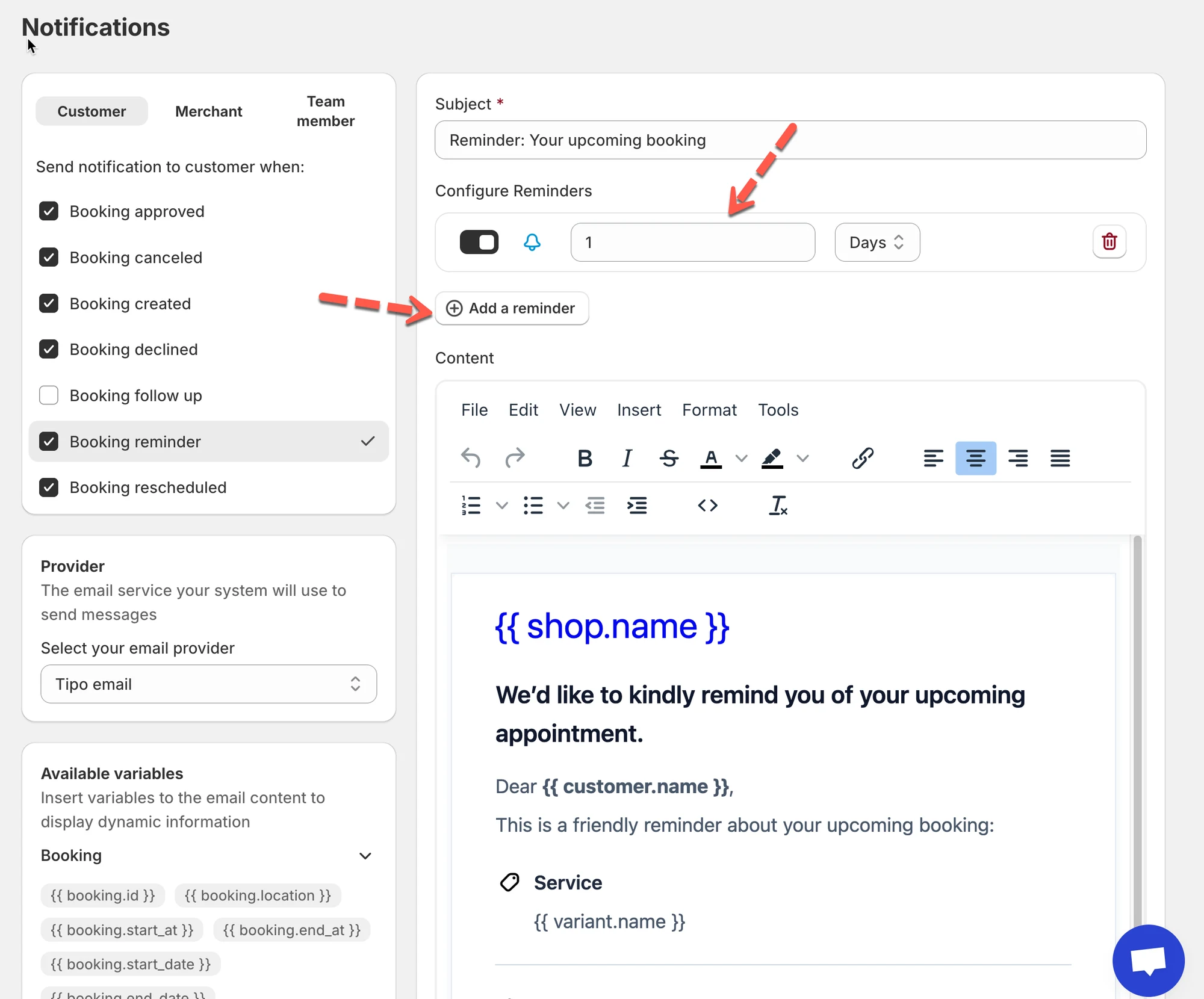
- Klicken Sie auf Add a reminder, geben Sie eine Zahl ein, wählen Sie Minutes, Hours oder Days und schalten Sie sie auf ON.
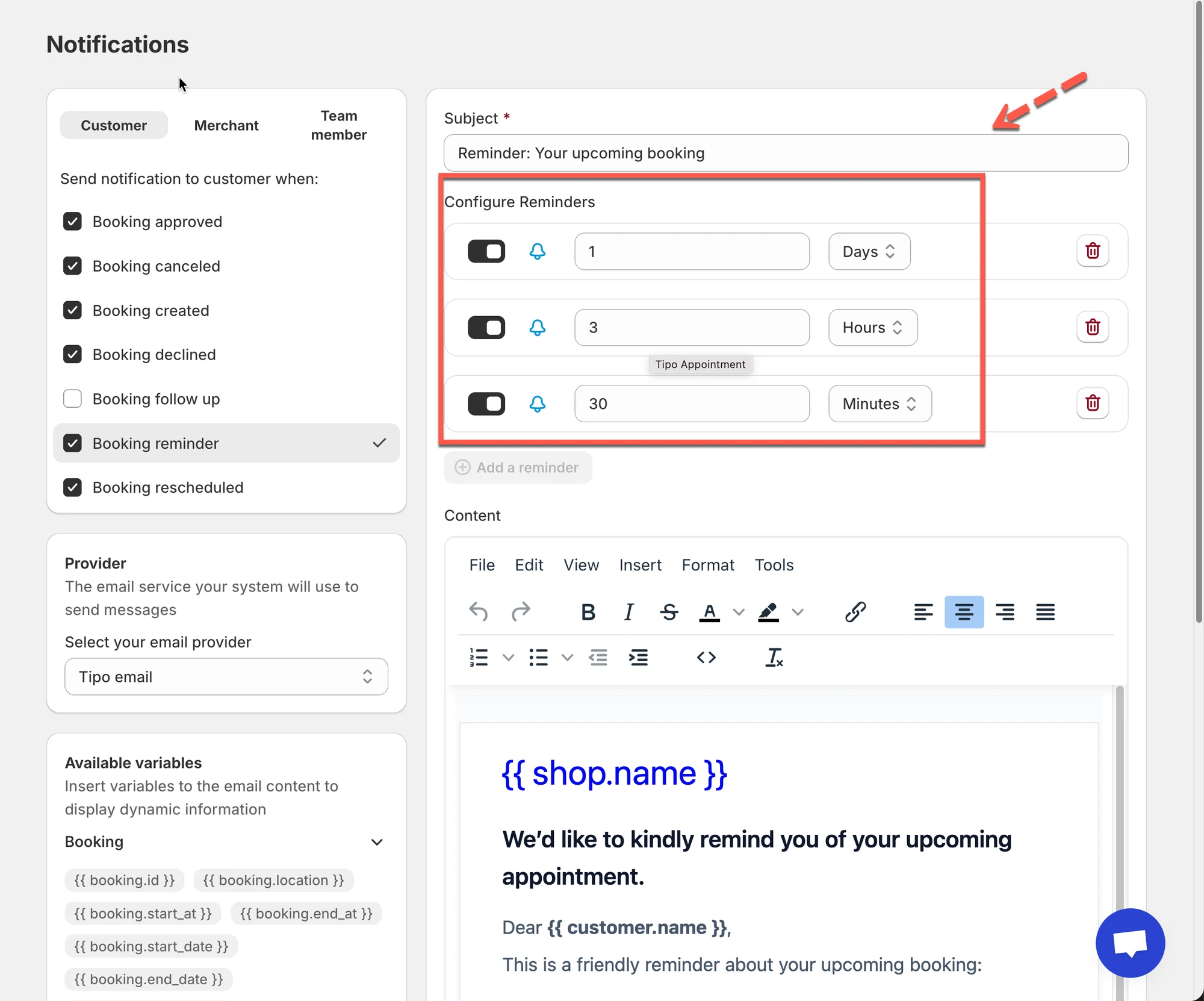
- Fügen Sie mehrere Erinnerungen hinzu, zum Beispiel 1 Tag, 3 Stunden und 30 Minuten vorher.
- Bearbeiten Sie Betreff, Inhalt und Variablen der Erinnerungs-E-Mail und klicken Sie dann auf Save.
- Testen Sie mit einer Buchung in naher Zukunft und verwenden Sie Minuten.
Von KI erstellte Zusammenfassung. Sie kann Fehler enthalten – lesen Sie daher die vollständige Anleitung unten.
Buchungserinnerungen senden automatisch E-Mails, bevor ein Termin beginnt. Sie helfen, Nichterscheinen zu reduzieren, indem sie Kunden, Teammitglieder oder Händler an bevorstehende Buchungen erinnern.
💡 So funktionieren Buchungserinnerungen
Abschnitt betitelt „💡 So funktionieren Buchungserinnerungen“Buchungserinnerungen richten sich nach der Zeit vor dem Termin, nicht nach dem Zeitpunkt, zu dem die Buchung erstellt wurde.
Sie können:
- Mehrere Erinnerungen für dieselbe Buchung senden
- Die Zeiteinheit wählen (Minuten, Stunden oder Tage)
- Erinnerungen getrennt aktivieren für:
- Kunden
- Teammitglieder
- Händler (Admin)
🛠️ So richten Sie es ein
Abschnitt betitelt „🛠️ So richten Sie es ein“- Öffnen Sie die App > gehen Sie zu Benachrichtigungen (Notifications)
- Wählen Sie, wer Erinnerungen erhalten soll:
- Kunde (Customer)
- Händler (Merchant)
- Teammitglied (Team member)
- Wählen Sie Buchungserinnerung (Booking reminder)
- Fügen Sie eine Erinnerung hinzu
- Klicken Sie auf Erinnerung hinzufügen (Add a reminder)
- Geben Sie eine Zahl ein (zum Beispiel:
1) - Wählen Sie die Zeiteinheit:
- Minuten
- Stunden
- Tage
- Schalten Sie die Erinnerung auf EIN
➕ Mehrere Erinnerungen (empfohlen)
Abschnitt betitelt „➕ Mehrere Erinnerungen (empfohlen)“Sie können für dieselbe Buchung mehr als eine Erinnerung hinzufügen.
Beispielkonfiguration:
- 1 Tag vor dem Termin
- 3 Stunden vor dem Termin
- 30 Minuten vor dem Termin
So entsteht ein klarer Erinnerungsablauf, ohne Kunden zu überfordern.
- Passen Sie den Inhalt der Erinnerungs-E-Mail an
Jede Erinnerung verwendet die E-Mail-Vorlage für Buchungserinnerungen.
Sie können Folgendes bearbeiten:
- Betreff
- E-Mail-Inhalt
- Variablen (Kundenname, Service, Datum, Uhrzeit, Standort)
6 Klicken Sie auf Speichern, um die Änderungen zu übernehmen.
🧪 Erinnerungen testen
Abschnitt betitelt „🧪 Erinnerungen testen“- Erstellen Sie eine Testbuchung für einen Zeitpunkt in naher Zukunft
- Prüfen Sie, ob die Erinnerungs-E-Mail zur richtigen Zeit eintrifft
Tipp: Verwenden Sie zum Testen Minuten statt Stunden oder Tage.
🙋 Benötigen Sie weitere Hilfe?
Wenn Sie weitere Hilfe benötigen, schreiben Sie uns gerne an hi@tipo.io. Wir unterstützen Sie gerne.