# Buchungserinnerungen
Buchungserinnerungen senden automatisch E-Mails, bevor ein Termin beginnt. Sie helfen, Nichterscheinen zu reduzieren, indem sie Kunden, Teammitglieder oder Händler an bevorstehende Buchungen erinnern.
### 💡 So funktionieren Buchungserinnerungen
Buchungserinnerungen richten sich nach der Zeit vor dem Termin, nicht nach dem Zeitpunkt, zu dem die Buchung erstellt wurde.
Sie können:
* Mehrere Erinnerungen für dieselbe Buchung senden
* Die Zeiteinheit wählen (Minuten, Stunden oder Tage)
* Erinnerungen getrennt aktivieren für:
* Kunden
* Teammitglieder
* Händler (Admin)
***
### 🛠️ So richten Sie es ein
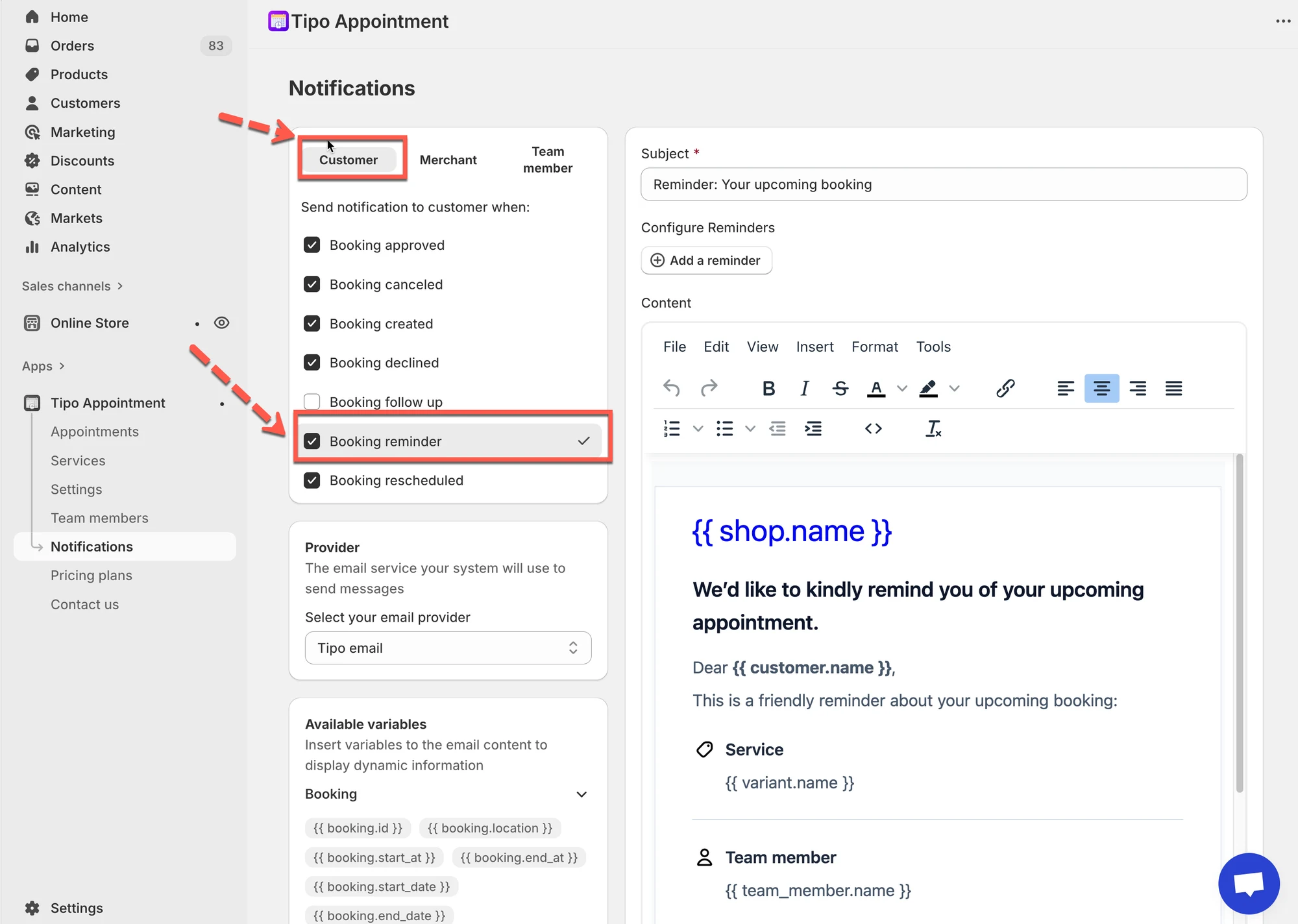
1. Öffnen Sie die App > gehen Sie zu **Benachrichtigungen (Notifications)**
2. Wählen Sie, wer Erinnerungen erhalten soll:
* **Kunde (Customer)**
* **Händler (Merchant)**
* **Teammitglied (Team member)**
3. Wählen Sie **Buchungserinnerung (Booking reminder)**
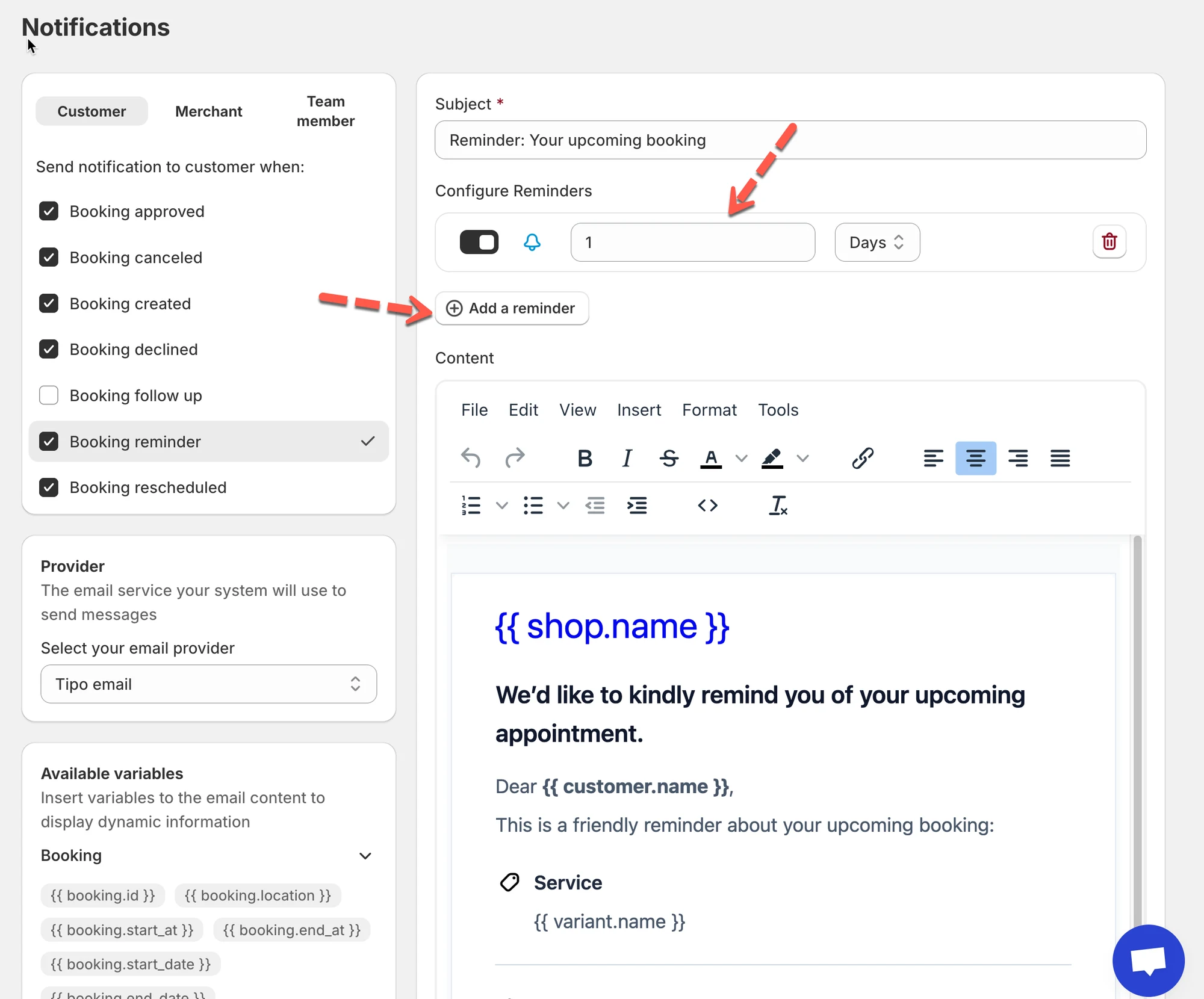
4. Fügen Sie eine Erinnerung hinzu
* Klicken Sie auf **Erinnerung hinzufügen (Add a reminder)**
* Geben Sie eine Zahl ein (zum Beispiel: `1`)
* Wählen Sie die Zeiteinheit:
* Minuten
* Stunden
* Tage
* Schalten Sie die Erinnerung auf **EIN**
#### ➕ Mehrere Erinnerungen (empfohlen)
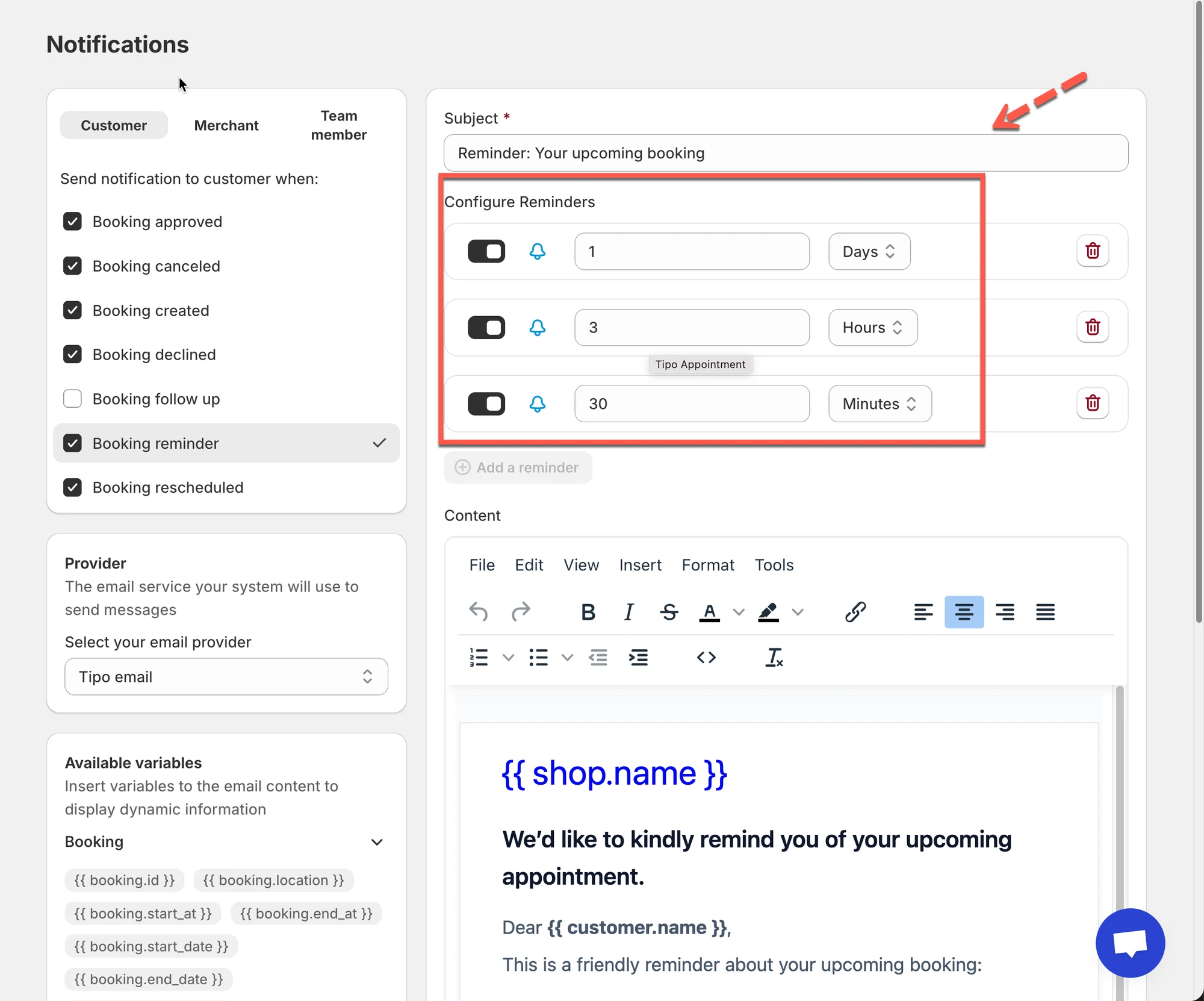
Sie können für dieselbe Buchung **mehr als eine Erinnerung** hinzufügen.
Beispielkonfiguration:
* **1 Tag vor** dem Termin
* **3 Stunden vor** dem Termin
* **30 Minuten vor** dem Termin
So entsteht ein klarer Erinnerungsablauf, ohne Kunden zu überfordern.
5. Passen Sie den Inhalt der Erinnerungs-E-Mail an
Jede Erinnerung verwendet die **E-Mail-Vorlage für Buchungserinnerungen**.
Sie können Folgendes bearbeiten:
* **Betreff**
* **E-Mail-Inhalt**
* **Variablen** (Kundenname, Service, Datum, Uhrzeit, Standort)
6 Klicken Sie auf Speichern, um die Änderungen zu übernehmen.
***
### 🧪 Erinnerungen testen
1. Erstellen Sie eine Testbuchung für einen Zeitpunkt in naher Zukunft
2. Prüfen Sie, ob die Erinnerungs-E-Mail zur richtigen Zeit eintrifft
Tipp: Verwenden Sie zum Testen **Minuten** statt Stunden oder Tage.
***
**🙋 Benötigen Sie weitere Hilfe?**
Wenn Sie weitere Hilfe benötigen, schreiben Sie uns gerne an . Wir unterstützen Sie gerne.