
预约提醒
AI 概览
预订提醒会在预约开始前自动发送电子邮件,有助于减少爽约。提醒的时间相对于预约时间,而非预订时间。您可以分别为客户、团队成员和商家启用,并为每个预订添加多个提醒。
查看更多收起
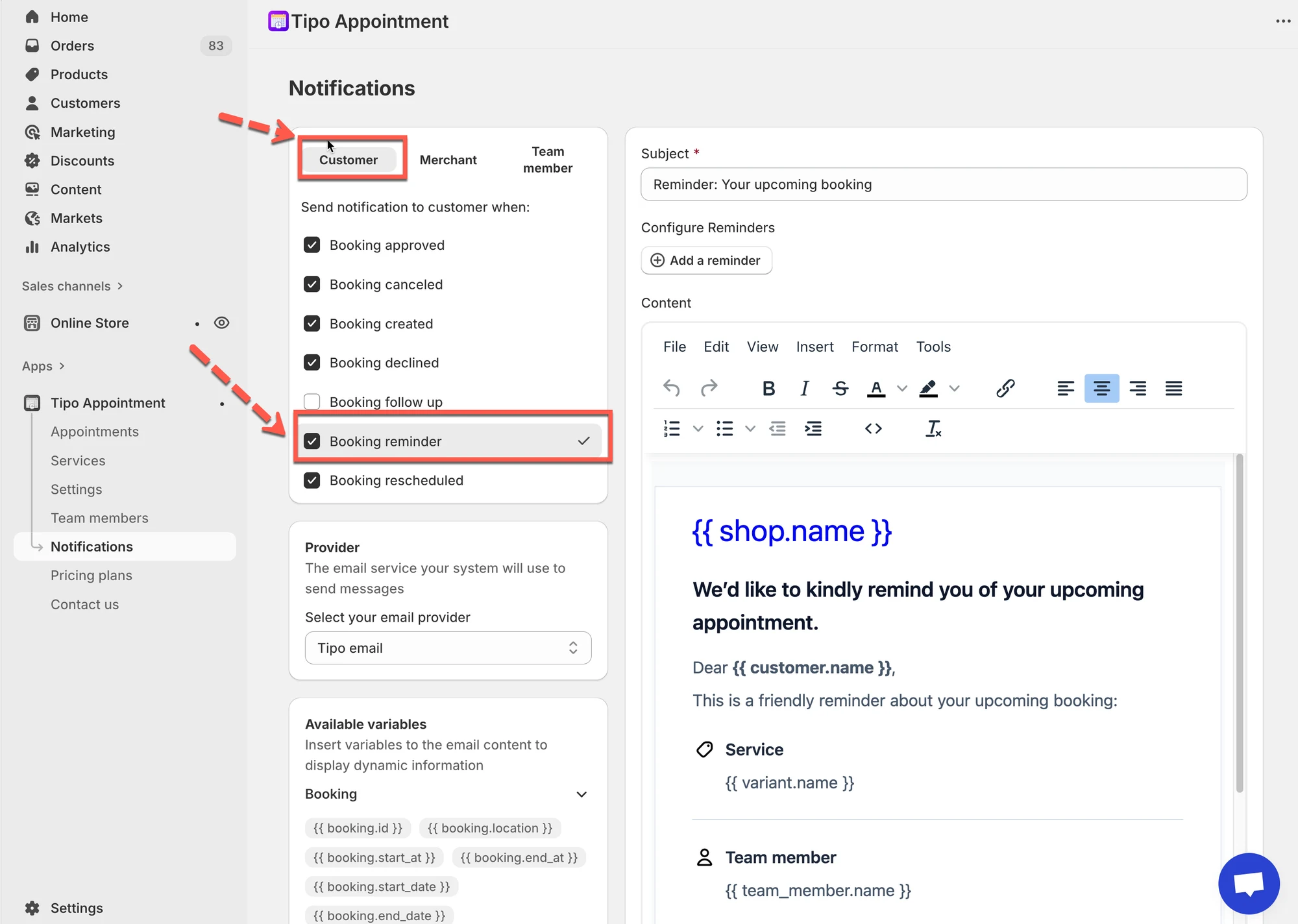
- 打开应用,进入 Notifications,选择 Customer、Merchant 或 Team member,然后选择 Booking reminder。
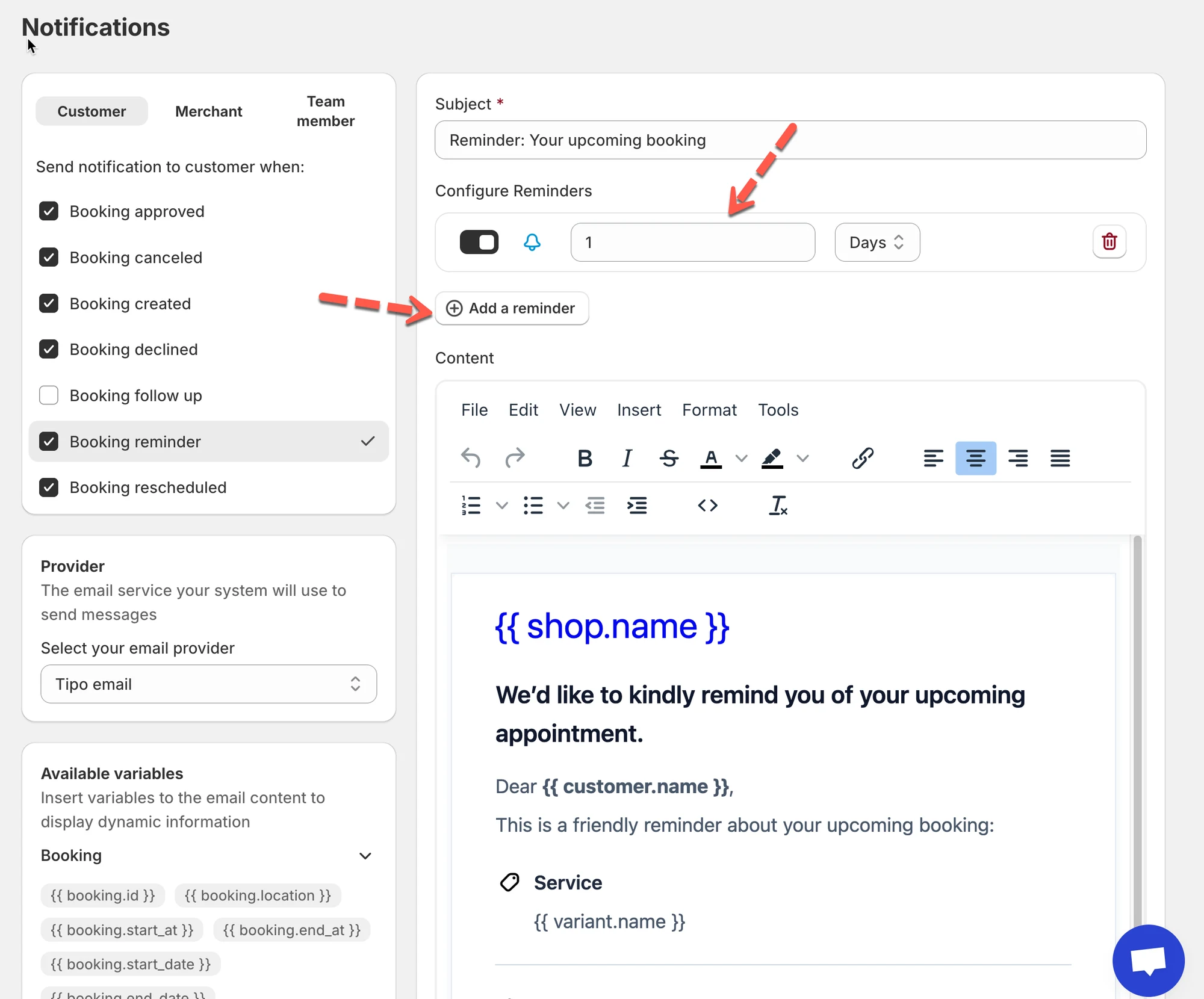
- 点击 Add a reminder,输入数字,选择 Minutes、Hours 或 Days,并将其切换为 ON。
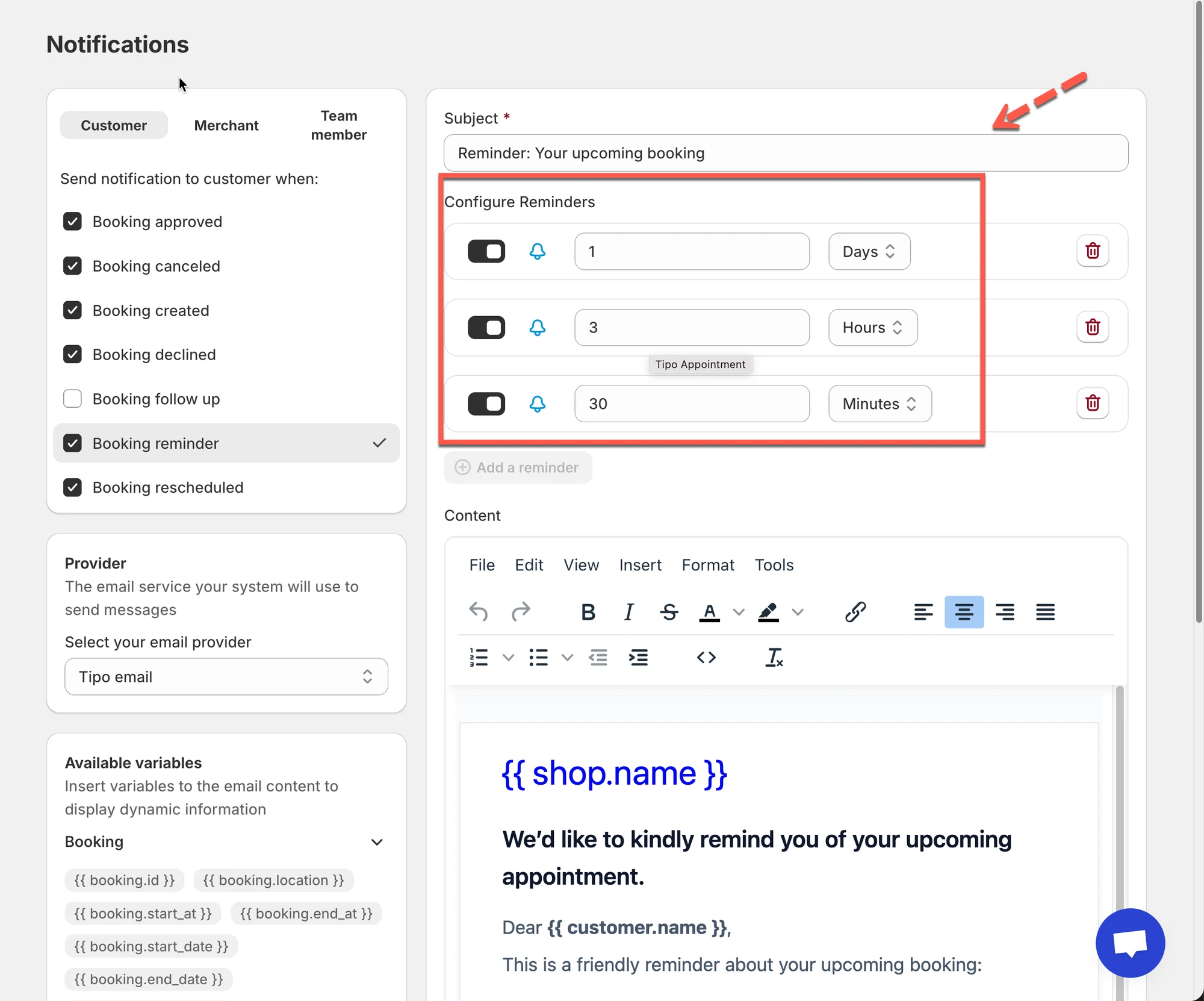
- 添加多个提醒,例如提前 1 天、3 小时和 30 分钟。
- 编辑提醒电子邮件的主题、内容和变量,然后点击 Save。
- 请用时间较近的预订并以分钟为单位进行测试。
由 AI 生成的摘要,可能存在错误,请查看下方的完整指南。
预约提醒会在预约开始前自动发送邮件。它们通过提醒客户、团队成员或商家即将到来的预约,帮助减少爽约。
💡 预约提醒的运作方式
Section titled “💡 预约提醒的运作方式”预约提醒基于预约开始前的时间,而不是预约创建的时间。
您可以:
- 为同一预约发送多条提醒
- 选择时间单位(分钟、小时或天)
- 分别为以下对象启用提醒:
- 客户
- 团队成员
- 商家(管理员)
🛠️ 设置方法
Section titled “🛠️ 设置方法”- 打开应用 > 前往 Notifications
- 选择应接收提醒的对象:
- Customer
- Merchant
- Team member
- 选择 Booking reminder
- 添加提醒
- 点击 Add a reminder
- 输入数字(例如:
1) - 选择时间单位:
- Minutes
- Hours
- Days
- 将提醒切换为 ON
➕ 多条提醒(推荐)
Section titled “➕ 多条提醒(推荐)”您可以为同一预约添加多条提醒。
设置示例:
- 预约前 1 天
- 前 3 小时
- 前 30 分钟
这样可建立清晰的提醒流程,又不会让客户感到被打扰。
- 自定义提醒邮件内容
每封提醒邮件都使用 Booking reminder email template。
您可以编辑:
- Subject
- Email content
- Variables(客户姓名、服务、日期、时间、地点)
6 点击 Save 以更新更改。
🧪 测试您的提醒
Section titled “🧪 测试您的提醒”- 创建一个安排在不久之后的测试预约
- 确认在正确的时间收到提醒邮件
提示:测试时请使用分钟,而不是小时或天。
🙋 还需要支持吗?
如果您仍需要帮助,请随时通过 hi@tipo.io 联系我们。我们很乐意为您提供进一步协助。