
Zapier 集成
AI 概览
使用 Zapier 将 Tipo 连接到数千款应用,例如 Slack、Google Sheets、HubSpot 和 Trello。Tipo 作为触发应用,通过 webhook 将预订数据发送到 Zapier,然后 Zapier 在其他工具中执行操作。指南包含一个将预订同步到 Google Sheets 的示例。
查看更多收起
- 在 Zapier 中,使用 Webhooks by Zapier 和 Catch Raw Hook 创建一个 Zap,并复制 Webhook URL。
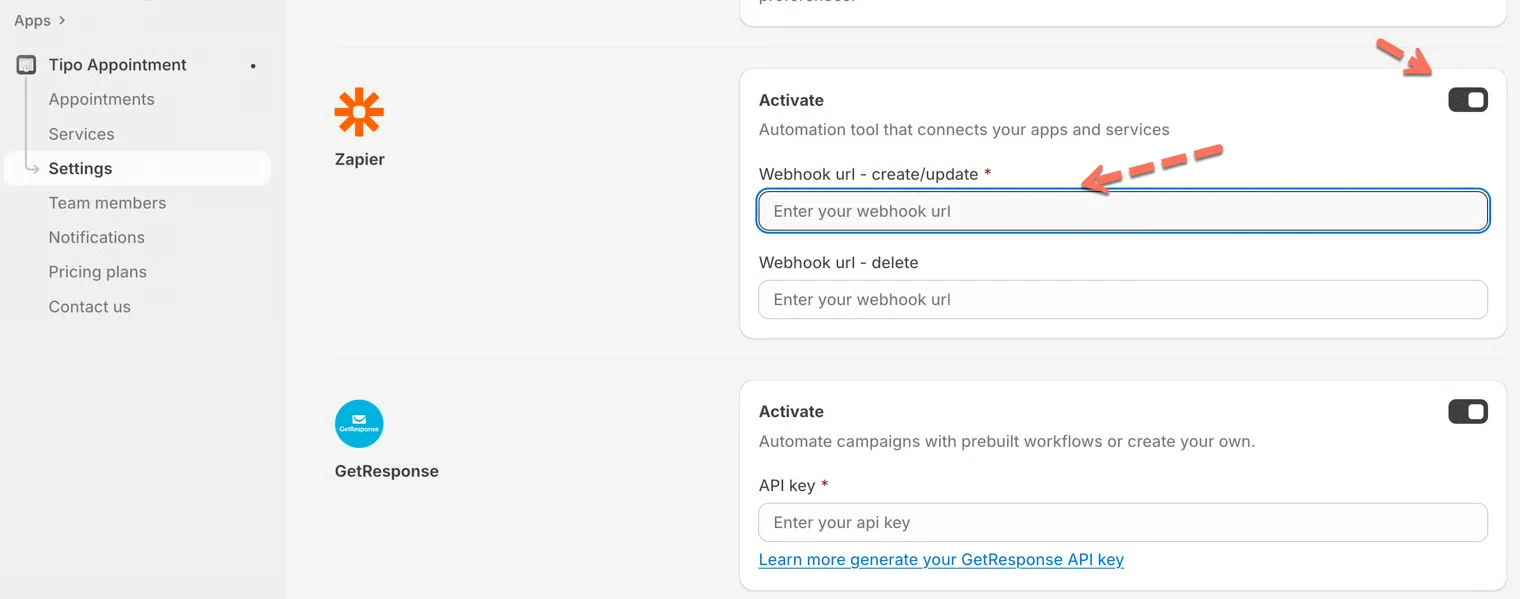
- 在 Tipo 中,进入 Settings > Integrations > Zapier,点击 Connect,将网址粘贴到 Webhook URL (create/update),然后保存。
- 测试触发器,然后添加 Code by Zapier,使用 `JSON.parse` 解析预订数据。
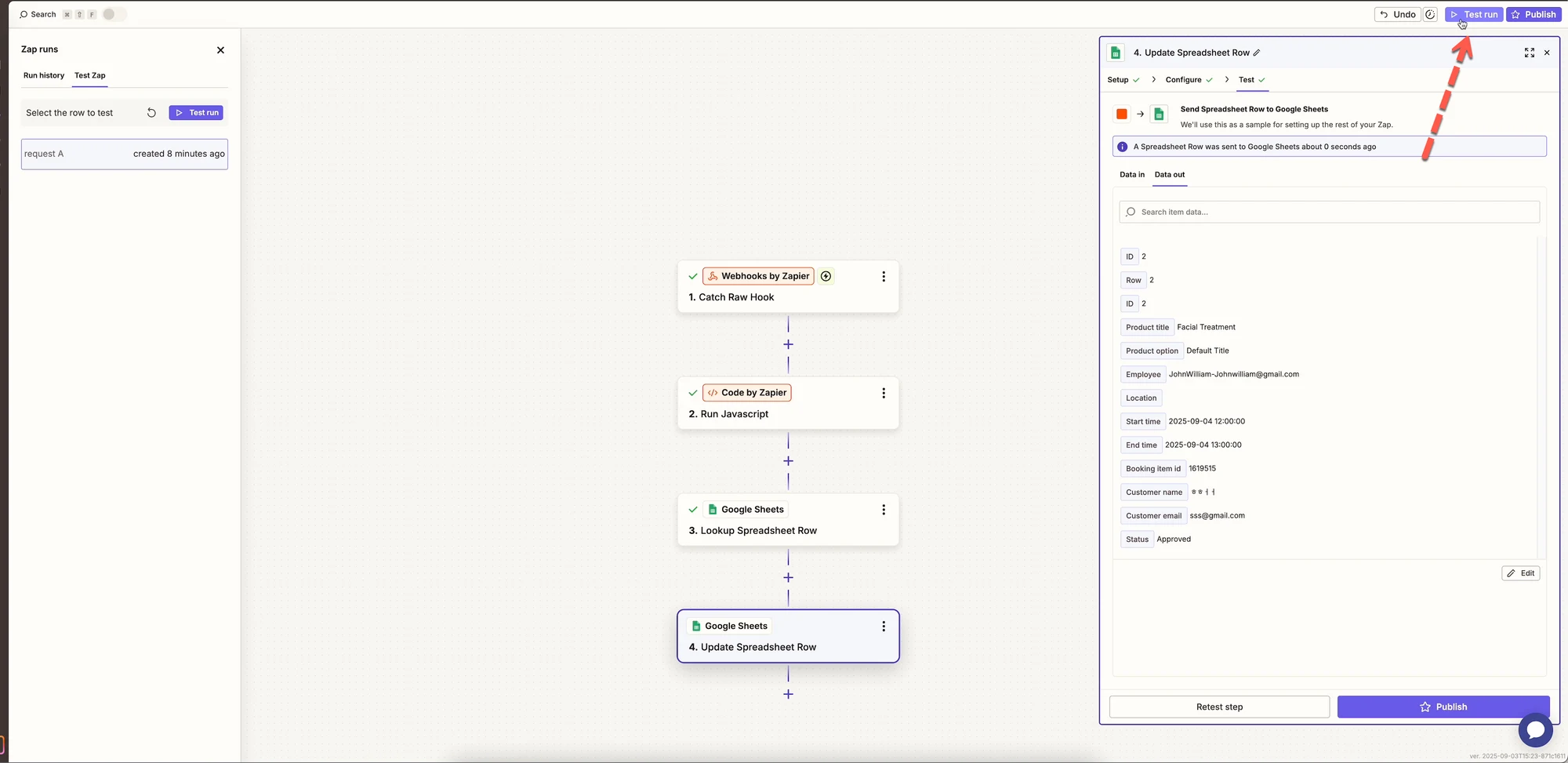
- 添加操作,例如 Google Sheets 的查找和更新步骤,然后点击 Publish。
- 发送的事件:已创建、已更新、已批准、已取消、已改期。
由 AI 生成的摘要,可能存在错误,请查看下方的完整指南。
使用 Zapier 将 Tipo 连接到数千款应用(Slack、Google Sheets、HubSpot、Trello 等)。Tipo 在 Zapier 中充当触发器应用。
Tipo 在 Zapier 中作为触发器应用,也就是说 Zapier 会监听来自 Tipo 的预约事件,然后在其他工具中执行操作。
⚡ 使用 Zapier 可以做什么
Section titled “⚡ 使用 Zapier 可以做什么”借助 Zapier,您可以自动:
- 将预约添加到 Google Sheets
- 向 Slack 发送通知
- 在 CRM 工具中创建或更新联系人
- 将预约同步到内部系统
- 为高级用例构建自定义工作流程
💡 如果您希望获得比内置集成更高的灵活性,Zapier 是理想之选。
🔌 在 Tipo 中启用 Zapier
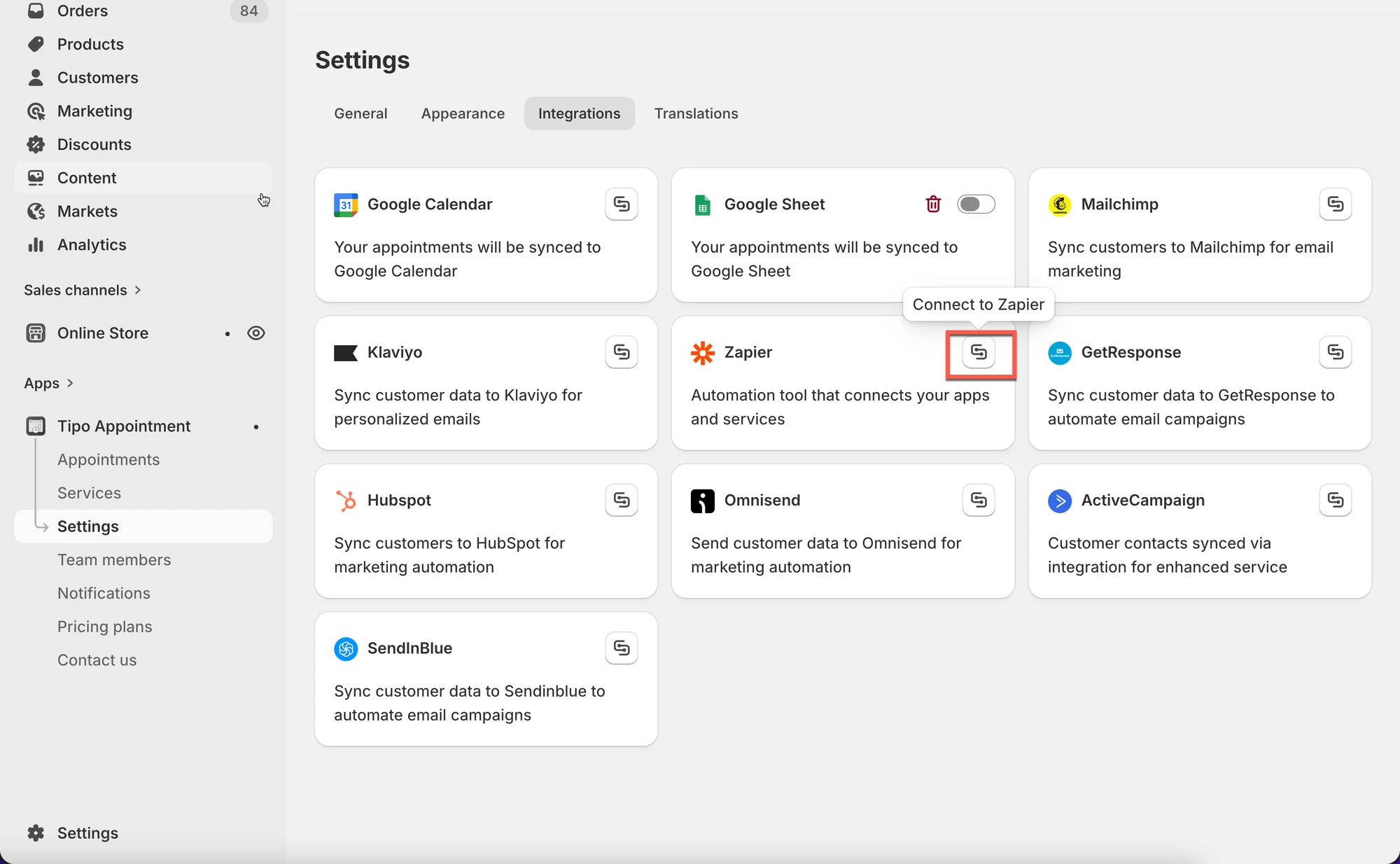
Section titled “🔌 在 Tipo 中启用 Zapier”- 打开应用 > Settings > Integrations > 找到 Zapier
- 点击 Connect 图标
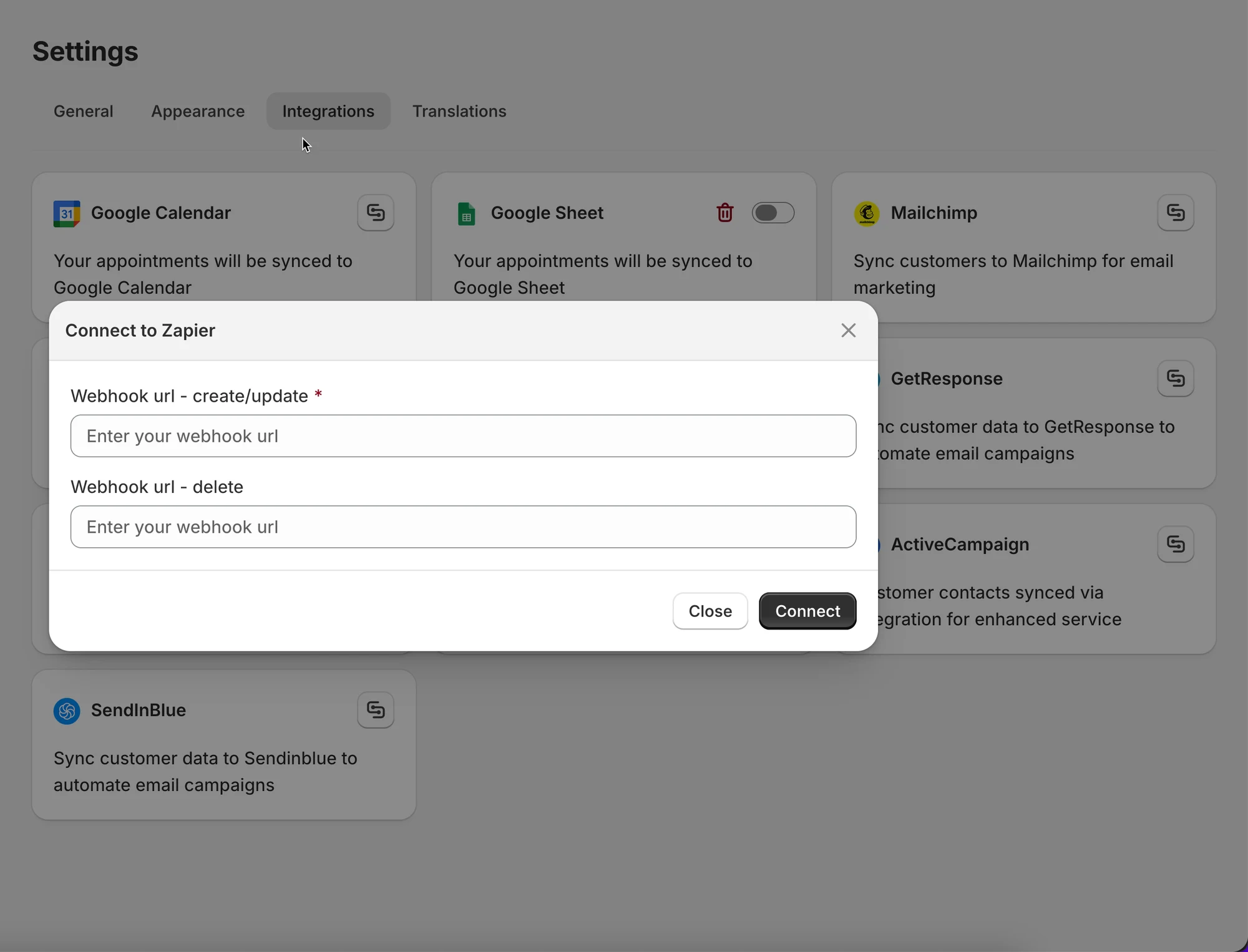
- 将 webhook URL(来自您的 Zapier)粘贴到 Webhook URL (create/update) 字段
- 点击 Save
💡 Zapier 与 Tipo 的协作方式
Section titled “ 💡 Zapier 与 Tipo 的协作方式”Zapier 使用 webhook 接收来自 Tipo 的预约数据。
流程如下:
- Tipo 发送预约数据(创建 / 更新 / 取消)
- Zapier 接收 webhook
- Zapier 在其他应用(Sheets、Slack、CRM 等)中执行操作
🧩 在 Zapier 中创建 Zap
Section titled “🧩 在 Zapier 中创建 Zap”步骤 1:创建新的 Zap
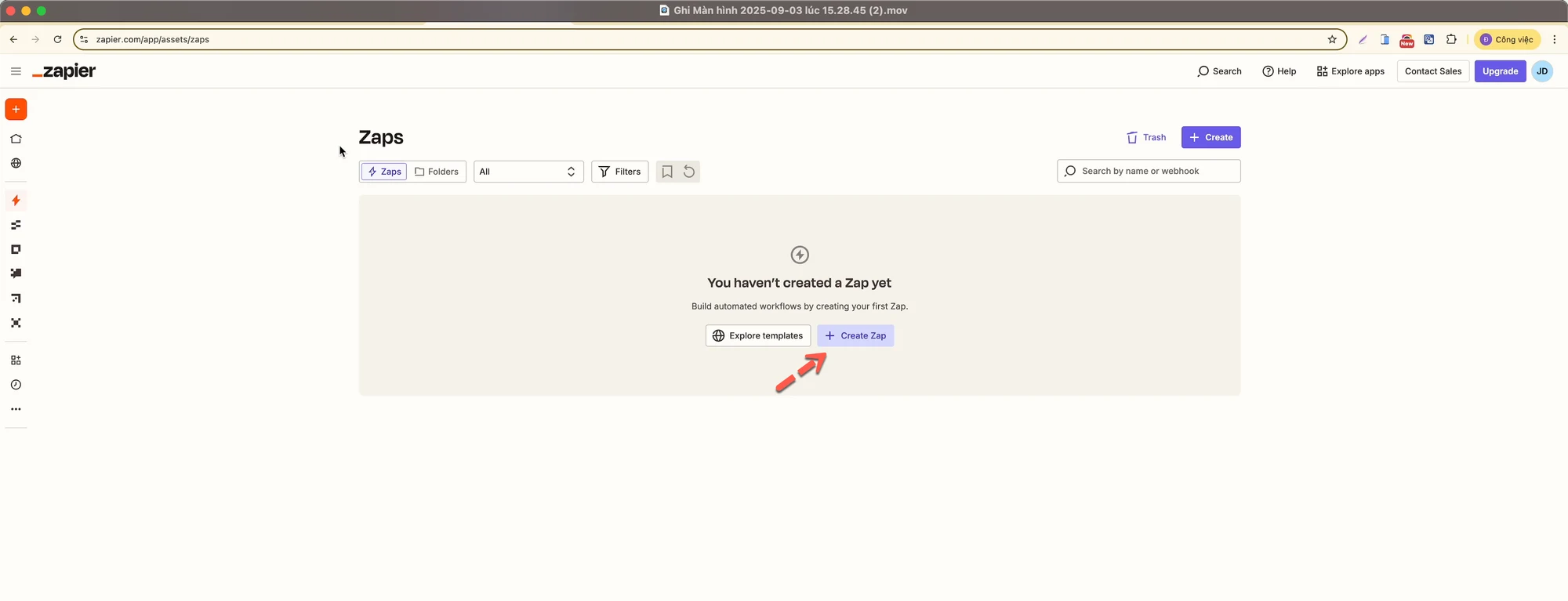
Section titled “步骤 1:创建新的 Zap”- 登录 Zapier
- 前往 Zaps
- 点击 Create Zap
步骤 2:设置触发器(Webhook)
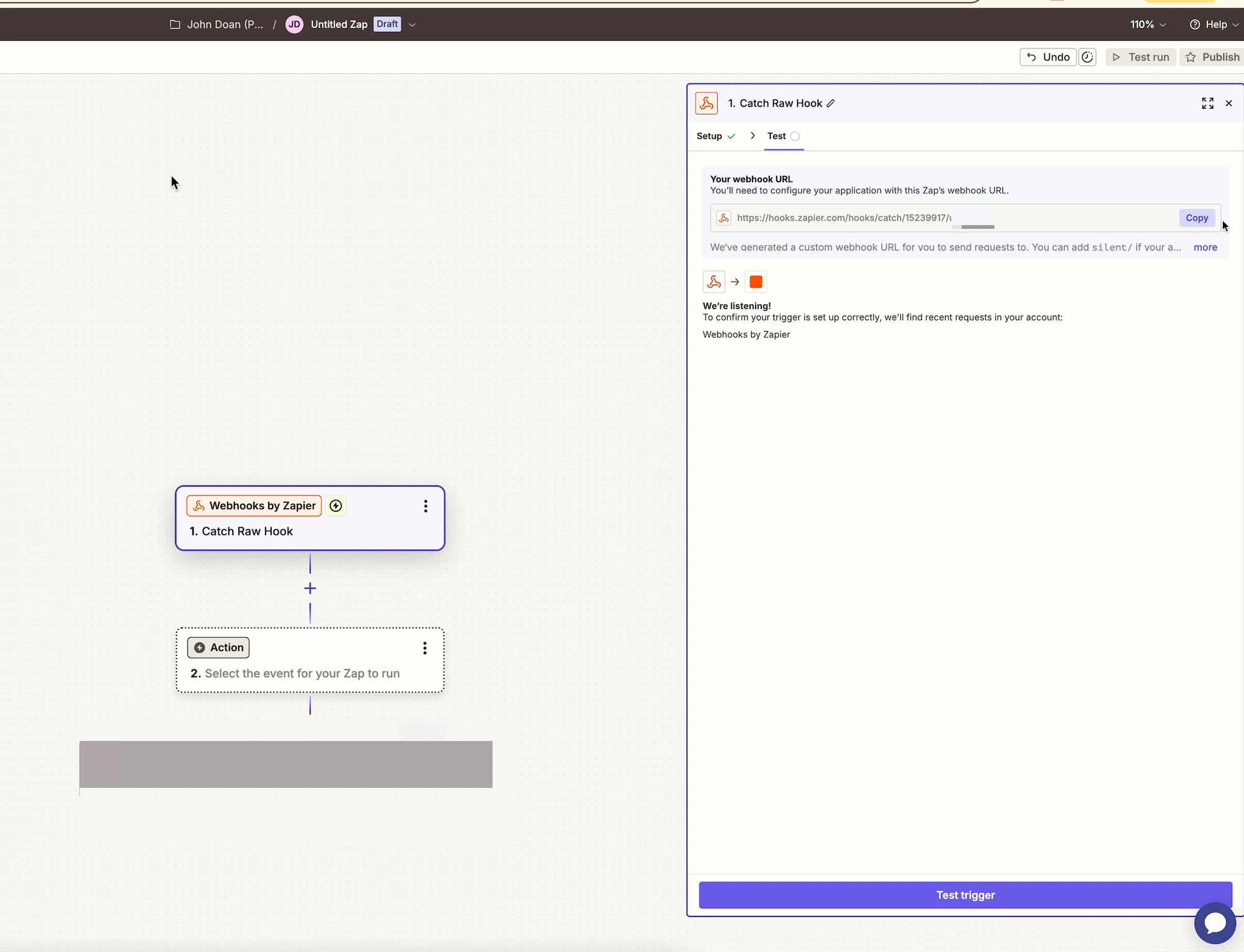
Section titled “步骤 2:设置触发器(Webhook)”- 选择 Webhooks by Zapier
- 选择 Catch Raw Hook
- 点击 Continue
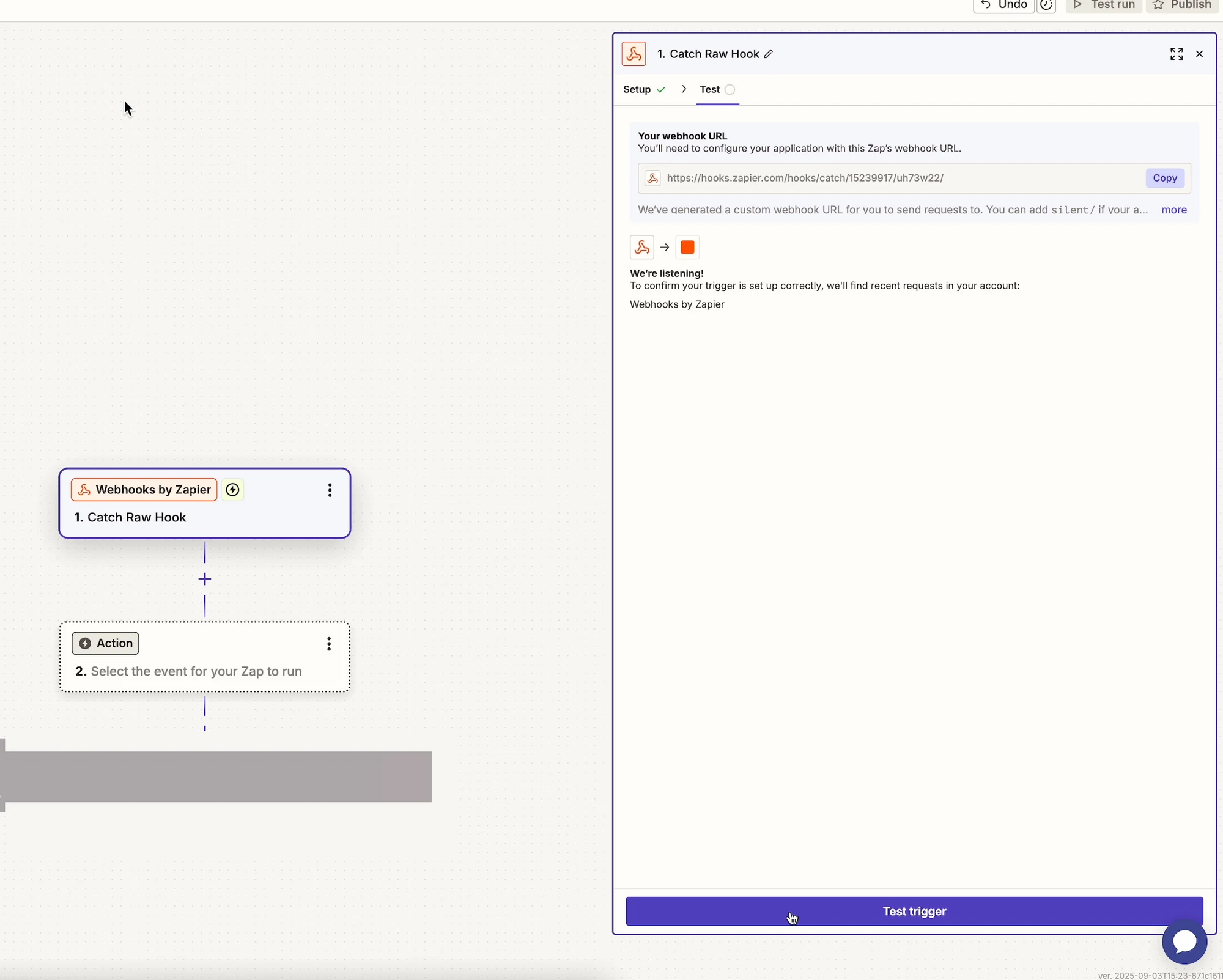
- 复制 Zapier 显示的 Webhook URL
步骤 3:将 Zapier 与 Tipo 连接
Section titled “步骤 3:将 Zapier 与 Tipo 连接”- 返回 Tipo app > 打开应用的 Settings > Integrations > Zapier
- 将 Zapier 的 Webhook URL 粘贴到 Webhook URL – create/update field 中
- 保存您的设置
步骤 4:测试 webhook
Section titled “步骤 4:测试 webhook”- 在 Zapier 中,点击 Test trigger
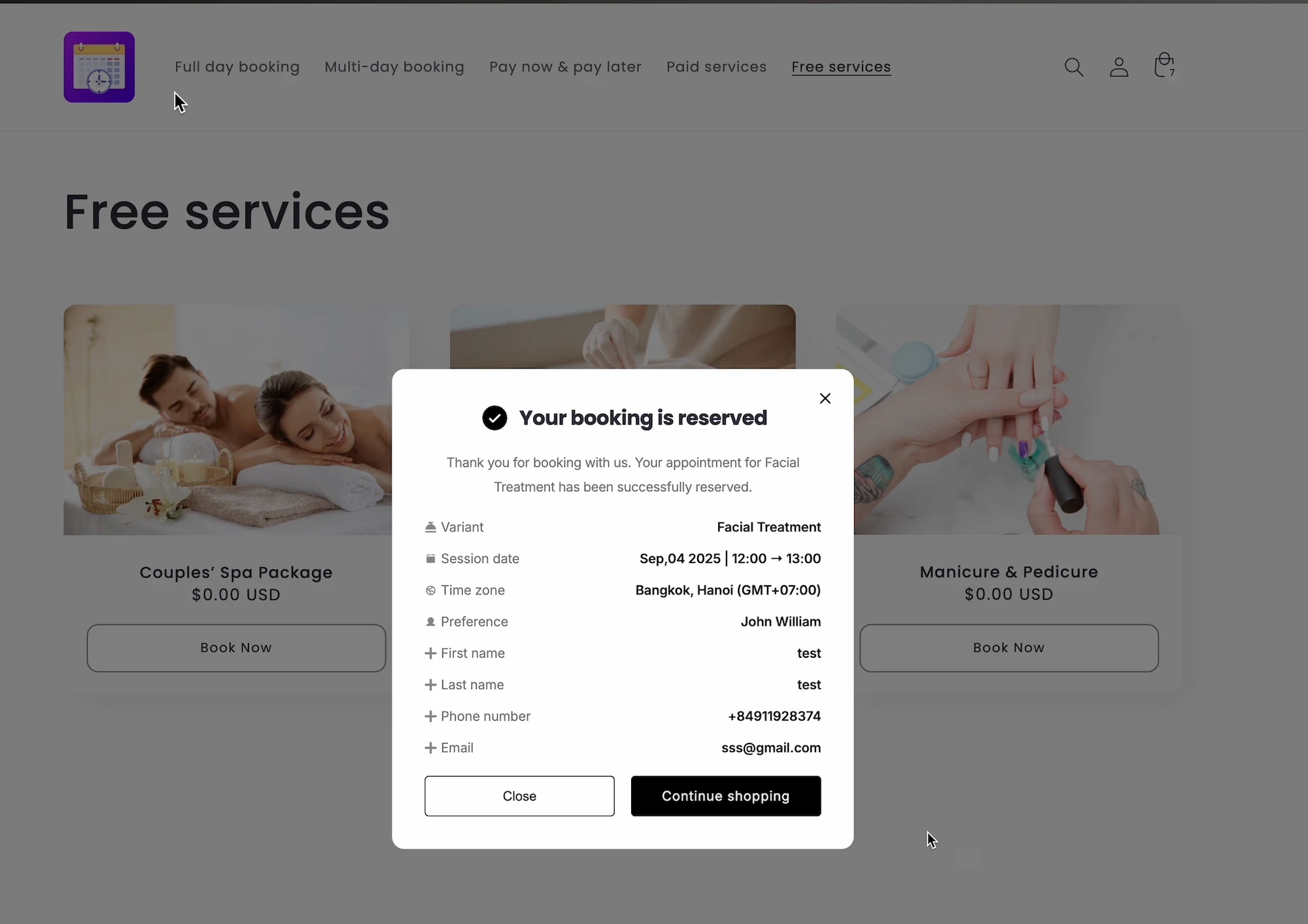
- 在您的商店中,创建或更新一个预约
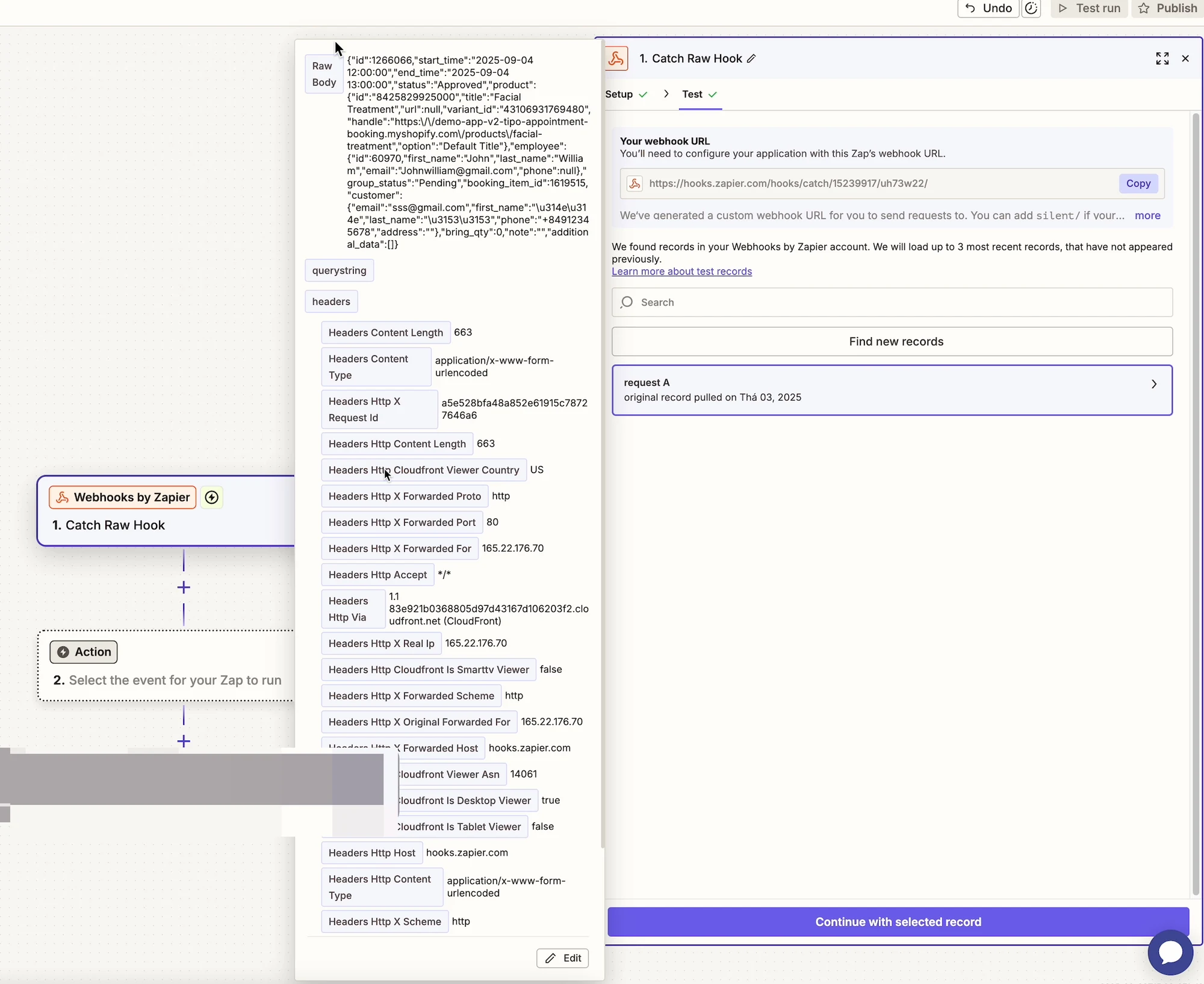
- Zapier 应能成功接收到预约数据
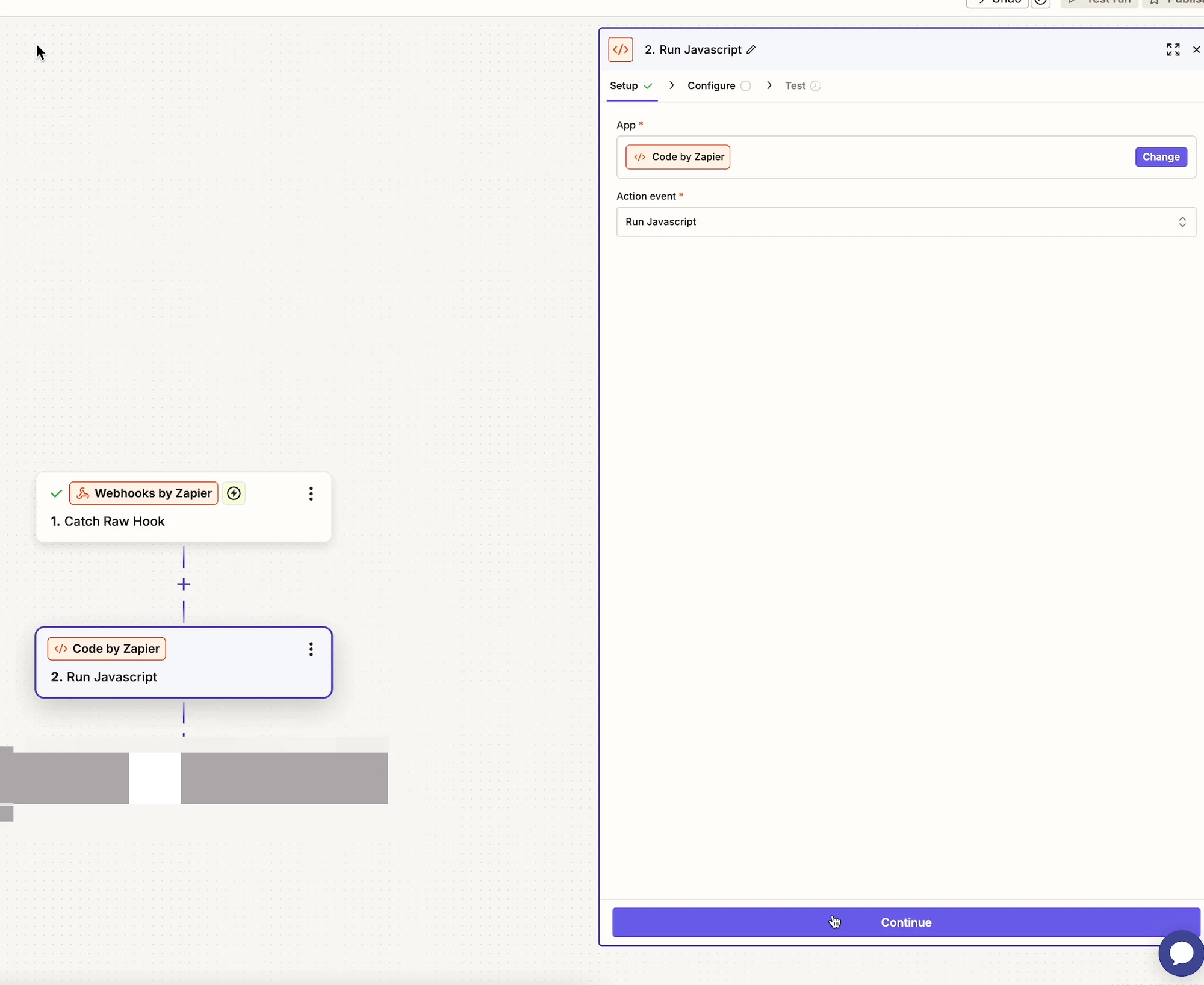
步骤 5:添加“Code by Zapier”
Section titled “步骤 5:添加“Code by Zapier””- 点击 + 添加新步骤
- 选择 Code by Zapier
- 选择 Run Javascript
步骤 6:配置代码步骤
Section titled “步骤 6:配置代码步骤”Input Data
- Name:
Booking - Value:来自 webhook 步骤的
Raw Body
Code
return { body: JSON.parse(inputData.Booking) };- 点击 Continue
- 运行 Test
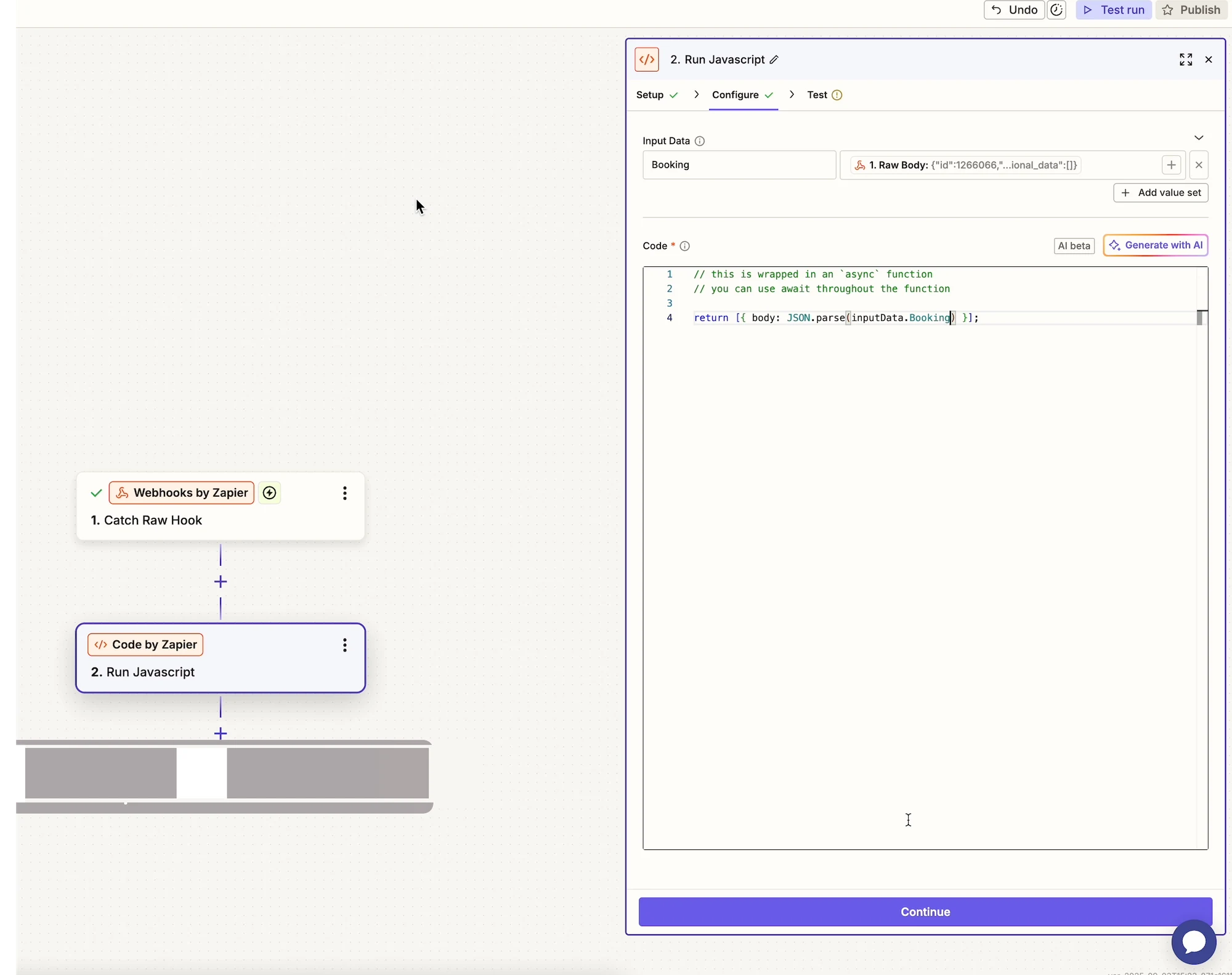
完成此步骤后,预约字段(商品、员工、时间、客户等)将可单独使用。
🧪 示例:将预约同步到 Google Sheets
Section titled “🧪 示例:将预约同步到 Google Sheets”步骤 7:查找或创建行
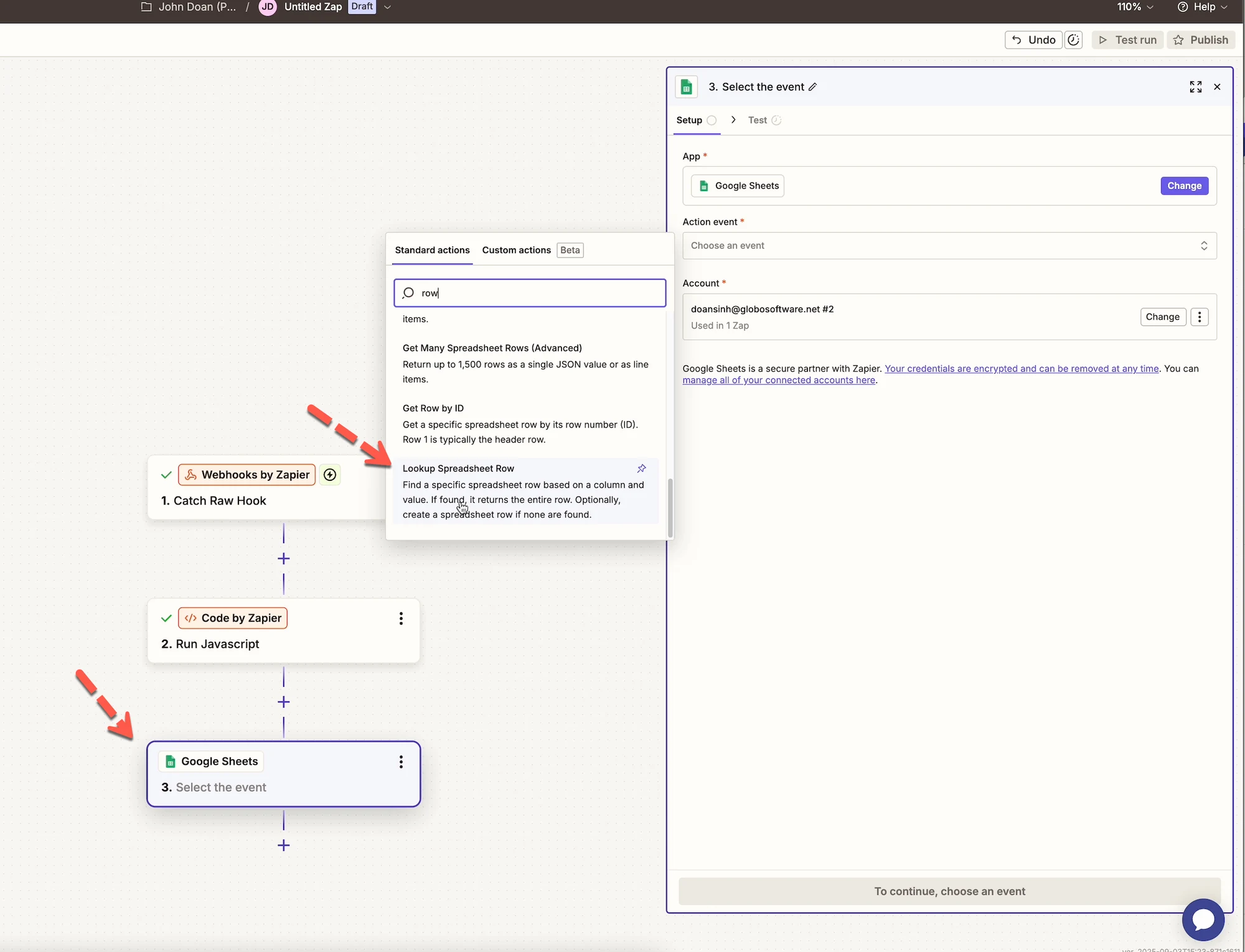
Section titled “步骤 7:查找或创建行”- 添加新步骤
- 选择 Google Sheets
- 选择 Lookup Spreadsheet Row
- 连接您的 Google 账户
- 选择您的电子表格和工作表
步骤 8:更新电子表格行
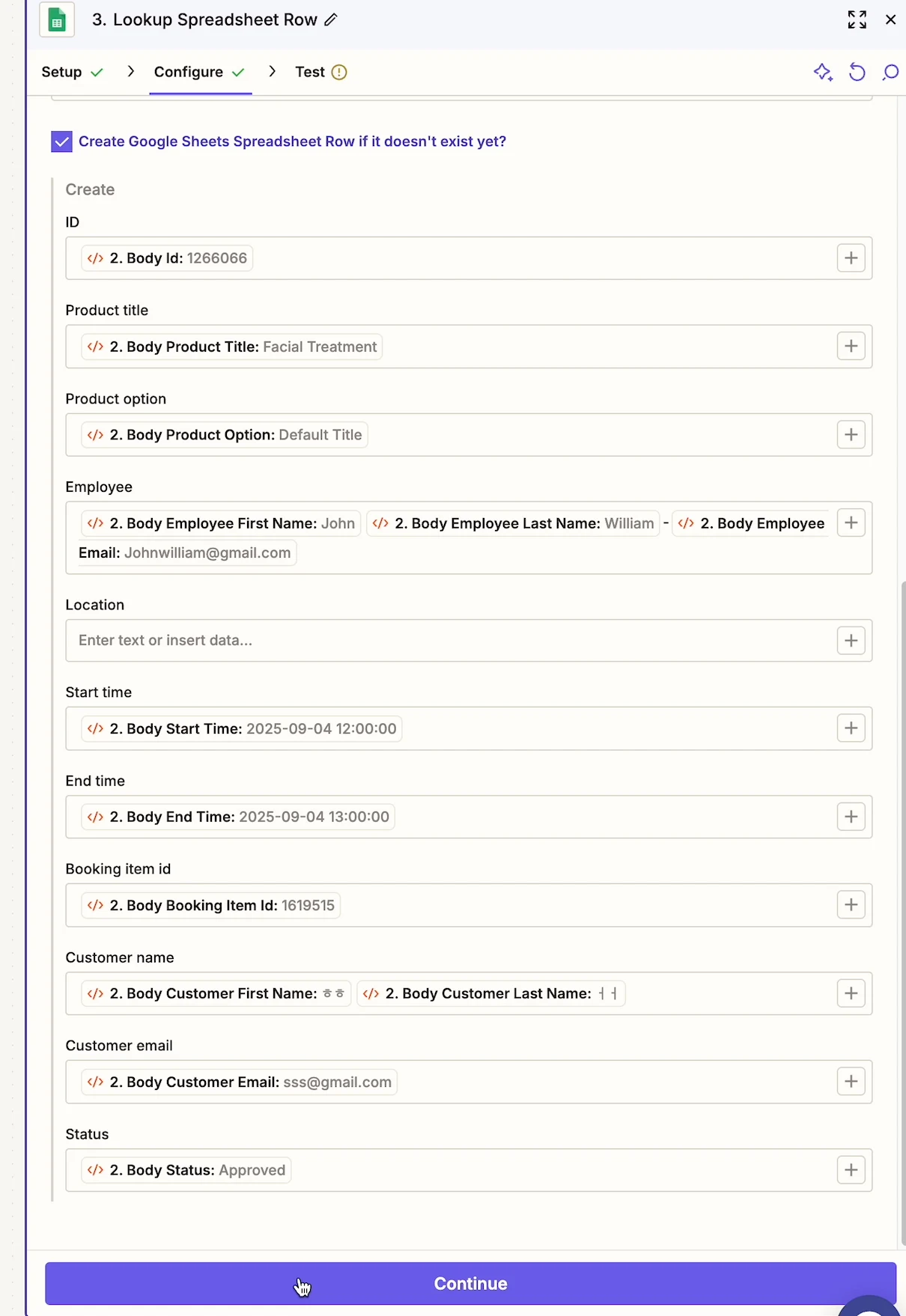
Section titled “步骤 8:更新电子表格行”- 再添加一个步骤
- 选择 Google Sheets
- 选择 Update Spreadsheet Row
- 映射预约字段:
- 商品标题
- 员工姓名
- 开始时间
- 结束时间
- 客户信息
🚀 发布您的 Zap
Section titled “🚀 发布您的 Zap”- 检查所有步骤
- 点击 Publish
- 您的自动化现已上线 🎉
来自 Tipo 的预约将自动触发您的工作流程。
🔔 支持的预约事件
Section titled “🔔 支持的预约事件”当预约出现以下情况时,Zapier 会收到数据:
- 已创建
- 已更新
- 已批准
- 已取消
- 已改期
💡 提示与最佳实践
Section titled “💡 提示与最佳实践”- 先从一个简单的 Zap 开始,再逐步扩展
- 先使用 Google Sheets 测试数据
- 在 Zapier 中添加筛选条件,以控制操作的执行时机
- 请保密您的 webhook URL
❓ 需要帮助?
Section titled “❓ 需要帮助?”如果您的 Zap 没有触发或数据看起来不正确:
- 重新测试 webhook
- 确认 Tipo 中已启用 Zapier
- 请携带您的 Zap 详情联系 Tipo 支持团队
🙋 还需要支持吗?
如果您仍需要帮助,请随时通过 hi@tipo.io 联系我们。我们很乐意为您提供进一步协助。