
为什么必须启用加入购物车按钮?
AI 概览
Tipo Appointment Booking 会在您的 Shopify 主题中找到购买按钮(Add to Cart 按钮),并在已启用预订的商品上将其替换为 Book Now 按钮。要做到这一点,购买按钮必须已启用,且未在您主题的商品模板中被隐藏。如果它缺失或被禁用,应用就无法显示预订按钮。
查看更多收起
- 进入 Online Store > Themes > Customize 并打开商品模板。
- 根据您的主题,找到 Buy buttons、Product information → Buy buttons 或 Add to cart button。
- 确保该区块未被隐藏,然后点击 Save。
- 应用会检测购买按钮,并在已启用预订的商品上将其替换为 Book Now。
由 AI 生成的摘要,可能存在错误,请查看下方的完整指南。
我们的应用通过检测您 Shopify 主题中的**购买按钮(Add to Cart 按钮)**来工作。
要正确显示 Book Now 按钮,购买按钮必须在您的主题中启用并可见。
步骤
- 前往您的 Shopify Admin > 点击 Online Store → Themes > 在当前主题上点击 Customize
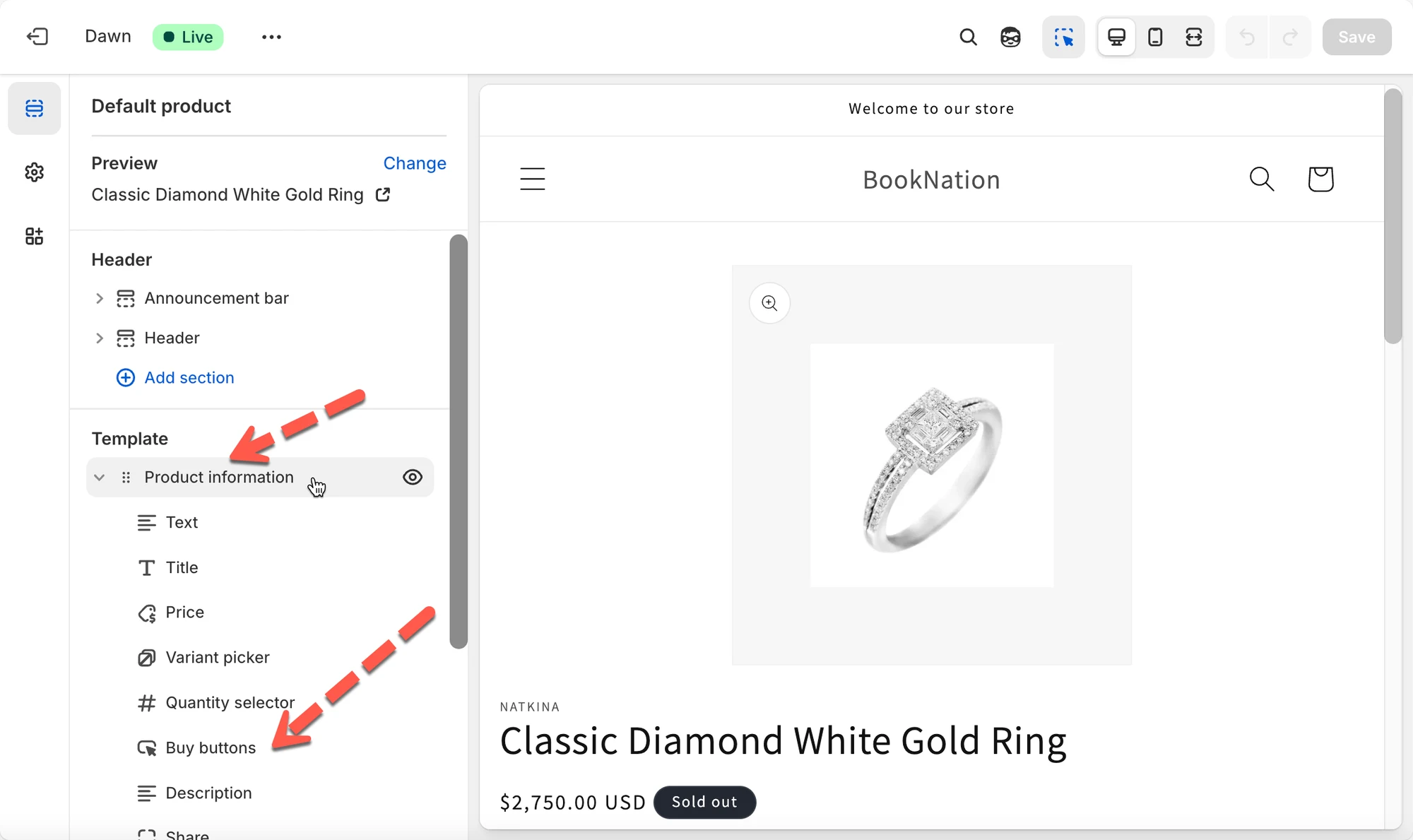
- 在编辑器顶部导航中,打开 Page Selector > 选择 Products → Default product(或您的自定义商品模板)
- 在左侧边栏中,查找:
- Buy buttons
- Product information → Buy buttons
- Add to cart button
根据您的主题不同,它可能显示在 Product Information 下,也可能是独立的区块。
- 在 Buy Button / Add to Cart 区块内,确保该区块未被隐藏
- 点击 Save
我们的应用会自动:
- 从主题中检测您的购买按钮
- 在已启用预约的商品上,用我们的 Book Now 按钮替换它
如果购买按钮缺失或被停用,我们的应用将无法显示预约按钮。
如果仍然找不到,请随时通过 hi@tipo.io 联系我们的支持团队,我们将协助您启用。
🙋 还需要支持吗?
如果您仍需要帮助,请随时通过 hi@tipo.io 联系我们。我们很乐意为您提供进一步的协助。