
要求客户登录
AI 概览
决定客户是否必须先登录其 Shopify 客户账户才能预订,还是可以通过填写表单以访客身份预订。推荐使用 Customer Login,尤其是付费服务,而 Legacy Mode 则允许客户无需登录即可预订。
查看更多收起
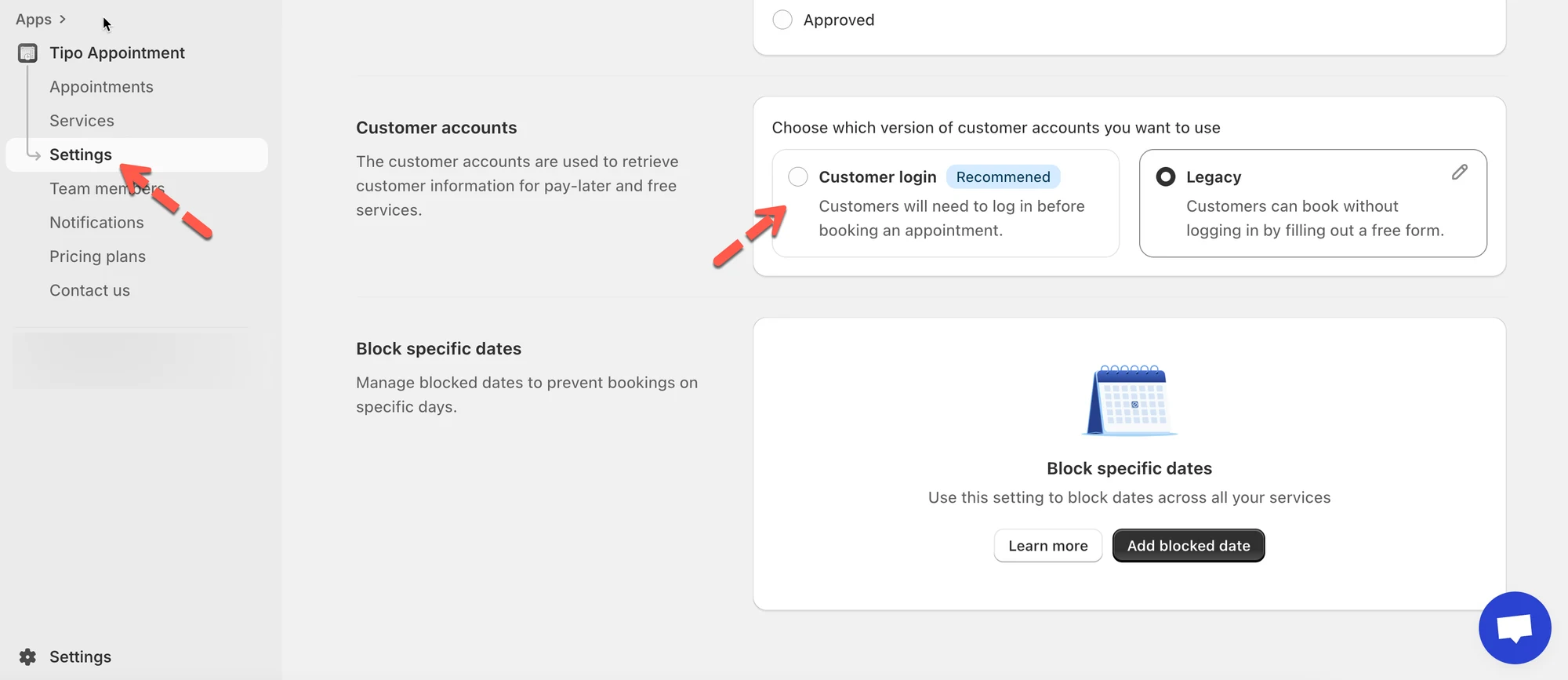
- 打开 Settings > General 并滚动到 Customer accounts 部分。
- 选择 Customer Login(推荐):客户先登录;最适合付费服务,客户数据也更规整。
- 或选择 Legacy Mode:客户无需登录,输入姓名、电话等信息即可预订;最适合免费或快速预订。
- 点击 Save。
由 AI 生成的摘要,可能存在错误,请查看下方的完整指南。
此设置控制客户是否必须登录其 Shopify 客户账户后才能预约,还是可以通过填写表单以访客身份预约。
🛠️ 设置方法
Section titled “🛠️ 设置方法”- 前往 Tipo Appointment app > 打开 Settings > General
- 滚动到 Customer accounts 部分
- 选择以下选项之一:
- Customer Login
- Legacy Mode
4, 点击 Save
🔐 选项 1:Customer Login(推荐)
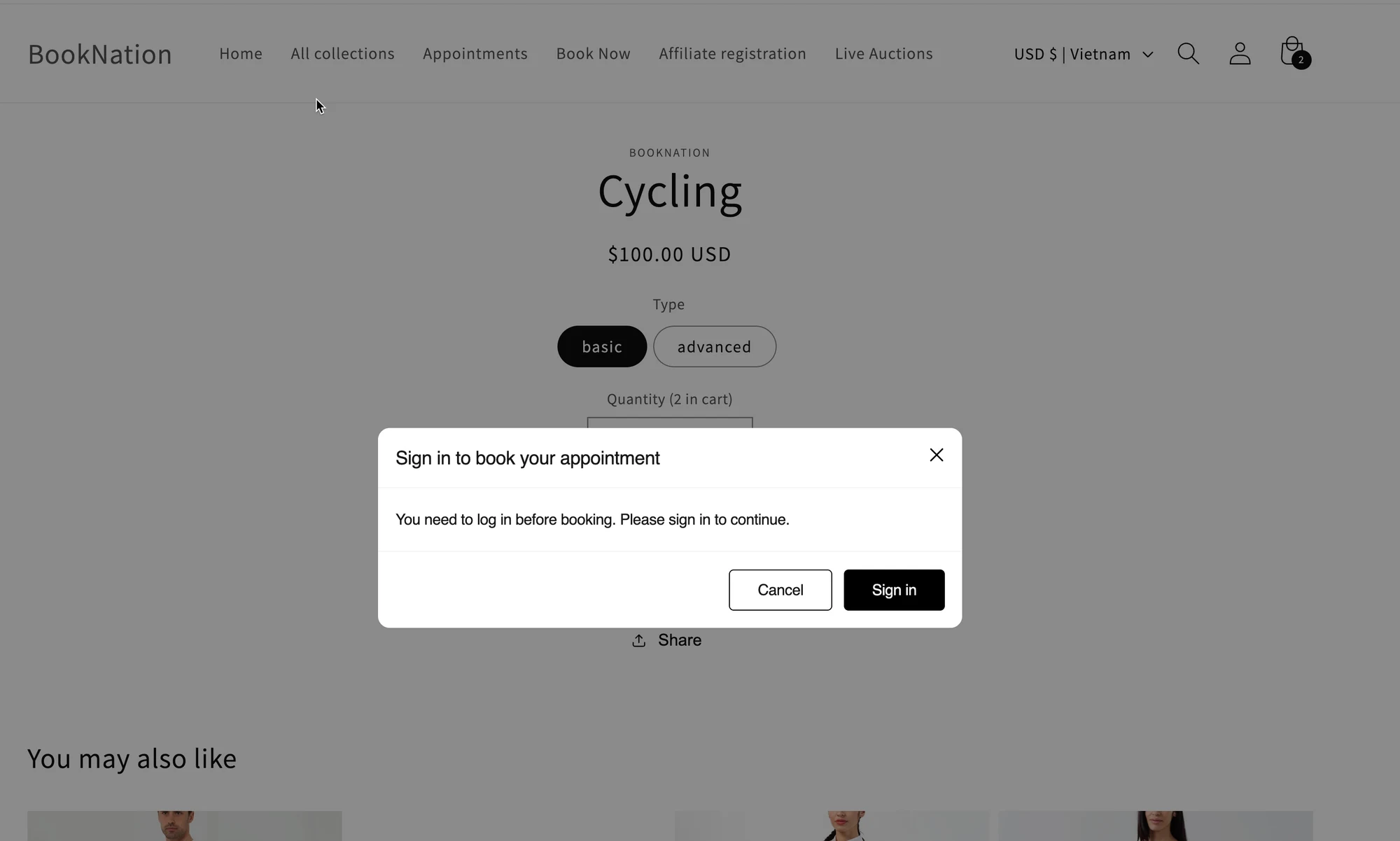
Section titled “🔐 选项 1:Customer Login(推荐)”启用后,客户必须先登录才能预约。
**客户将看到:**继续操作前出现登录提示。
最适合:
- 付费服务
- 希望获得更规范客户数据的商店(预约与真实的 Shopify 客户关联)
📝 选项 2:Legacy Mode(无需登录即可预约)
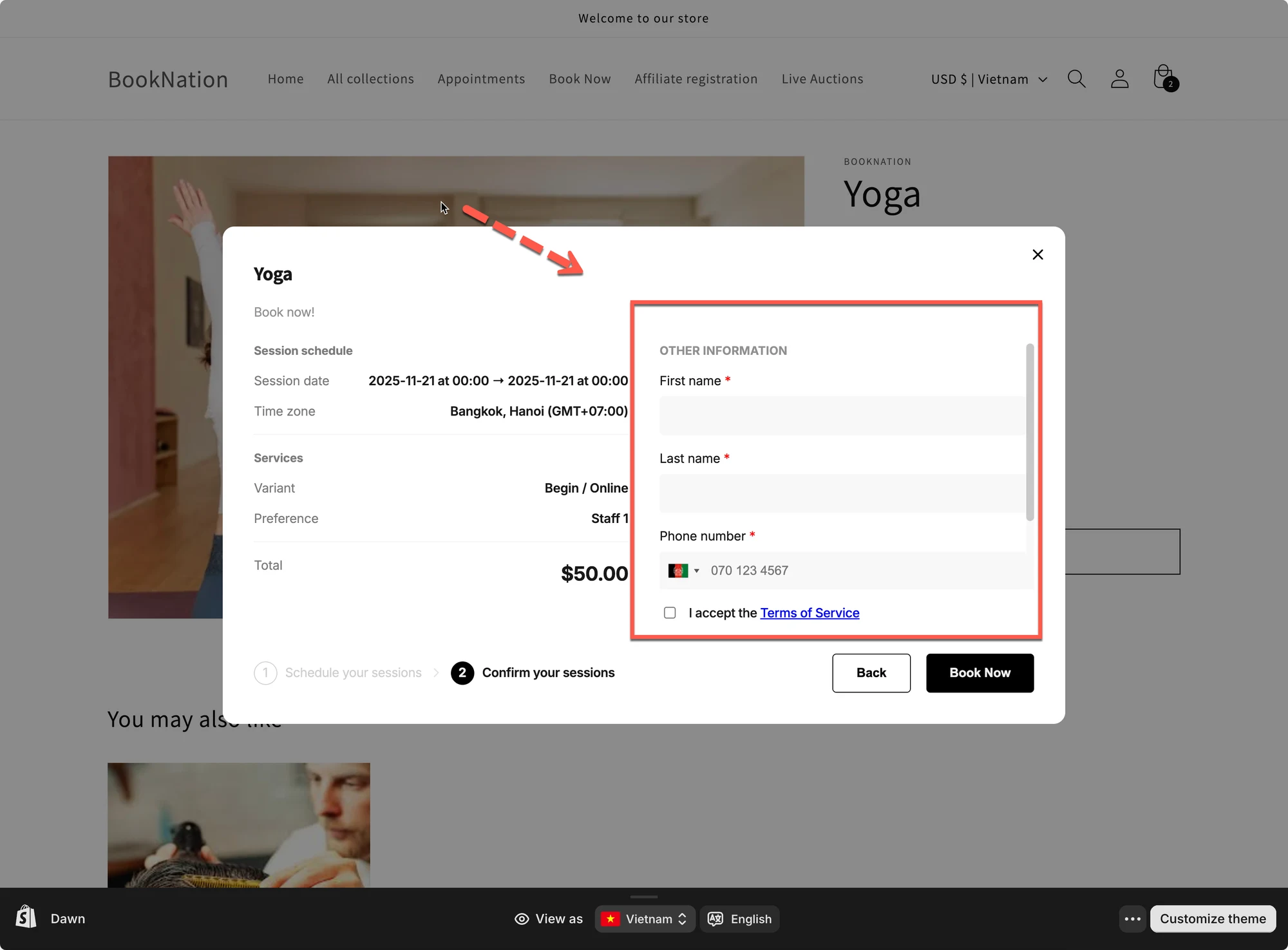
Section titled “📝 选项 2:Legacy Mode(无需登录即可预约)”启用后,客户无需登录即可预约,只需在预约时填写一份表单。
**客户将看到:**需要手动填写的额外字段(姓名、电话等)。
最适合:
- 免费服务
- 您不希望客户创建账户或登录的“快速预约”流程
- 点击 Save
⚡ 两个设置选项快速对比
Section titled “⚡ 两个设置选项快速对比”| 设置 | Customer Login | Legacy Mode |
|---|---|---|
| 是否要求登录 | 是 | 否 |
🙋 还需要支持吗?
如果您仍需要帮助,请随时通过 hi@tipo.io 联系我们。我们很乐意为您提供进一步协助。