
為什麼必須啟用加入購物車按鈕?
AI 概覽
Tipo Appointment Booking 會在您的 Shopify 佈景主題中找到 Buy Button(Add to Cart 按鈕),並在已啟用預約的商品上將其替換為 Book Now 按鈕。要做到這點,Buy Button 必須啟用且未在佈景主題的商品範本中隱藏。若缺少或被停用,應用程式就無法顯示預約按鈕。
查看更多收合
- 前往 Online Store > Themes > Customize 並開啟商品範本。
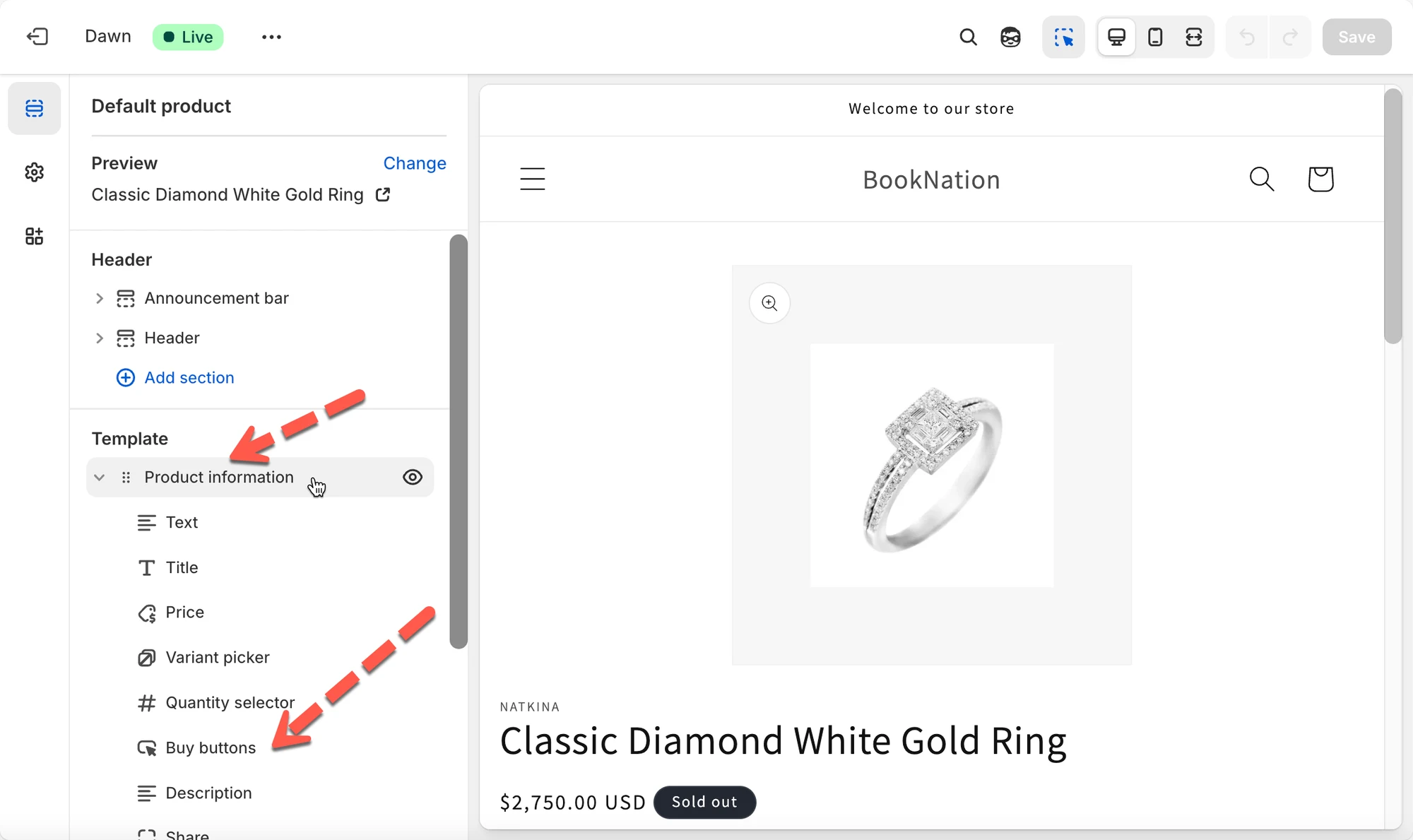
- 依佈景主題而定,找到 Buy buttons、Product information → Buy buttons 或 Add to cart button。
- 請確認該區塊未被隱藏,然後點選 Save。
- 應用程式會偵測 Buy Button,並在已啟用預約的商品上將其替換為 Book Now。
由 AI 產生的摘要,可能有錯誤,請參閱下方的完整指南。
我們的應用程式透過偵測您 Shopify 佈景主題中的 **Buy Button(Add to Cart 按鈕)**來運作。
若要正確顯示 Book Now 按鈕,您的佈景主題中必須啟用並顯示 Buy Button。
步驟
- 前往您的 Shopify Admin > 點擊 Online Store → Themes > 在目前的佈景主題上點擊 Customize
- 在編輯器頂部導覽列中,開啟 Page Selector > 選擇 Products → Default product(或您的自訂商品範本)
- 在左側邊欄中,尋找:
- Buy buttons
- Product information → Buy buttons
- Add to cart button
視您的佈景主題而定,它可能出現在 Product Information 之下,或是獨立的區塊。
- 在 Buy Button / Add to Cart 區塊中,確認該區塊未被隱藏
- 點擊 Save
我們的應用程式會自動:
- 偵測佈景主題中的 Buy Button
- 在已啟用預約的商品上,將其替換為我們的 Book Now 按鈕
如果 Buy Button 不存在或已停用,我們的應用程式就無法顯示預約按鈕。
如果仍然找不到,歡迎透過 hi@tipo.io 聯絡我們的客服,我們會協助您啟用。
🙋 還需要協助嗎?
如果您仍需要協助,歡迎隨時寄信至 hi@tipo.io 與我們聯絡,我們很樂意為您提供進一步的協助。