
Kunden die Zahlungsart wählen lassen
KI-Übersicht
Lassen Sie Kunden bei einem kostenpflichtigen Service in Tipo Appointment Booking zwischen Pay now und Pay later wählen. Pay now leitet sie zum Shopify-Checkout und erstellt die Buchung nach der Zahlung. Pay later erstellt die Buchung sofort sowie eine Entwurfsbestellung und eine Rechnungs-E-Mail. Das hilft bei gemischter Vorauszahlung und Zahlung per Rechnung.
Mehr anzeigenWeniger anzeigen
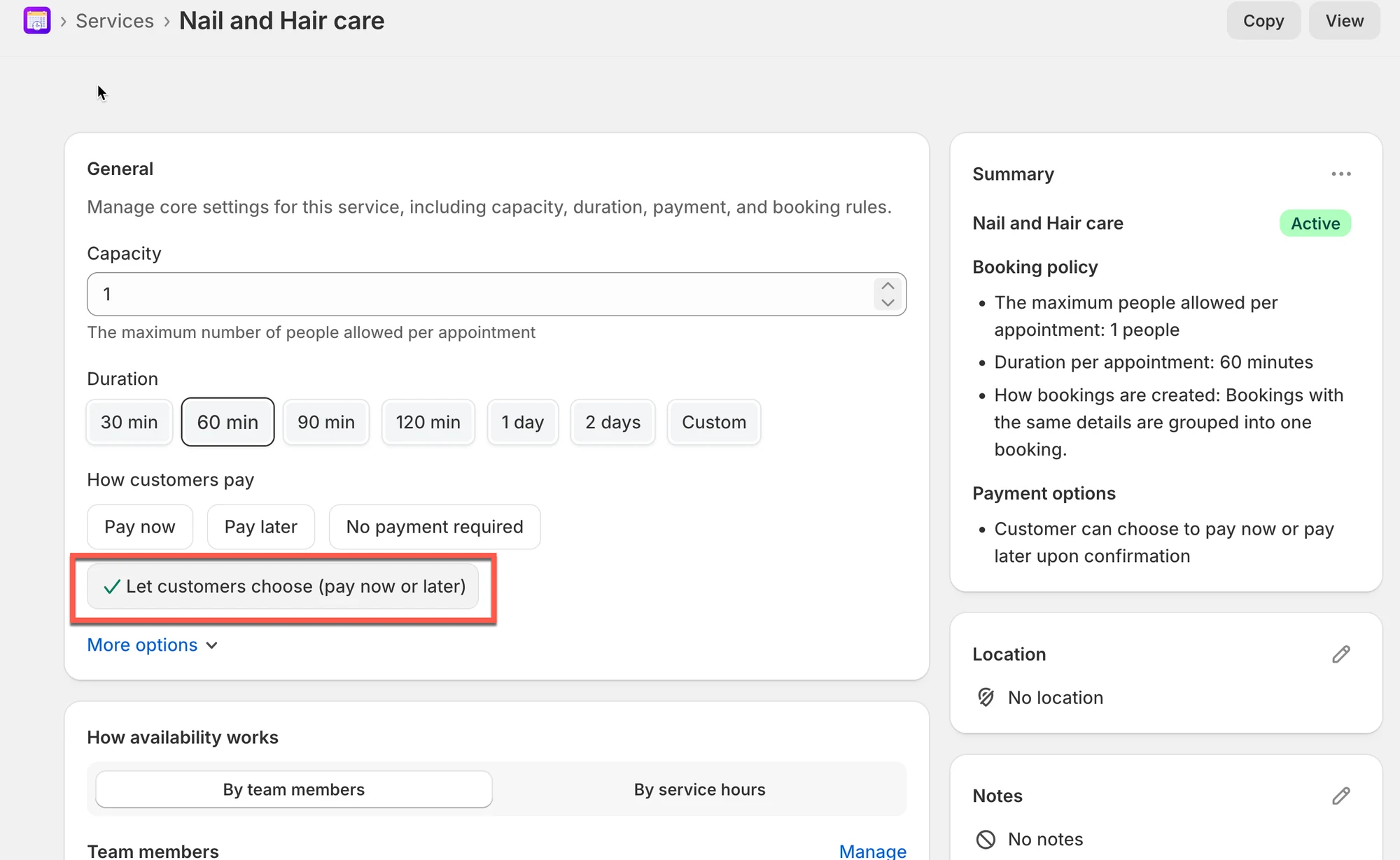
- Öffnen Sie den Service und wählen Sie unter Choose payment type die Option Pay to book.
- Wählen Sie Allow customer to choose pay now or pay later und klicken Sie dann auf Save.
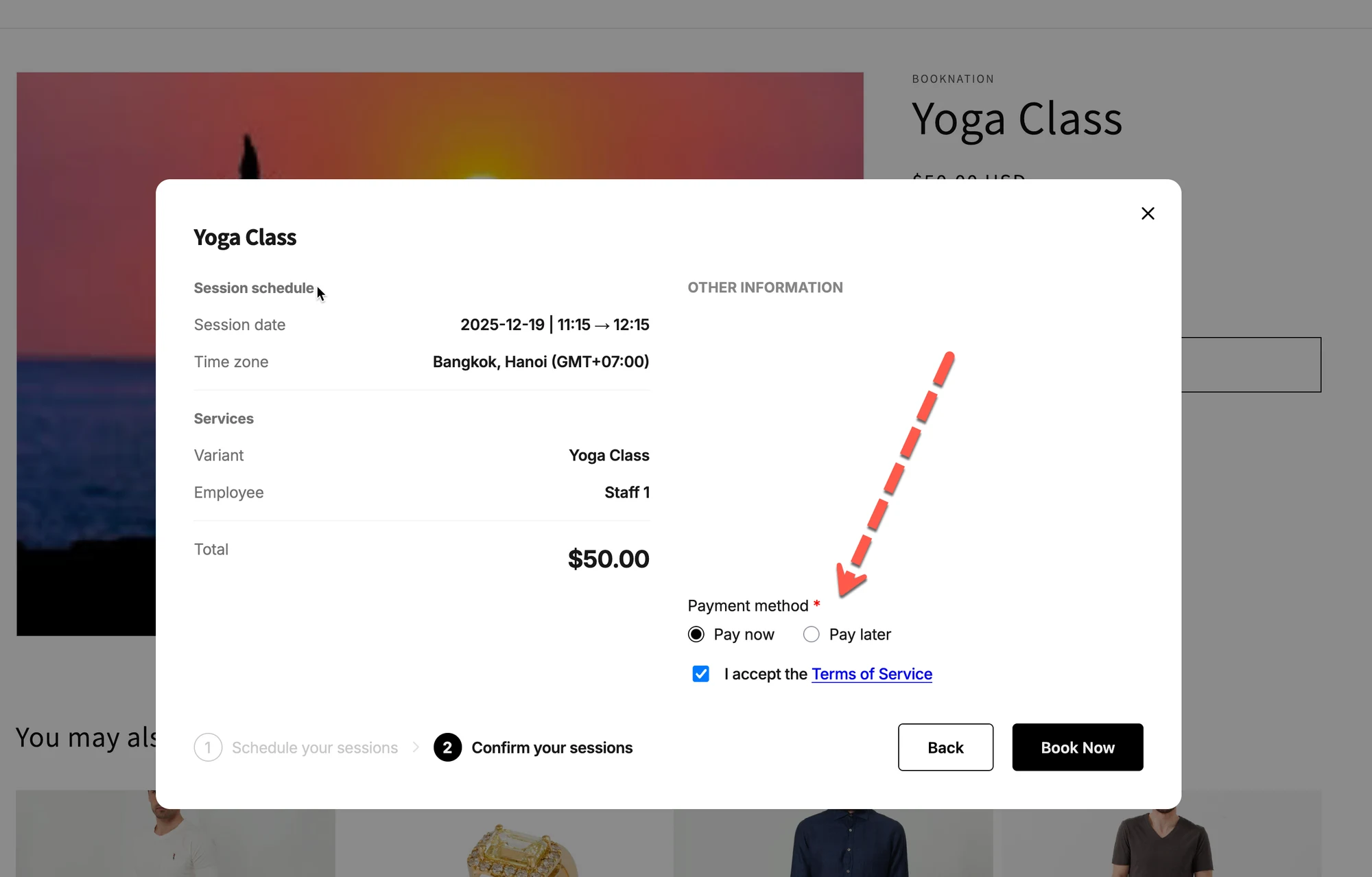
- Kunden sehen im Schritt Confirm your sessions einen Bereich Payment method und müssen vor Book Now eine Option wählen.
- Geeignet für Kurse mit gemischten Zahlern, Praxen oder Salons mit Zahlung vor Ort und B2B-Buchungen.
Von KI erstellte Zusammenfassung. Sie kann Fehler enthalten – lesen Sie daher die vollständige Anleitung unten.
Wenn Sie einen kostenpflichtigen Service einrichten, können Sie Kunden entscheiden lassen, wie sie bezahlen möchten:
- Jetzt bezahlen (Pay now) – sofort an der Kasse bezahlen
- Später bezahlen (Pay later) – die Buchung zuerst bestätigen und später per Rechnung bezahlen
Das ist nützlich, wenn Sie Kunden Flexibilität bieten möchten (zum Beispiel: „Jetzt bezahlen und Ihren Platz sichern oder später per Rechnung bezahlen“).
🛠️ „Kunde wählt Zahlungsart“ aktivieren
Abschnitt betitelt „🛠️ „Kunde wählt Zahlungsart“ aktivieren“- Klicken Sie in der App auf Services > öffnen Sie den Service, den Sie bearbeiten möchten
- Im Bereich Zahlungsart wählen (Choose payment type):
- Wählen Sie Zahlung zur Buchung (Pay to book)
- Wählen Sie darunter Kunde darf zwischen sofortiger und späterer Zahlung wählen (Allow customer to choose pay now or pay later)
- Klicken Sie auf Speichern (Save)
✅ Das sehen Kunden im Buchungs-Widget
Abschnitt betitelt „✅ Das sehen Kunden im Buchungs-Widget“Wenn ein Kunde in Ihrem Storefront diesen Service bucht:
- Wählt er Datum und Uhrzeit.
- Im Schritt Ihre Sitzungen bestätigen (Confirm your sessions) sieht er den Bereich Zahlungsart (Payment method) mit:
- Jetzt bezahlen
- Später bezahlen
Der Kunde muss eine Option wählen, bevor er auf Jetzt buchen (Book Now) klickt.
✅ Was bei den einzelnen Optionen passiert
Abschnitt betitelt „✅ Was bei den einzelnen Optionen passiert“| Option | Was nach der Bestätigung des Kunden passiert | Wie die Zahlung abgewickelt wird |
|---|---|---|
| Jetzt bezahlen | Die App leitet den Kunden direkt zum Shopify-Checkout weiter. | Der Kunde bezahlt sofort. Die Buchung wird erst nach erfolgreicher Zahlung erstellt. Im Backend des Shops wird eine Shopify-Bestellung erstellt. |
| Später bezahlen | Die App erfasst die Kundendaten und erstellt die Buchung sofort. | Tipo erstellt eine Entwurfsbestellung und sendet eine Rechnungs-E-Mail, damit der Kunde später bezahlen kann. |
💡 Tipp: Verwenden Sie Später bezahlen für Services, bei denen Sie Details manuell bestätigen müssen oder Offline-Zahlungen akzeptieren (Überweisung, Barzahlung usw.).
📌 Wann Sie diese Option verwenden sollten
Abschnitt betitelt „📌 Wann Sie diese Option verwenden sollten“Gute Anwendungsfälle:
- Kurse oder Workshops, bei denen manche Kunden im Voraus und andere per Rechnung bezahlen
- Kliniken oder Salons, die Bestandskunden die Zahlung vor Ort erlauben
- B2B- bzw. Großhandelsbuchungen, bei denen die Zahlung oft später erfolgt
🙋 Benötigen Sie weitere Hilfe?
Wenn Sie weitere Hilfe benötigen, schreiben Sie uns gerne an hi@tipo.io. Wir unterstützen Sie gerne.