# HubSpot-integration
Forbind Tipo med HubSpot for automatisk at oprette kontakter, når kunder booker aftaler.
### 🔑 Trin 1: Find HubSpot-portal-ID'et
**1. Fra URL'en**
Når du er logget ind på HubSpot, indeholder dine back-end-URL'er dit unikke portal-ID:
Det gælder også, når du åbner en sideeditor, designværktøjer, rapportering, indholdsindstillinger eller andre HubSpot-back-end-sider. Alle skal indeholde dit unikke portal-ID.
**2. Fra brugermenuen**
Den anden mulighed kræver også, at du er logget ind på din HubSpot-portal.
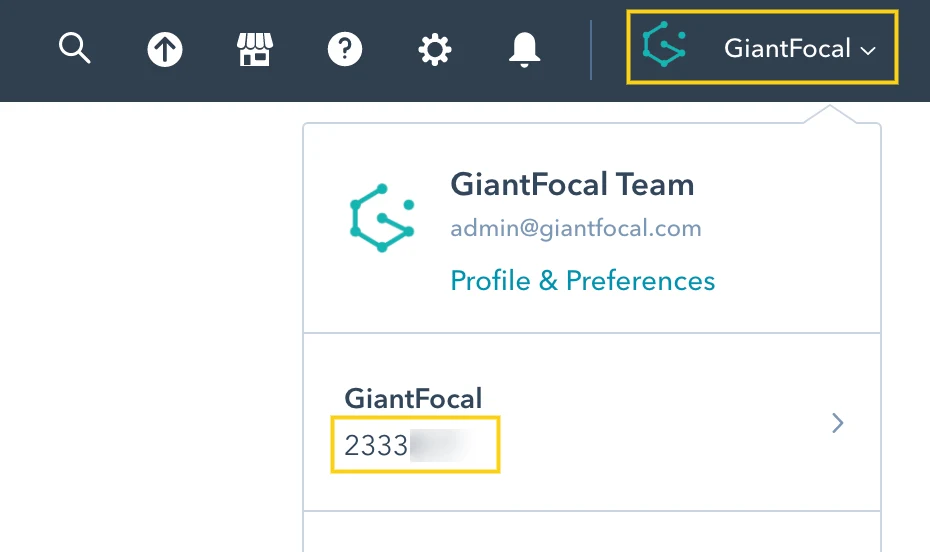
Når du er logget ind, skal du klikke på din profil øverst til højre på siden.
***
Dit unikke portal-ID findes i rullemenuen, helt præcist under portalens navn.
***
### 🔑 **Trin 2: Find adgangstoken**
Se [denne vejledning](https://knowledge.hubspot.com/integrations/how-do-i-get-my-hubspot-api-key) for at finde din API-nøgle
***
### ⚙️ Trin 3: Konfigurer HubSpot-integrationen i appen
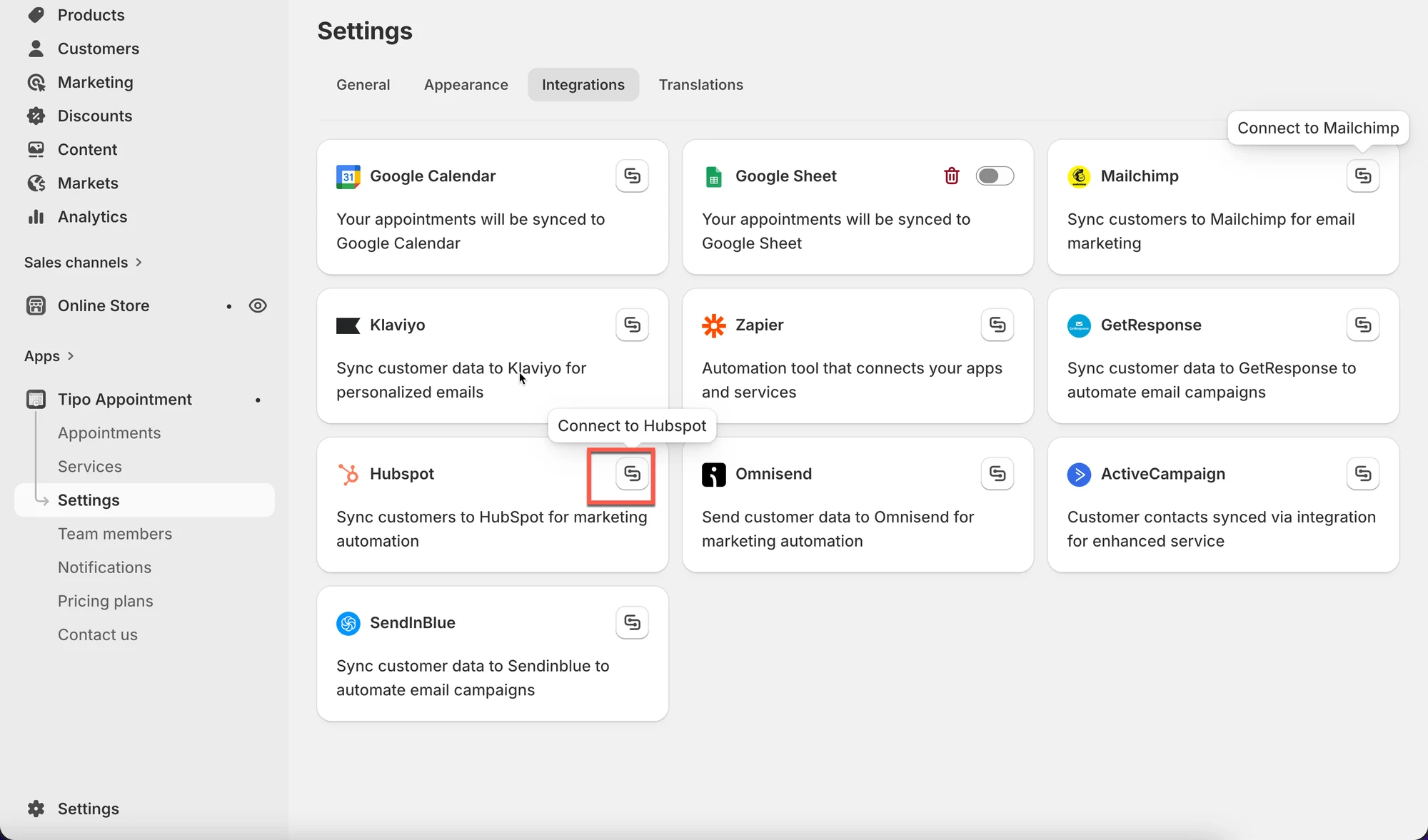
1. Åbn appen > klik på **Indstillinger (Settings)** > **Integrationer (Integrations)** > find **HubSpot**
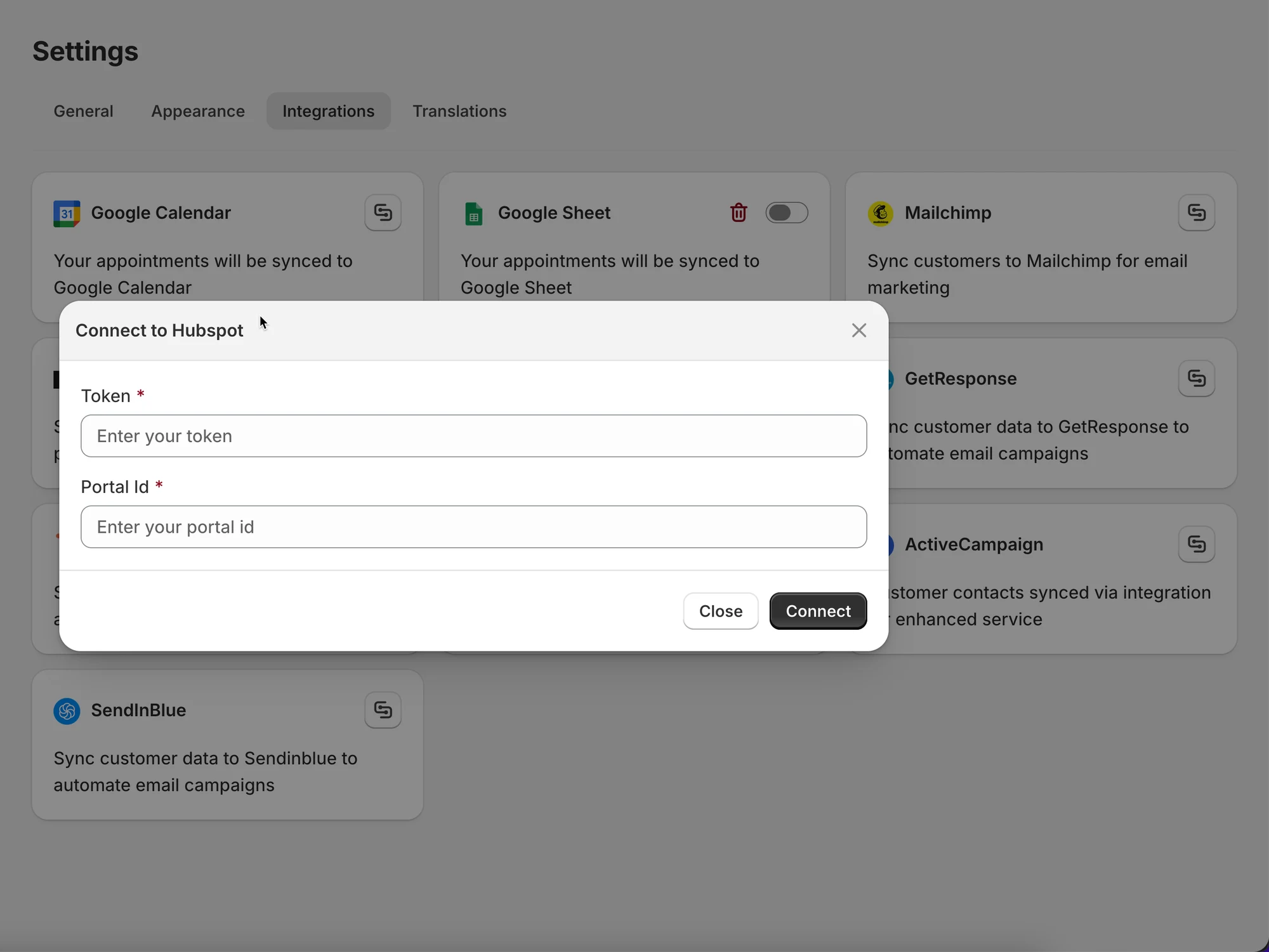
2. Slå **Aktivér (Activate)** TIL
3. Indsæt API-nøglen og portal-ID'et i felterne
4. Klik på **Gem (Save)**
Når aftalen er booket, bliver dataene tilføjet til kontaktlisten i HubSpot.
***
### ✅ Test integrationen
* Opret en testbooking med en rigtig e-mailadresse
* Åbn **HubSpot → Contacts**
* Bekræft, at kontakten vises eller er opdateret
***
**🙋 Brug for mere hjælp?**
Hvis du stadig har brug for hjælp, er du velkommen til at kontakte os på . Vi hjælper dig gerne videre.