# HubSpot-integratie
Koppel Tipo aan HubSpot om automatisch contacten aan te maken wanneer klanten afspraken boeken.
### 🔑 Stap 1: het HubSpot-portal-ID vinden
**1. Via de URL**
Wanneer u bent ingelogd bij HubSpot, bevatten uw back-end-URL's uw unieke portal-ID:
Dit geldt ook wanneer u een paginaeditor, ontwerptools, rapportages, contentinstellingen of andere back-endpagina's van HubSpot opent. Elk van deze bevat uw unieke portal-ID.
**2. Via het gebruikersmenu**
Voor de tweede optie moet u ook inloggen op uw HubSpot-portal.
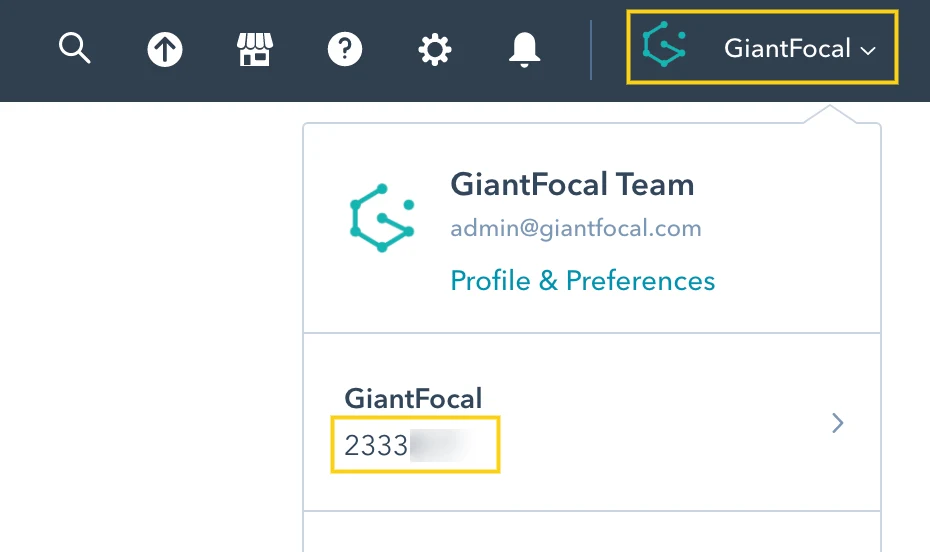
Klik na het inloggen rechtsboven op de pagina op uw profiel.
***
Uw unieke portal-ID vindt u in het menu, onder de portalnaam, om precies te zijn.
***
### 🔑 **Stap 2: Access token ophalen**
Raadpleeg [deze gids](https://knowledge.hubspot.com/integrations/how-do-i-get-my-hubspot-api-key) om uw API-sleutel te vinden
***
### ⚙️ Stap 3: HubSpot-integratie configureren in de app
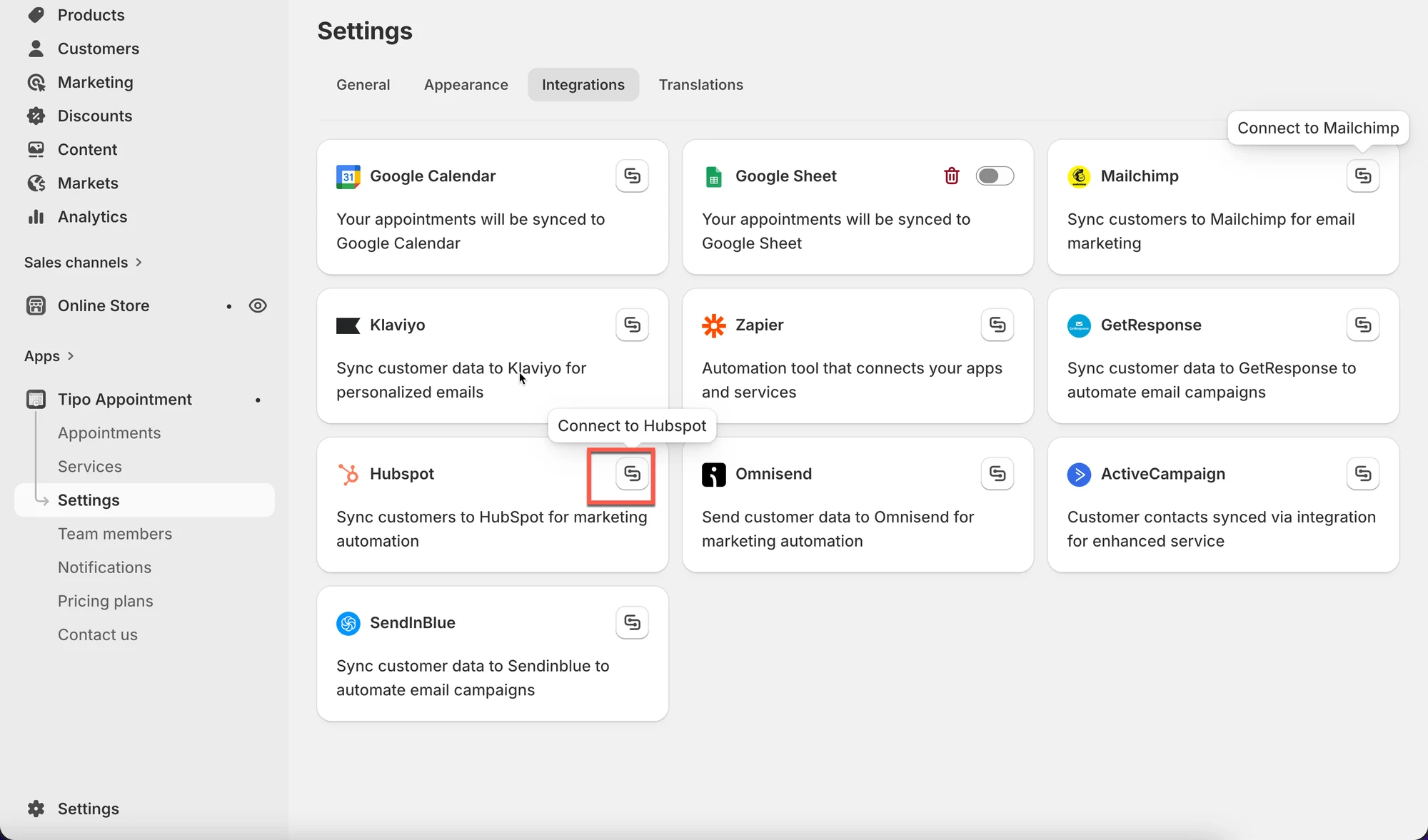
1. Open de app > klik op **Settings** > **Integrations** > zoek **HubSpot**
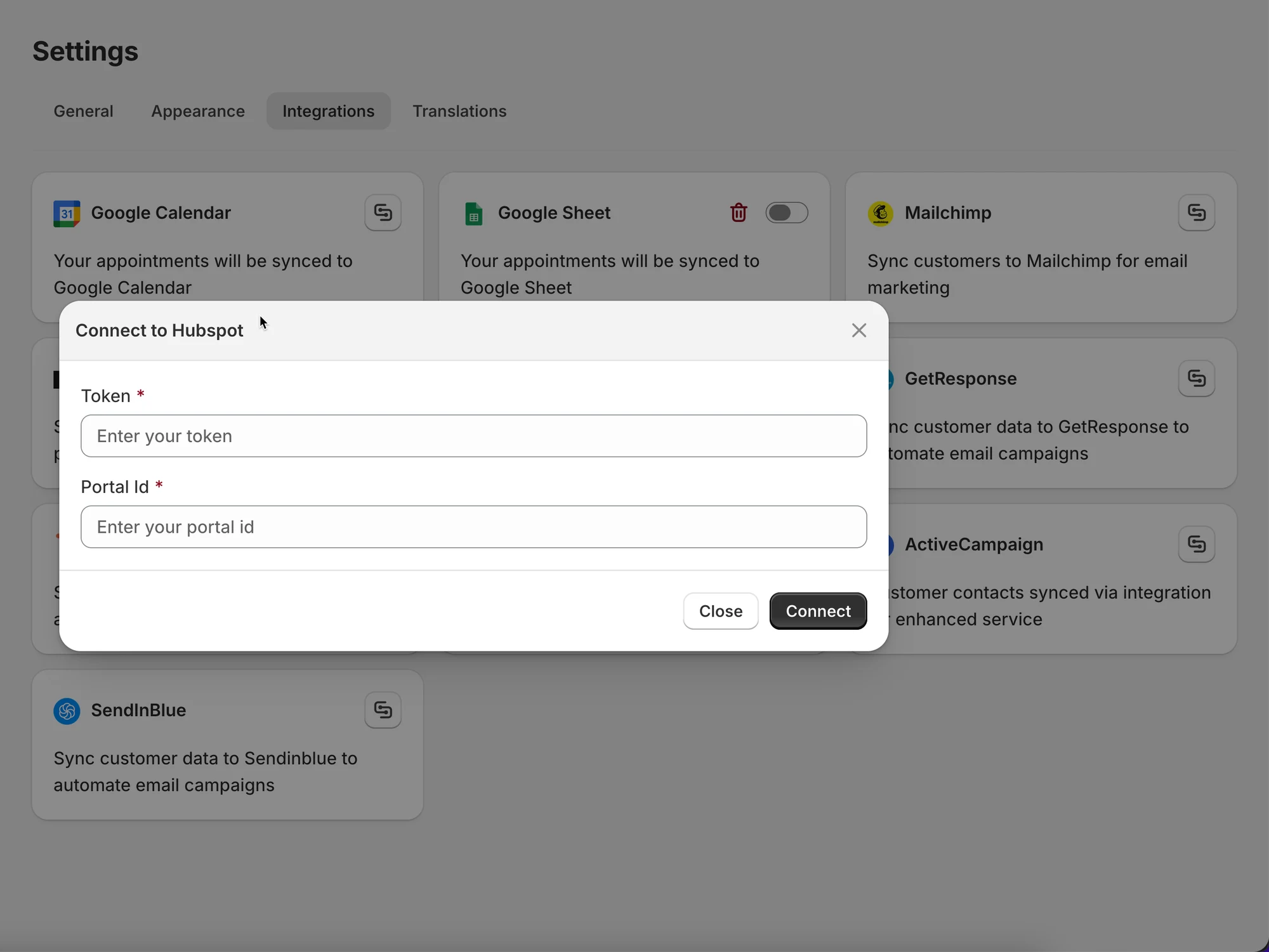
2. Zet **Activate** AAN
3. Plak de API-sleutel en het Portal-ID in de velden
4. Klik op **Save**
Nadat de afspraak is geboekt, worden de gegevens toegevoegd aan de contactlijst in HubSpot.
***
### ✅ De integratie testen
* Maak een testboeking met een echt e-mailadres
* Open **HubSpot → Contacts**
* Controleer of het contact verschijnt of is bijgewerkt
***
**🙋 Heb je nog steeds ondersteuning nodig?**
Als je nog steeds hulp nodig hebt, neem dan gerust contact met ons op via . We helpen je graag verder.