
Desinstalar o app
Visão geral da IA
Remova o Tipo Appointment Booking da sua loja Shopify, incluindo quaisquer arquivos de tema que o app tenha adicionado. Você pode desinstalar automaticamente pelo app, que é a opção mais rápida e segura, ou excluir manualmente os arquivos de tema e os trechos de código do app.
Ver maisVer menos
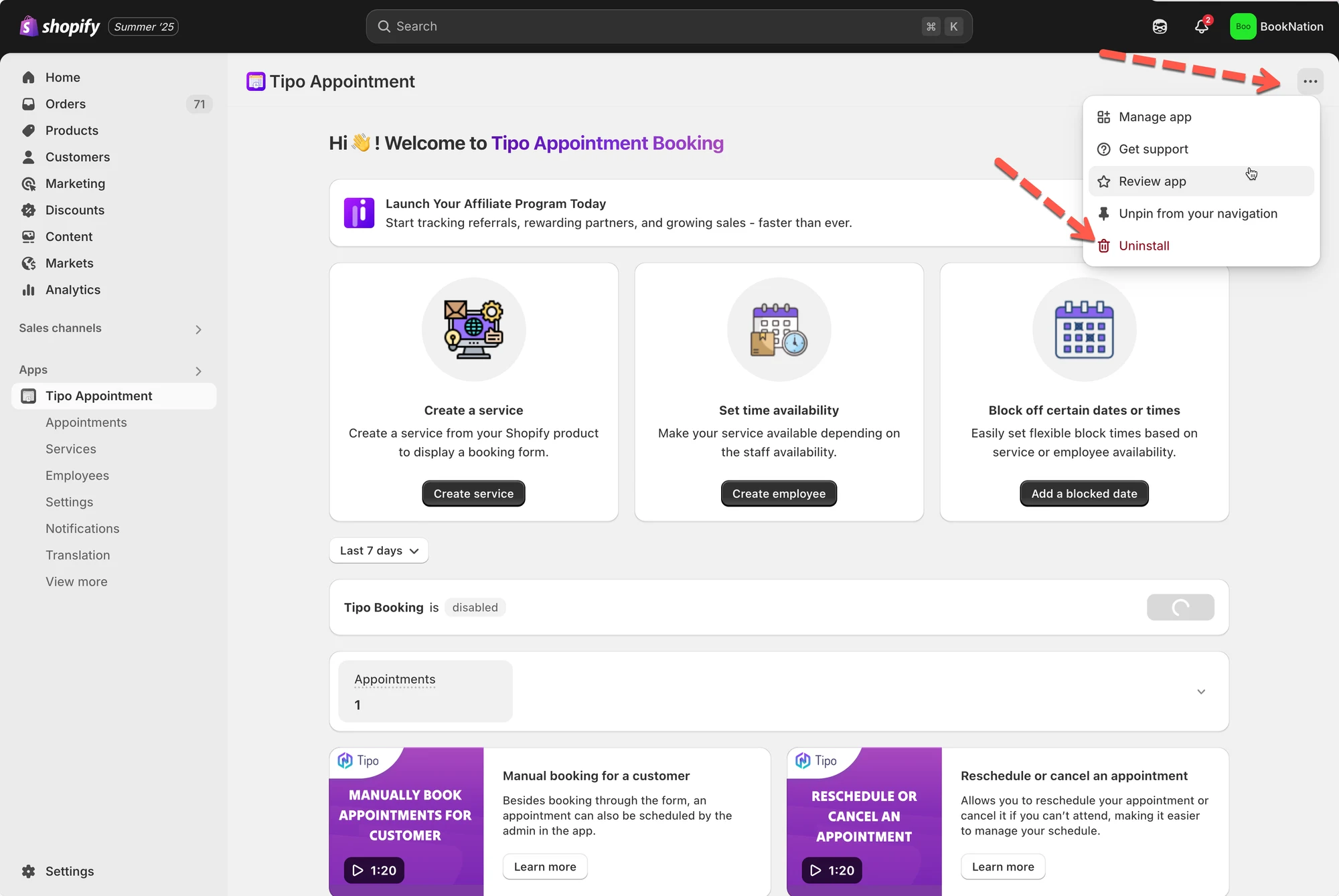
- Automático: abra o app, clique em Uninstall para removê-lo do tema integrado e depois remova o app da sua lista de apps da Shopify.
- Manual: em Edit code, exclua `Tipo.booking.js`, `Tipo.booking.scss.liquid`, `Tipo.booking.script.liquid` e `Tipo-booking-form.liquid`.
- Remova a inclusão do snippet em `theme.liquid` e o bloco de histórico de agendamentos em `customers/account.liquid`.
- Exclua qualquer contêiner de formulário de agendamento que você tenha adicionado manualmente.
- Se quiser, envie um feedback por e-mail para hi@tipo.io.
Resumo gerado por IA. Ele pode conter erros, então confira o guia completo abaixo.
Este guia mostra a forma mais limpa de remover o Tipo Appointment Booking da sua loja Shopify, incluindo a remoção de quaisquer arquivos de tema adicionados pelo app.
🧹 Desinstalação automática
Seção intitulada “🧹 Desinstalação automática”Use esta opção se quiser a desinstalação mais rápida e segura.
- Abra o app
- Clique em Uninstall para remover o app do tema integrado
- Remova o app da sua lista de apps da Shopify
🧰 Desinstalação manual
Seção intitulada “🧰 Desinstalação manual”Use esta opção se quiser remover completamente os arquivos/snippets do app do seu tema (avançado).
1) Exclua estes arquivos de tema
Seção intitulada “1) Exclua estes arquivos de tema”Em Shopify Admin → Online Store → Themes → Edit code, exclua:
Assets/Tipo.booking.jsAssets/Tipo.booking.scss.liquidSnippets/Tipo.booking.script.liquidSections/Tipo-booking-form.liquid
2) Remova a inclusão do snippet em theme.liquid
Seção intitulada “2) Remova a inclusão do snippet em theme.liquid”Acesse Layout/theme.liquid e exclua:
{% include 'tipo.booking.script' %}
3) Remova o bloco de histórico de agendamentos do template da conta do cliente
Seção intitulada “3) Remova o bloco de histórico de agendamentos do template da conta do cliente”Acesse Templates/customers/account.liquid e exclua:
<div id="tpb-history-booking"></div>
4) Remova o contêiner do formulário de agendamento (se você o adicionou)
Seção intitulada “4) Remova o contêiner do formulário de agendamento (se você o adicionou)”Se você adicionou manualmente código de agendamento a alguma página, exclua:
<div class="tpb-booking-form page"></div>
✉️ Opcional: envie sua opinião
Seção intitulada “✉️ Opcional: envie sua opinião”O Tipo também convida você a enviar sua opinião por e-mail para hi@tipo.io