# ¿Por qué tengo que activar el botón de añadir al carrito?
Nuestra aplicación funciona detectando el **botón de compra (botón Añadir al carrito)** en su tema de Shopify.\
Para mostrar correctamente el botón **Book Now**, el botón de compra debe estar activado y visible en su tema.
Pasos
1. Vaya a su **Shopify Admin** > haga clic en **Tienda online (Online Store)** → **Temas (Themes)** > haga clic en **Personalizar (Customize)** en su tema actual
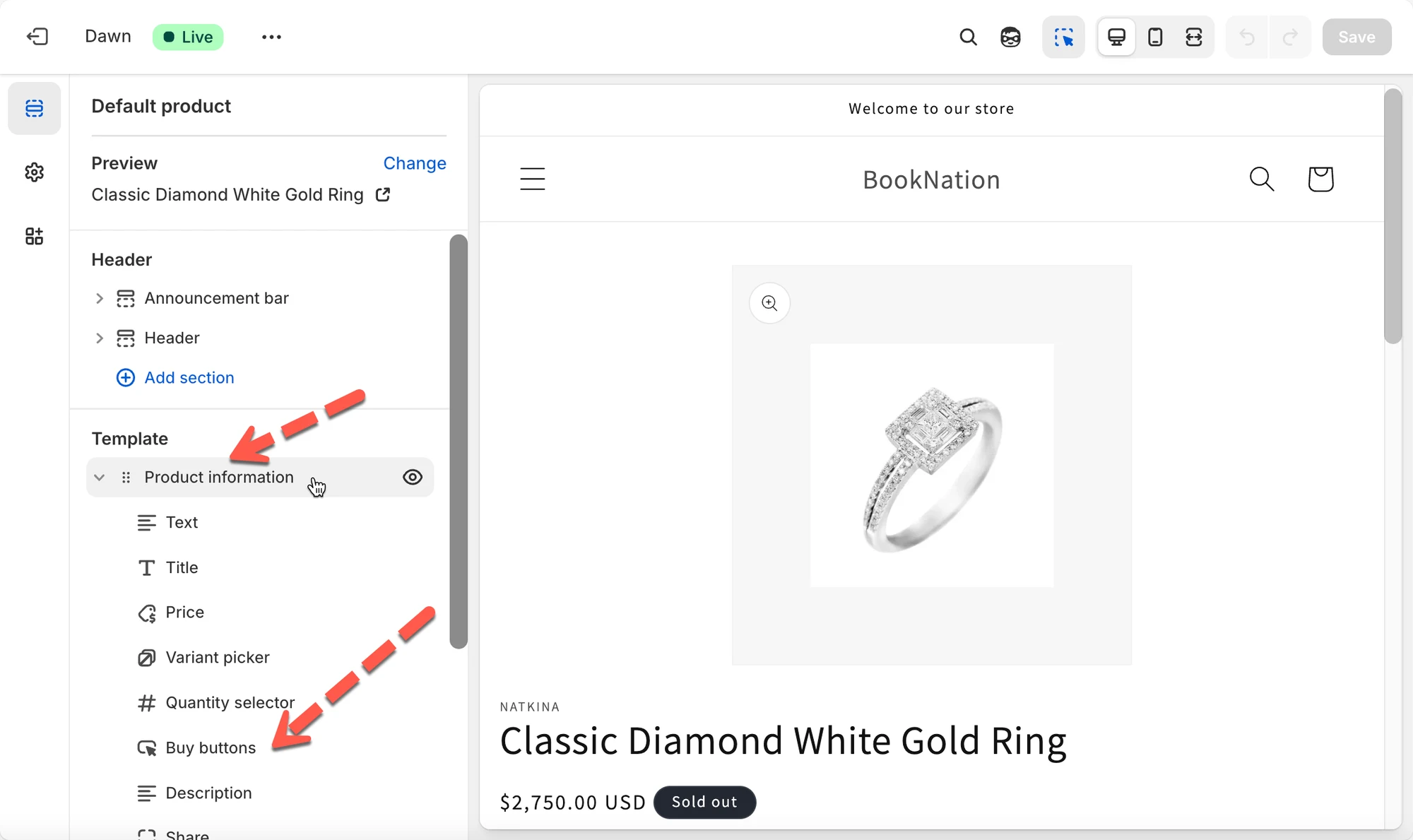
2. En la navegación superior del editor, abra el **Selector de páginas (Page Selector)** > seleccione **Productos → Producto predeterminado (Products → Default product)** (o su plantilla de producto personalizada)
3. En la barra lateral izquierda, busque:
* **Botones de compra (Buy buttons)**
* **Información del producto → Botones de compra (Product information → Buy buttons)**
* **Botón Añadir al carrito (Add to cart button)**
Según su tema, puede aparecer en **Información del producto** o como un bloque independiente.
3. Dentro del bloque Botón de compra / Añadir al carrito, asegúrese de que el bloque **no esté oculto**
4. Haga clic en **Guardar (Save)**
Nuestra aplicación automáticamente:
* Detecta el **botón de compra** de su tema
* Lo reemplaza por nuestro botón **Book Now** en los productos con la reserva activada
Si el botón de compra no existe o está desactivado, nuestra aplicación no puede mostrar el botón de reserva.
Si aun así no lo encuentra, escriba a nuestro soporte en y le ayudaremos a activarlo.
***
**🙋 ¿Necesita más ayuda?**
Si todavía necesita ayuda, escríbanos a . Estaremos encantados de ayudarle.