# Google-Kalender-Integration
Synchronisieren Sie Tipo-Buchungen mit Google Kalender, damit Termine automatisch als Kalendereinträge erscheinen.
### 🔌 Tipo mit Google Kalender verbinden
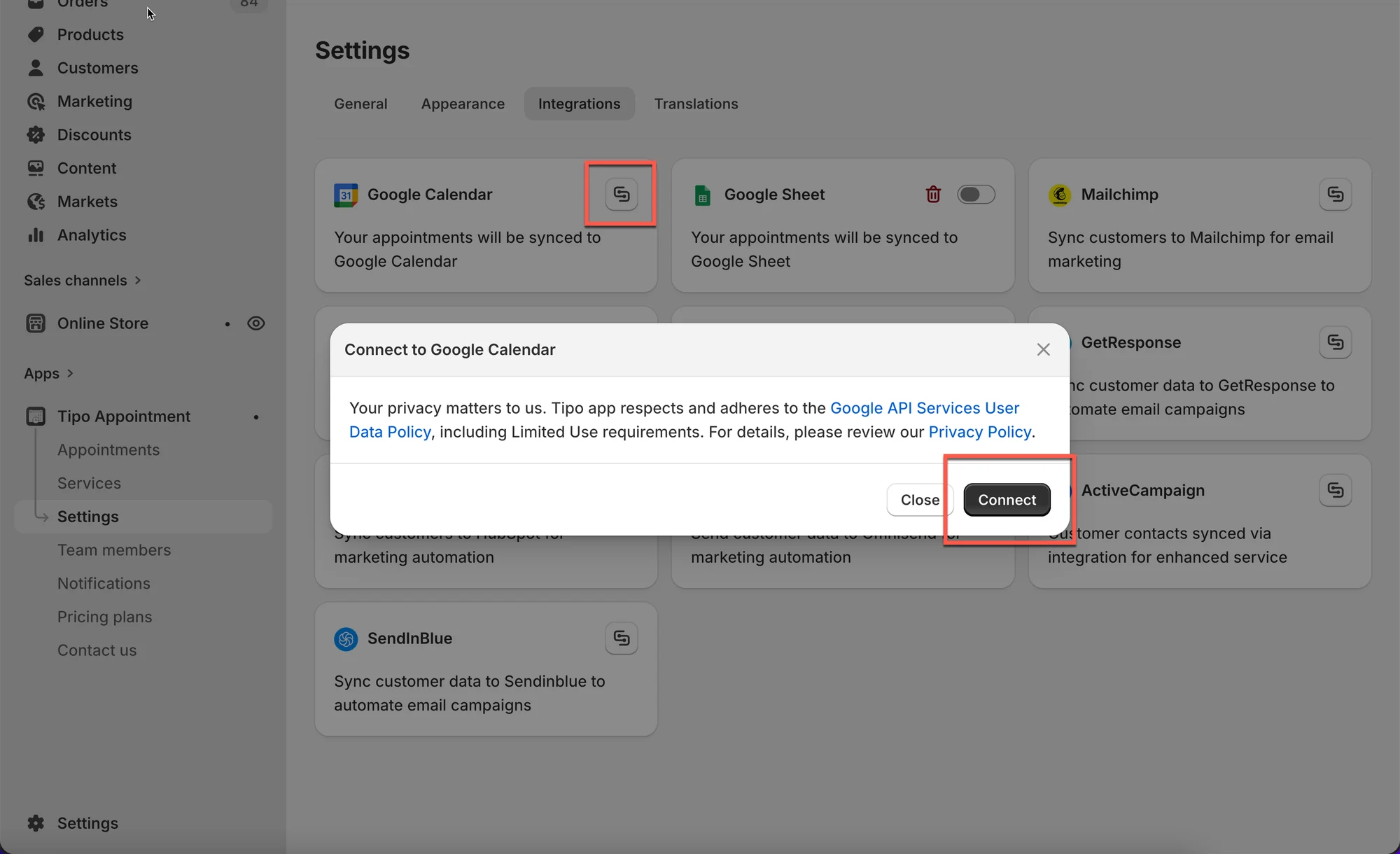
1. Öffnen Sie die App > klicken Sie auf **Einstellungen (Settings)** > **Integrationen (Integrations)**
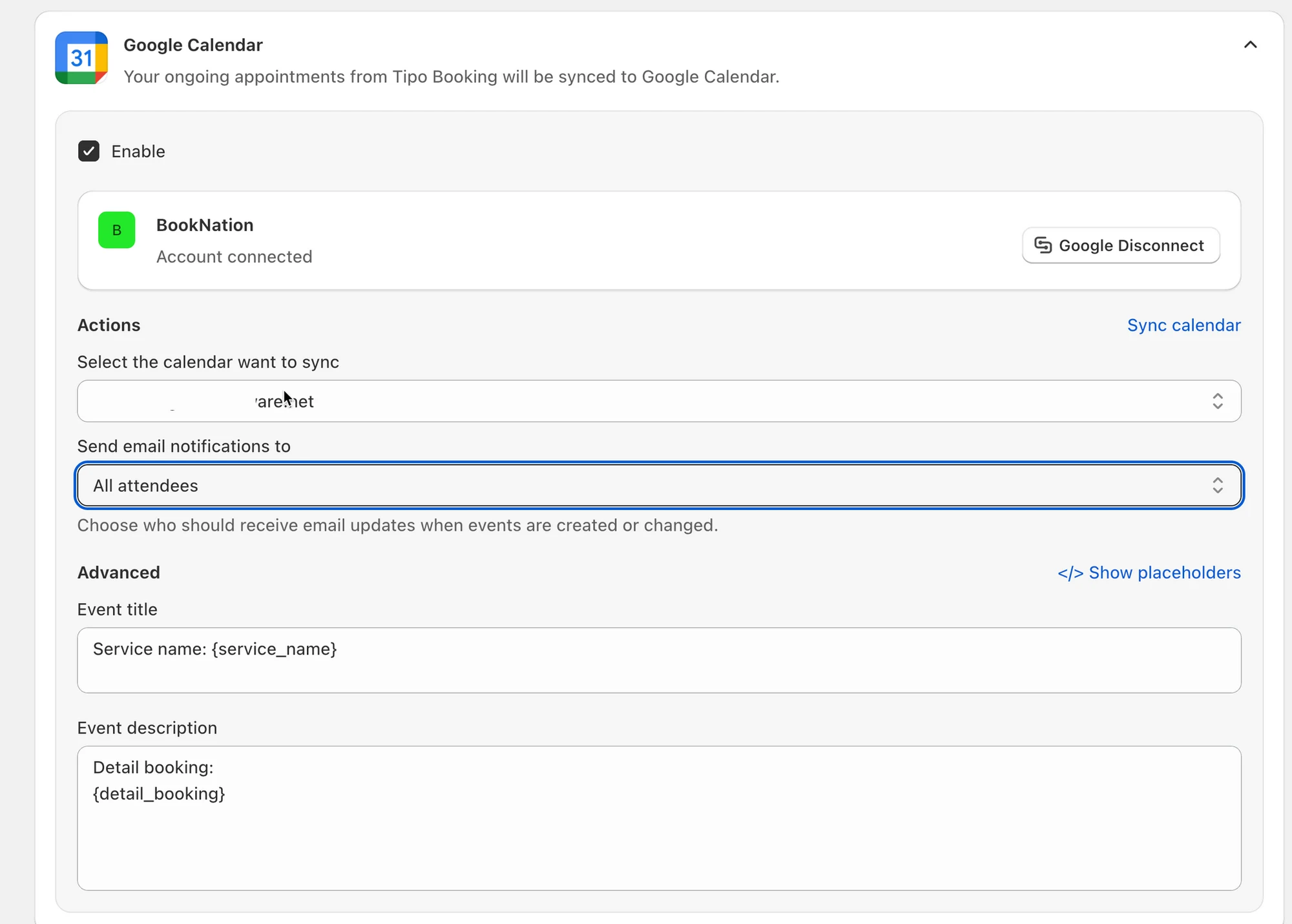
2. Schalten Sie **Aktivieren (Activate)** ein
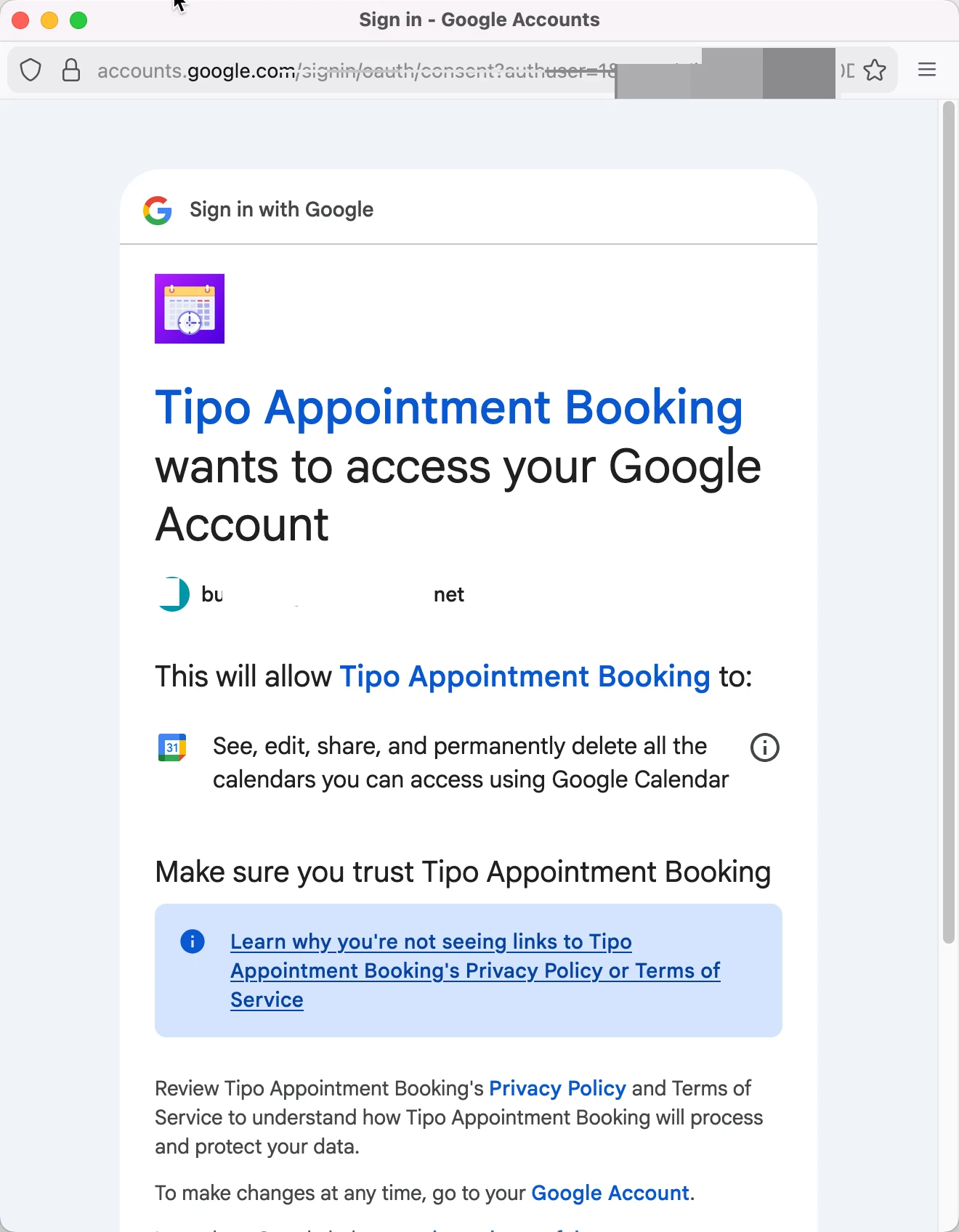
3. Klicken Sie auf die Schaltfläche **Verbinden (Connect)** und melden Sie sich bei Ihrem Google-Konto an
4. Wählen Sie den **Kalender (Calendar)** aus, den Sie verbinden möchten, und geben Sie den **Titel (title)** und die **Beschreibung (description)** für den Eintrag in Google Kalender ein
5. Klicken Sie auf **Speichern**, um die Änderungen zu übernehmen
Nun ist Ihr Google Kalender vollständig verbunden. Ihre laufenden Termine aus Tipo Booking werden als neue Einträge mit Google Kalender synchronisiert.
***
### 🔁 Bestehende Termine synchronisieren (optional)
Wenn Sie auch Ihre **bestehenden Buchungen** in Google Kalender übertragen möchten, verwenden Sie **Kalender synchronisieren (Sync calendar)**.
Dieser Vorgang dauert je nach Anzahl der Buchungen einige Minuten.
**Schritte**
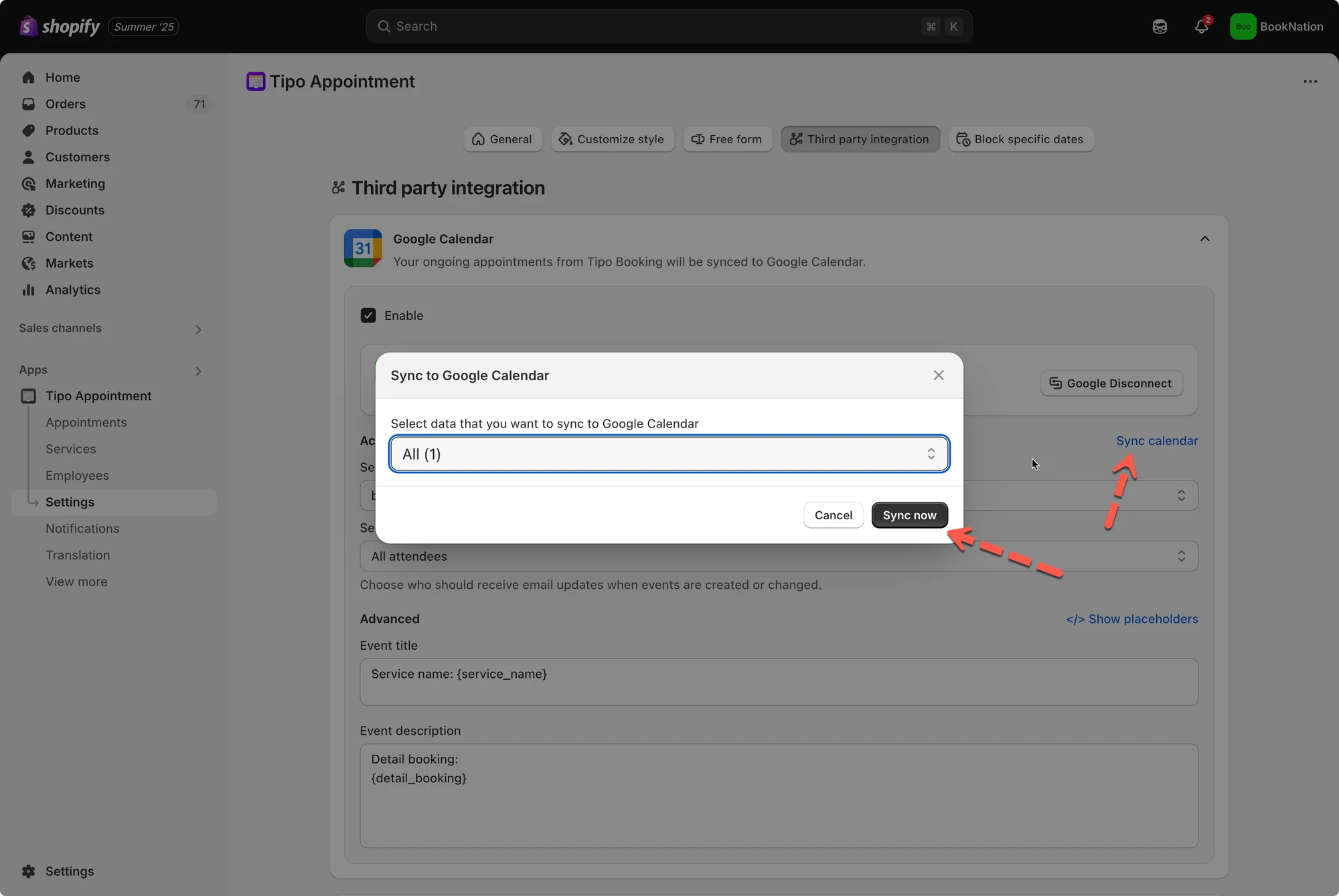
1. Öffnen Sie die App > klicken Sie auf **Einstellungen** > **Drittanbieter-Integration (Third party integration)** > prüfen Sie **Google Kalender**
2. Klicken Sie auf **Kalender synchronisieren**
3. Wählen Sie aus, was synchronisiert werden soll:
* **Bevorstehende Buchungen (Upcoming bookings)**
* **Vergangene Buchungen (Past bookings)**
* **Alle (All)**
4. Wählen Sie den Zielkalender aus
5. Klicken Sie auf **Jetzt synchronisieren (Sync now).**
***
### ✅ Was synchronisiert wird
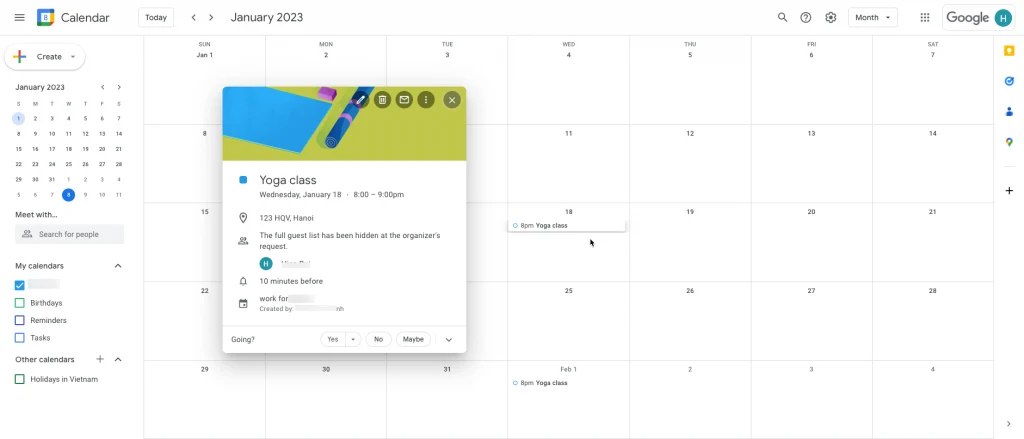
Nachdem ein Termin über das Tipo-Buchungs-Widget gebucht wurde, wird automatisch ein Eintrag zu Ihrem **Google** **Kalender** hinzugefügt.
Außerdem sendet Google Kalender eine Einladungs-E-Mail mit den Termindetails an alle Teilnehmer.
***
**🙋 Benötigen Sie weitere Hilfe?**
Wenn Sie weitere Hilfe benötigen, schreiben Sie uns gerne an . Wir unterstützen Sie gerne.